怎么样制作证件照并进行排版?

 时间:2026-04-22 06:41:15

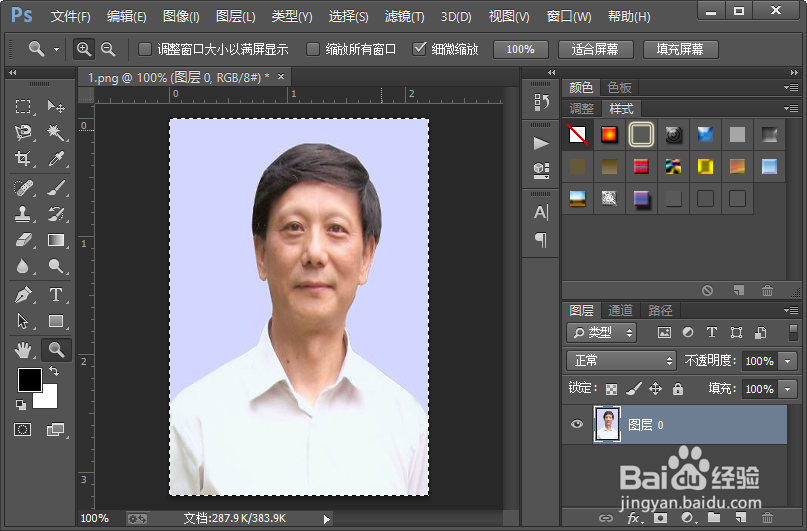
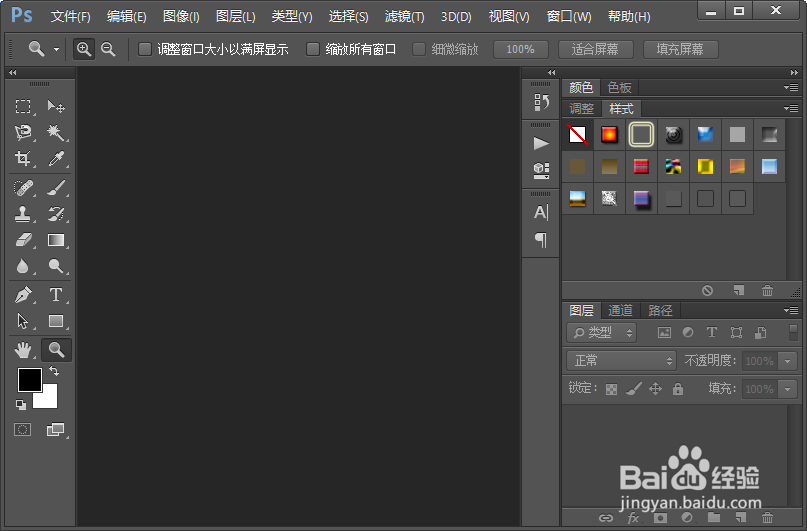
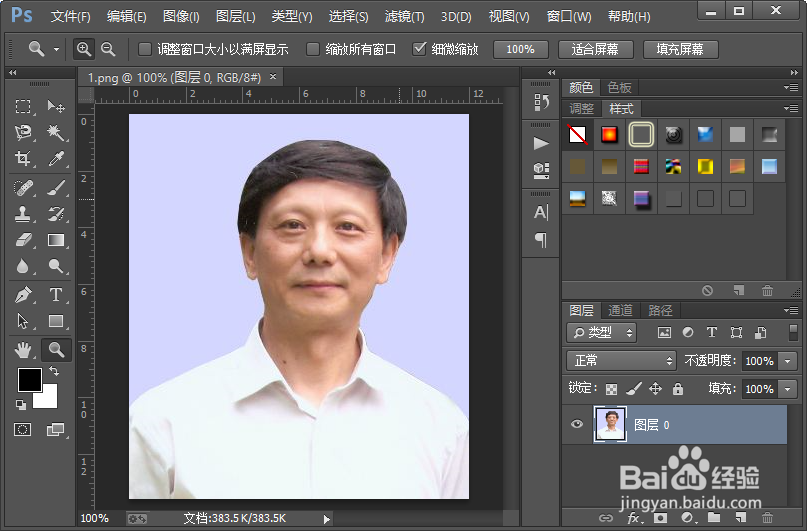
1、打开电脑里面的photoshop软件,然后打开一张人物头像图片。
怎么样制作证件照并进行排版?

怎么样制作证件照并进行排版?

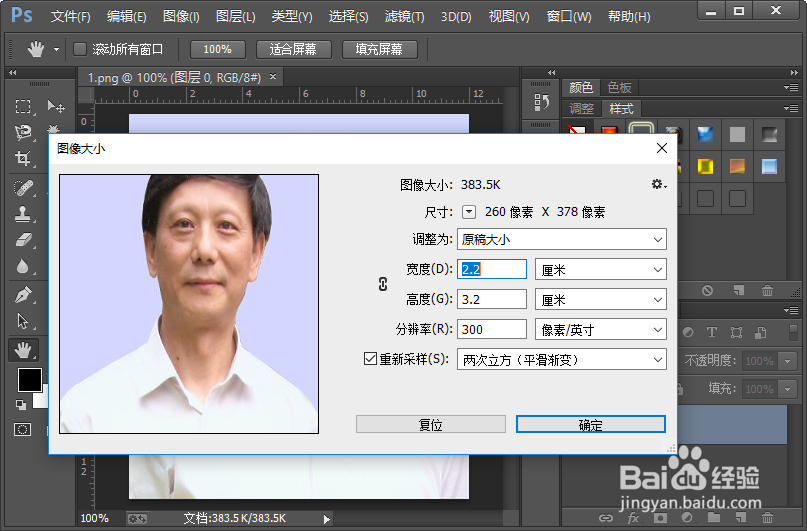
2、接下来我们调整图像的大小;然后使用快捷键ctrl加a选择整张图片,接着使用快捷键ctrl加c复制。
怎么样制作证件照并进行排版?

怎么样制作证件照并进行排版?

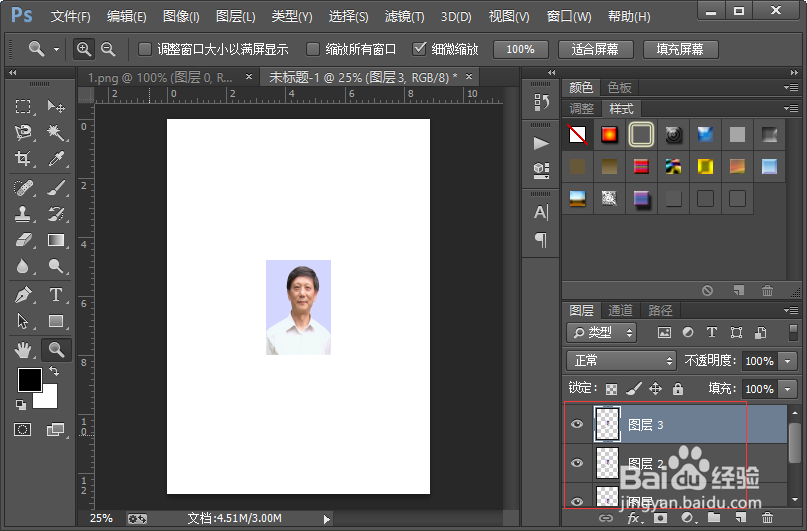
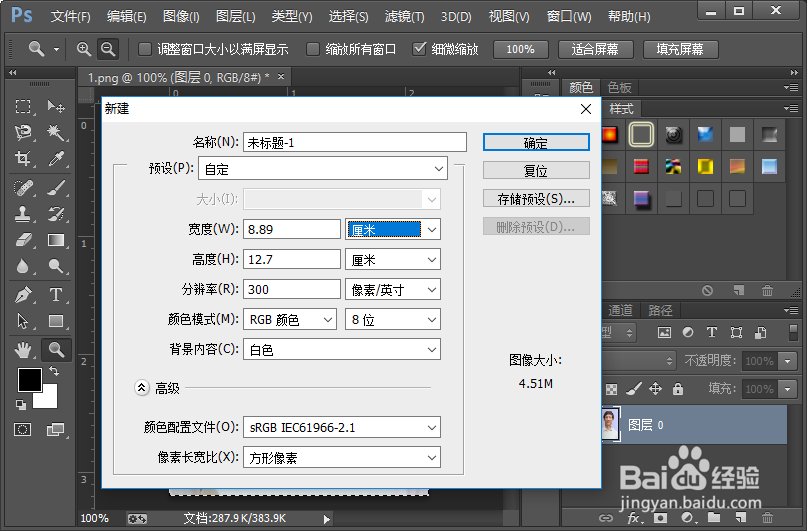
3、新建一个如图所示参数的画布;然后我们使用快捷键ctrl加v进行粘贴,粘贴出三个图层。
怎么样制作证件照并进行排版?

怎么样制作证件照并进行排版?

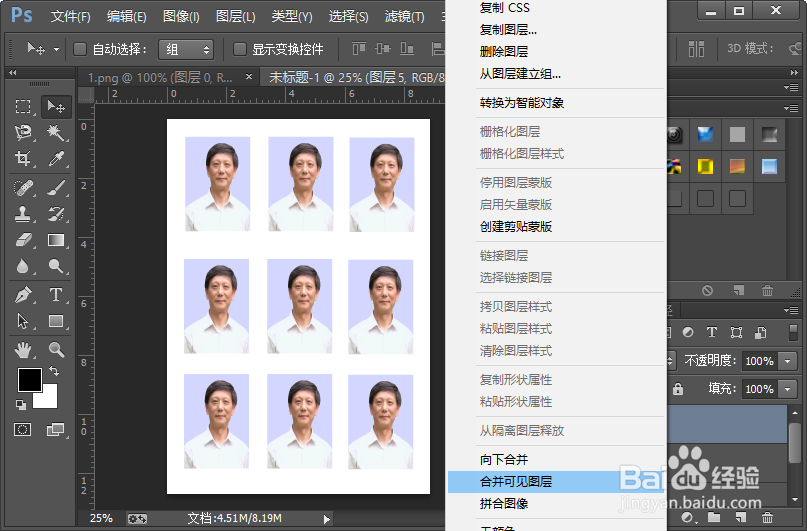
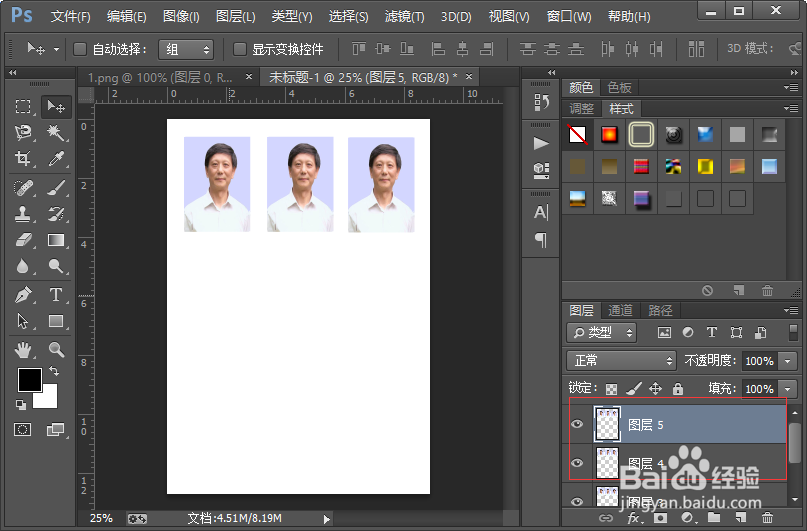
4、然后我们把三个图层进行如图所示的排版;接着我们选择三个图层,鼠标右键点击,在弹出的菜单栏中选择合并图层。
怎么样制作证件照并进行排版?

怎么样制作证件照并进行排版?

5、接着我们复制出两个照片图层,然后我们进行如图所示的排版。接下来我们鼠标右键,点击选择合并可见图层。

怎么样制作证件照并进行排版?

怎么样制作证件照并进行排版?

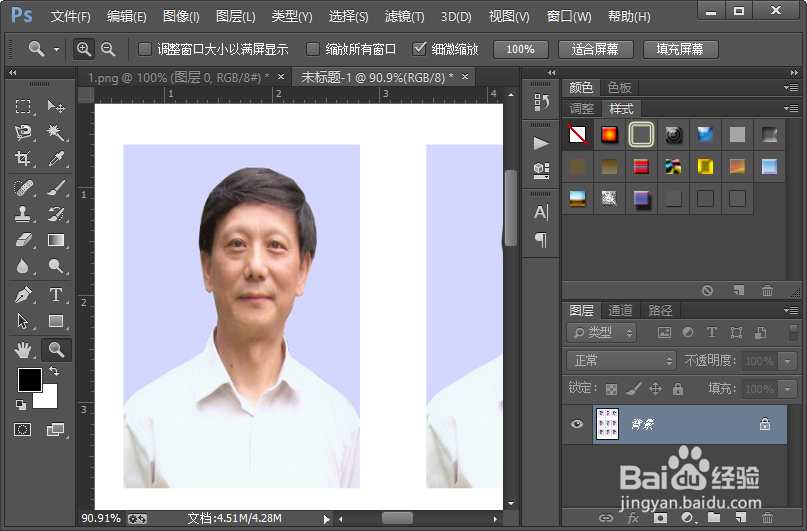
6、这样我们就排版好了证件照片,效果如图所示。小伙伴们,你们学会了吗?赶紧自己试一试吧。

怎么样制作证件照并进行排版?

怎么样制作证件照并进行排版?

  • 血防手抄报漂亮
  • 一年级成长足迹记录表怎么填写
  • 认识元角分的手抄报
  • 怎么做中秋贺卡最漂亮简单
  • 几何剪纸 怎样裁剪一副漂亮的四环图
  • 热门搜索
    红烧蹄膀的家常做法 九寨沟攻略 减肥秘方 胀气怎么办快速解决 淘宝代理怎么做 泉州旅游攻略 减肥花茶 西北师范大学怎么样 河北经贸大学怎么样 通力电梯怎么样