SW如何使用多重封闭环横断面草图创建基体法兰

 时间:2026-04-23 02:11:03

1、首先,新建一个零件草图

SW如何使用多重封闭环横断面草图创建基体法兰

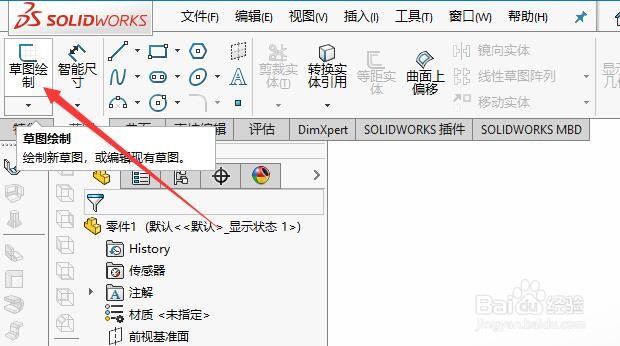
2、其次,选择“草图绘制”按钮

SW如何使用多重封闭环横断面草图创建基体法兰

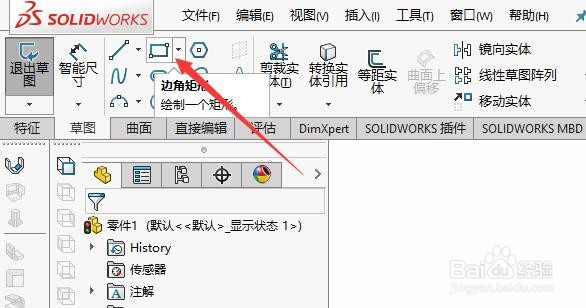
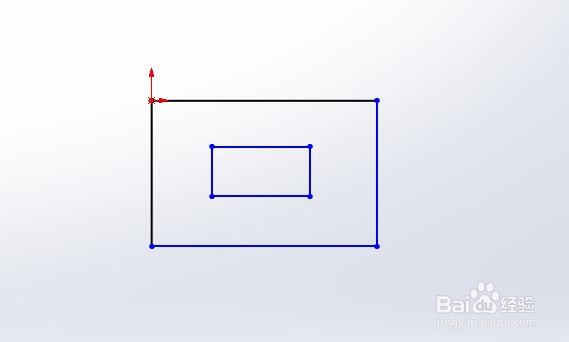
3、之后,选择“矩形”工具按钮,绘制一个多重封闭环横断面草图

SW如何使用多重封闭环横断面草图创建基体法兰

SW如何使用多重封闭环横断面草图创建基体法兰

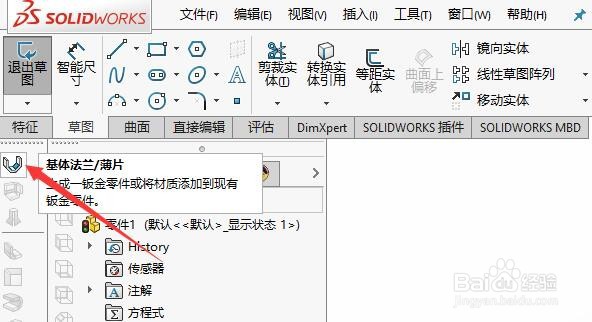
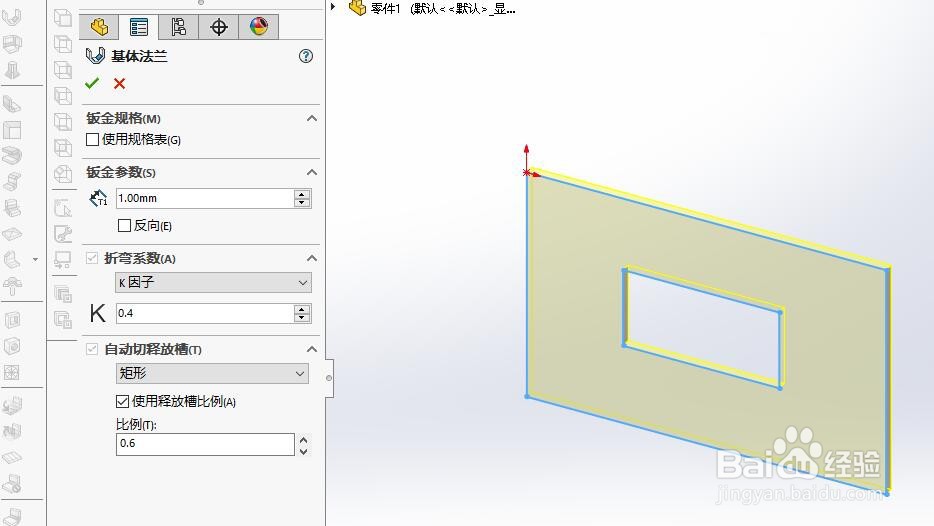
4、再之后,点击钣金工具栏中的”基体法兰“按钮

SW如何使用多重封闭环横断面草图创建基体法兰

5、最后,设置基体法兰的相关参数,点击对勾确认即可,最终的效果如图所示

SW如何使用多重封闭环横断面草图创建基体法兰

SW如何使用多重封闭环横断面草图创建基体法兰

  • solidworks基础草图绘制-直线绘制
  • solidworks如何使用填充阵列
  • solidworks怎样将鼠标中间的滚轮方向调换
  • solidworks仿真,沿螺旋线运转的仿真操作方法
  • SW了注解和文字的差别性展示
  • 热门搜索
    南宁旅游团 南平旅游 步步高家教机怎么样 宜昌旅游年卡 孕妇可以吃虾 我尝一下可以吗 小说 刺客信条4攻略 规律的特点 在农村怎么赚钱 失眠怎么食疗