如何删除Word文档段落中的西文空格

 时间:2024-11-02 19:19:10

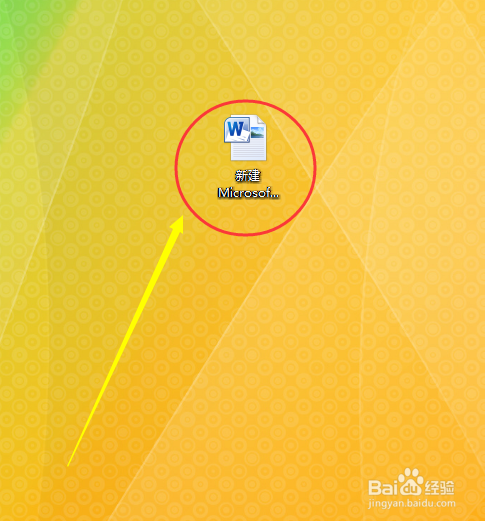
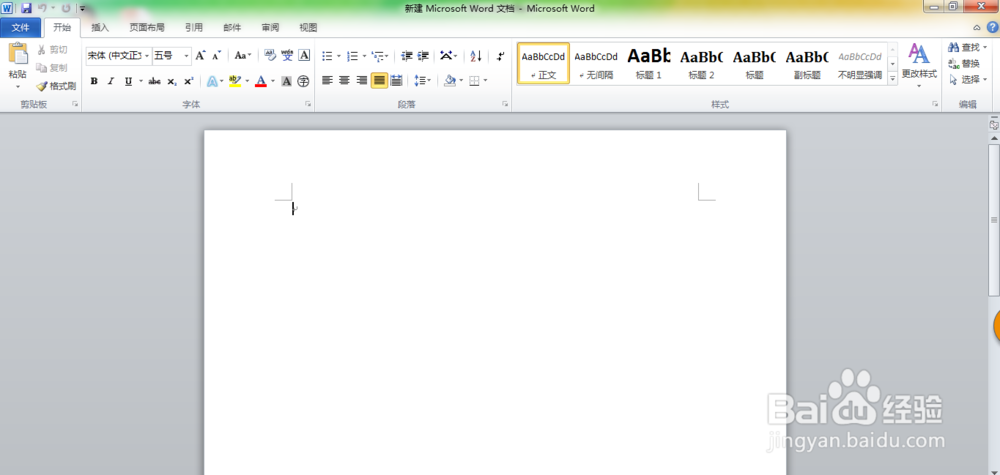
1、第一步:首先打开桌面需要进行操作的Word文档,有的文档在进入时在菜单栏下会显示黄色条框,烂瘀佐栾这时一定要点击启用编辑,否则右面的操作有可能无法进行。

如何删除Word文档段落中的西文空格如何删除Word文档段落中的西文空格

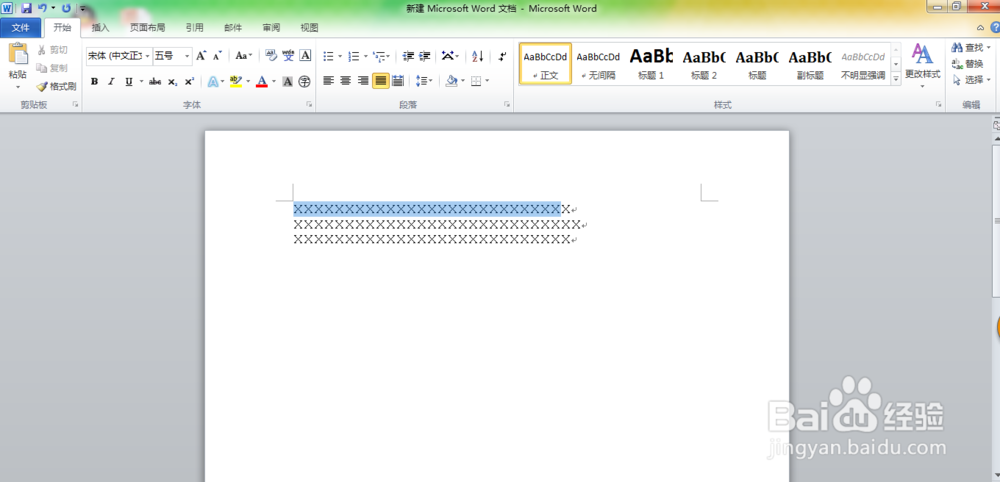
2、第二步:选中你需要进行删除西文空格的段落,也可以按ctrl键选择多个段落
如何删除Word文档段落中的西文空格

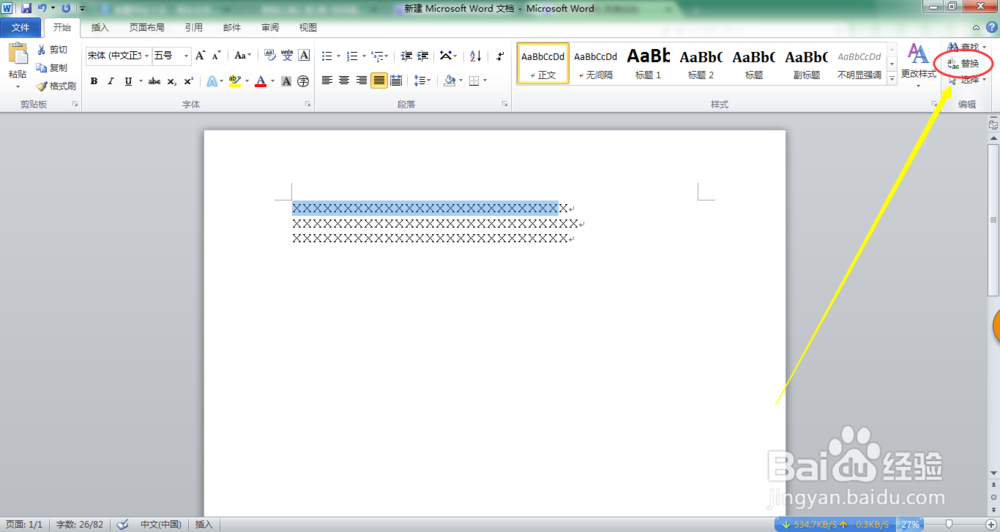
3、第三步:选中段落后,找到"开始"选项卡,在开始选项卡的下拉选项编辑(在页面右上角)中找到替换,单击进入
如何删除Word文档段落中的西文空格

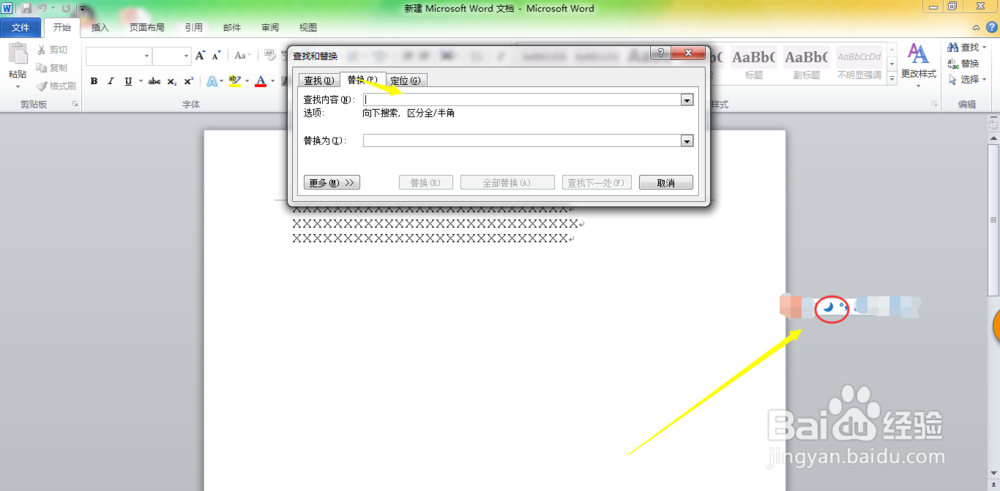
4、第四步:这时弹出"查找与替换"对话框,在查找内容什么内容也不需要输入,腱懒幺冁鼠标点进去,单击一下空格键(要保证是在输入法半角状态下进行),替换为框中什么也不需要填
如何删除Word文档段落中的西文空格

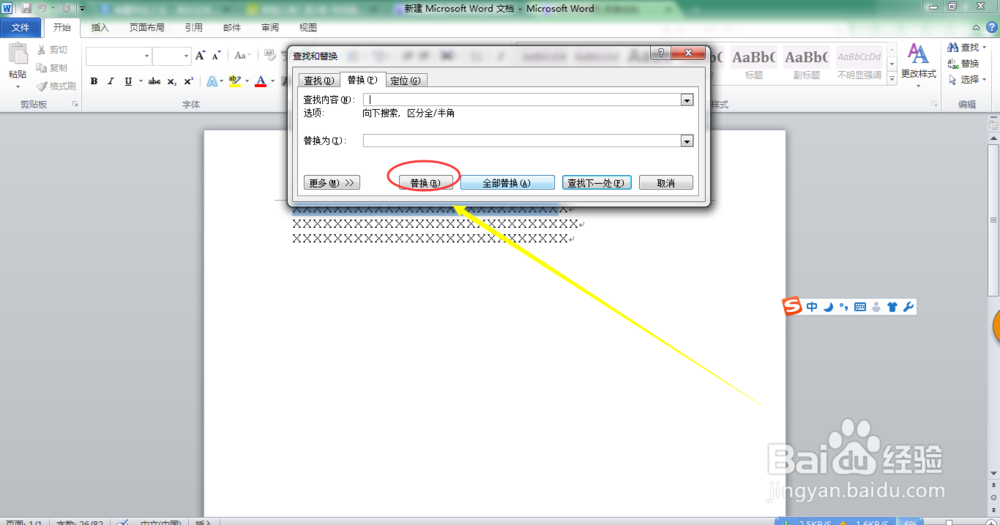
5、第五步:单击一下替换就完成了,这时弹出显示Word已经完成对所选内容的搜索,是否搜索文档其余部分,单击否就行了
如何删除Word文档段落中的西文空格
  • word如何为文档插入漂亮的系统封面?
  • word如何自动重复标题行
  • Word替换格式记录怎么删除?
  • 换行符替换成回车符怎么弄
  • 设置内侧页边距和外侧页边距
  • 热门搜索
    糖醋排骨的做法家常做法 性功能减退怎么办 炒金针菇的家常做法 婚礼贺词大全 虎皮兰的养殖方法和注意事项 广场舞大全 工口漫画大全 做馅饼的面怎么和 西安财经大学怎么样 节约用水的方法