如何去掉“office共享文件夹同步”菜单

 时间:2026-02-15 21:10:03

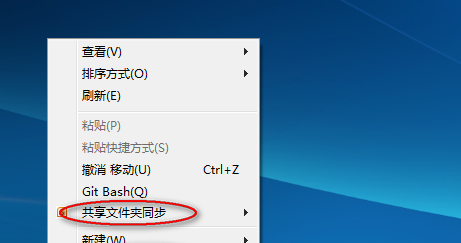
1、桌面右键菜单里面有个“共享文件夹同步”
如何去掉“office共享文件夹同步”菜单

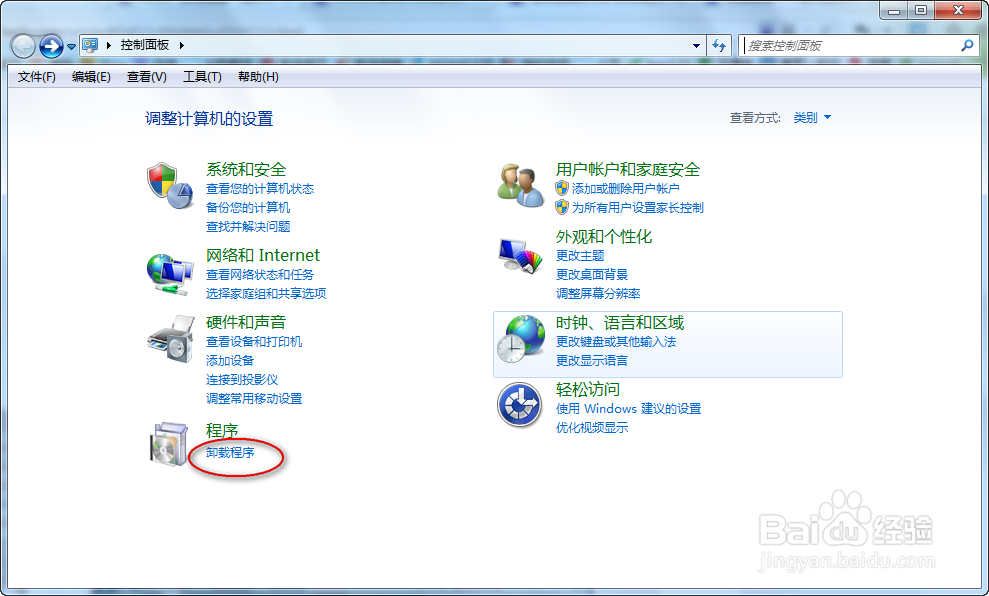
2、单击【开始】按钮,弹出的菜单窗口单击【控制面板】命令

如何去掉“office共享文件夹同步”菜单

3、打开程序,下边的卸载程序

如何去掉“office共享文件夹同步”菜单

4、找到【Microsoft Office Professional Plus 2010】项目,

在其上面右键——>选择【更改】命令

如何去掉“office共享文件夹同步”菜单

5、在office 安装配置界面中

选择:添加或删除功能,点击继续

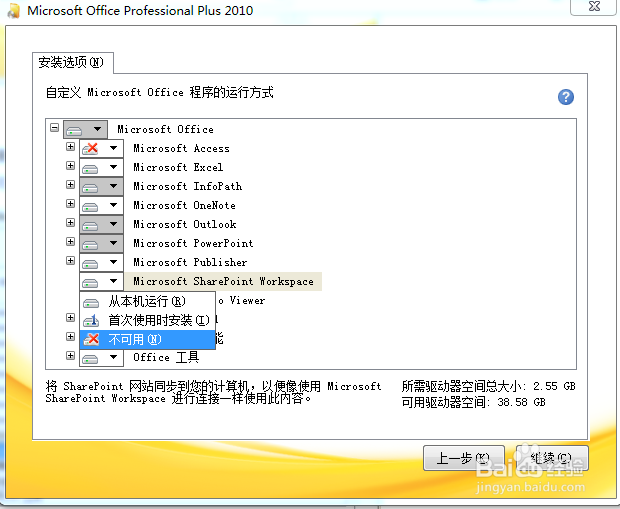
6、选中Microsoft Sharepoint Workspace

单击旁边向下的三角箭头按钮,选择【不可用】命令,继续

如何去掉“office共享文件夹同步”菜单

7、此时,office会进行配置

如何去掉“office共享文件夹同步”菜单

8、有的朋友可能会出现如下界面,提示你指定安装文件位置,我们找到office安装文件路径即可,如果没有,则配置无法完成

你可以重新下载安装文件即可解决

如何去掉“office共享文件夹同步”菜单

1、当然了,上述步骤一中office配置界面(可以不从控制面板-->程序更改那里找到),而是运行安装文件中setup.exe

2、之后选项设置同上

  • Win10系统怎么卸载网卡程序
  • VSS双击打开文件失败
  • 服务器双线路方式解说
  • 彻底解决excel 2016 excel 2010启动慢的问题
  • foxmail如何添加企业邮箱
  • 热门搜索
    坑人套路话大全 动物简笔画大全 一年级看图写话的图片大全 海贼王图片大全 锅贴的做法大全 耳朵流脓是怎么回事 浙江外国语学院怎么样 怎么去红色痘印 大众捷达怎么样 卤水配方秘方大全