1、第一,打开word文档。如图所示。

2、第二,点击工具栏中的编辑。如图所示
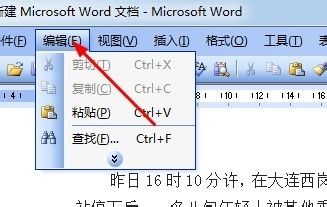
3、第三,然后点击查找。如图所示

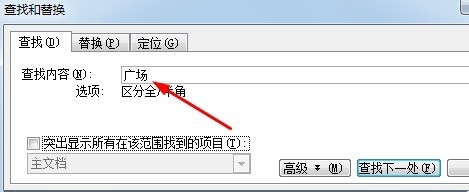
4、第四,会弹出如下对话框。

5、第五,输入要查找的内容,例如小编要查找“广场”
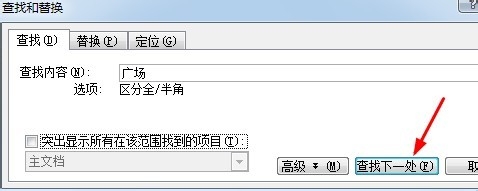
6、第六,点击查找下一个
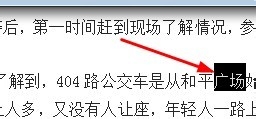
7、第七,我们就找到了广场两个字所在的位置了,如图。
8、此经验由小编结合亲身经历编写,在这里借助百度经验平台为大家分享。
如果帮助到你,记得投一票并给与评价,本人不甚感激。

时间:2026-04-23 06:36:56
1、第一,打开word文档。如图所示。
2、第二,点击工具栏中的编辑。如图所示
3、第三,然后点击查找。如图所示
4、第四,会弹出如下对话框。
5、第五,输入要查找的内容,例如小编要查找“广场”
6、第六,点击查找下一个
7、第七,我们就找到了广场两个字所在的位置了,如图。
8、此经验由小编结合亲身经历编写,在这里借助百度经验平台为大家分享。
如果帮助到你,记得投一票并给与评价,本人不甚感激。
