VMware Esxi 5.5怎么上传ISO镜像

 时间:2024-10-19 12:16:51

1、打开VMware vSphere Client客户端连接到VMware ESXi5.5

VMware Esxi 5.5怎么上传ISO镜像VMware Esxi 5.5怎么上传ISO镜像

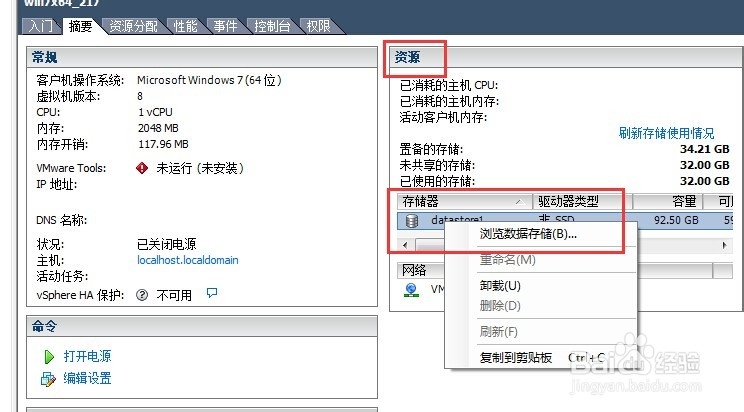
2、打开右侧【摘要】选项卡

VMware Esxi 5.5怎么上传ISO镜像

3、在【资源】中选择存储器中的存储,右键【浏览数据库存储】

VMware Esxi 5.5怎么上传ISO镜像

4、选择工具栏【创建文件夹】图标,命名后保存

VMware Esxi 5.5怎么上传ISO镜像

5、点击【创建文件夹】图标右侧的【上载文件】,选择要上载的iso镜像文件

VMware Esxi 5.5怎么上传ISO镜像

6、接下来就可以使用该iso镜像文件安装操作系统了,右键【编辑设置】→【CD/DVD驱动器】→【数据存储ISO文件】。

VMware Esxi 5.5怎么上传ISO镜像VMware Esxi 5.5怎么上传ISO镜像

7、找到存储设备,浏览刚才自定义命名的文件夹选中上传的iso镜像文件。就可以安装了

  • telnet不是内部或外部命令如何解决
  • Windows下如何远程连接Linux系统?
  • 如何通过CMD添加用户
  • win10下IIS网站局域网无法访问怎么解决
  • 服务器Windows server 2012 R2如何创建新用户
  • 热门搜索
    唐山有什么好玩的地方 什么手表好 尿痛是什么原因 october是什么意思 尿隐血是什么原因 保理公司是做什么的 银耳汤什么时候喝最好 悄悄地什么填空 姜黄是什么 vi设计是什么