ps局部填充图案如何设置

 时间:2026-04-22 14:32:19

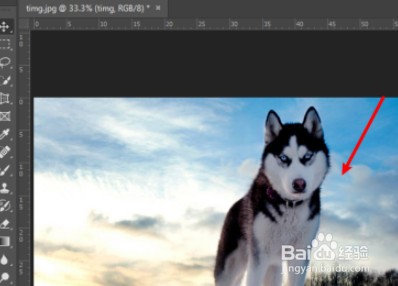
1、打开PS软件,并导入图片;

ps局部填充图案如何设置

2、在左侧工具栏中选择套索工具;

ps局部填充图案如何设置

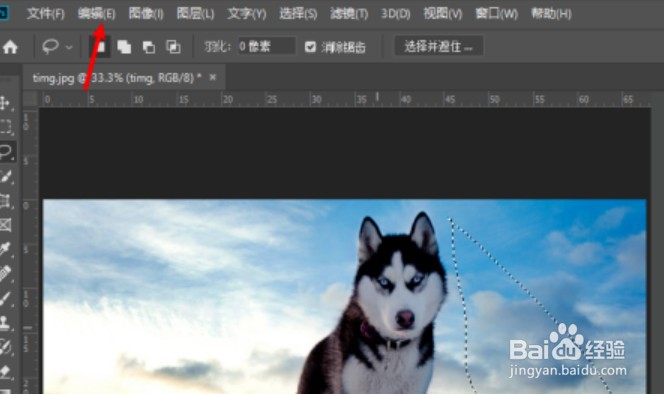
3、然后在图中选择局部部分,并栅格化该图层;

ps局部填充图案如何设置

4、随后打开编辑项目;

ps局部填充图案如何设置

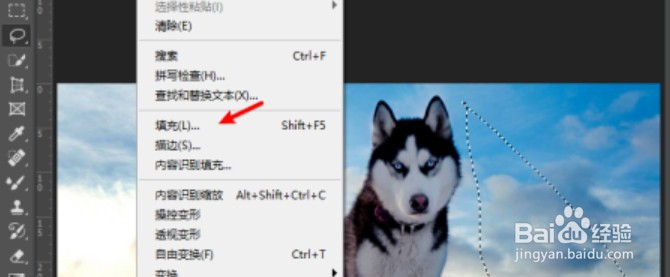
5、在菜单里,我们就可以选择填充;

ps局部填充图案如何设置

6、打开填充对话框,接着选择指定图案;

ps局部填充图案如何设置

7、在混合选项框内选择溶解选项,随后再点击确定按钮;

ps局部填充图案如何设置

8、刚选中局部部分的图片就被填充了图案。

ps局部填充图案如何设置

1、ps局部填充图案教程

1、打开PS软件,并导入图片;

2、在左侧工具栏中选择套索工具;

3、然后在图中选择局部部分,并栅格化该图层;

4、随后打开编辑项目;
5、在菜单里,我们就可以选择填充;
6、打开填充对话框,接着选择指定图案;

7、在混合选项框内选择溶解选项,随后再点击确定按钮;

8、刚选中局部部分的图片就被填充了图案。

  • PS如何绘制菱形方格组成的线条
  • ps中怎么修改路径?
  • photoshop中如何修改图层中图案的颜色
  • 怎么更改ps操作界面颜色
  • 如何在PS中将建立好的路径删除掉?
  • 热门搜索
    怎么折爱心 朋友圈怎么发视频 锟怎么读 洗衣球怎么用 中国人寿保险怎么样 健康码怎么申请 周岁怎么算 东华大学怎么样 羊排怎么做好吃 海尔净水器怎么样