AI制作炫彩背景

 时间:2026-02-12 10:00:18

1、打开Illustrator 2019,新建一个A4页面

AI制作炫彩背景

AI制作炫彩背景

2、》选择直线工具,画1条直线

》直线为渐变色,色值从左至右:#FF96FF,#FF15B1,如图


AI制作炫彩背景

AI制作炫彩背景

3、》选择直线工具,再画1条直线

》直线为渐变色,色值从左至右:#94F7FF,#94F7FF,#A915FF,如图

AI制作炫彩背景

AI制作炫彩背景

AI制作炫彩背景

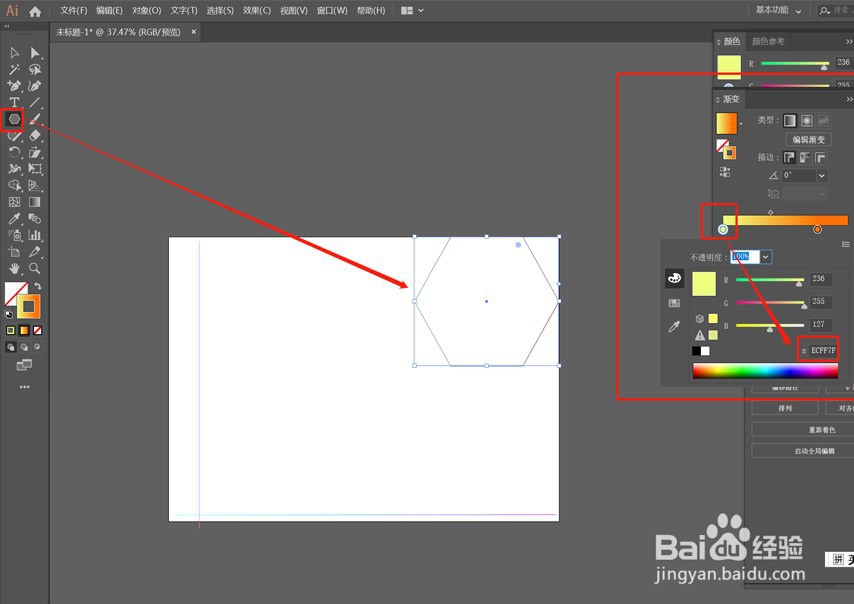
4、》选择六边形工具,绘制一个六边形

》六边形为渐变色,色值从左至右:如图
AI制作炫彩背景

AI制作炫彩背景

5、》选择移动工具,调整直线位置,如图

》选择节点工具,调整六边形的节点,如图

AI制作炫彩背景

AI制作炫彩背景

6、》选择混合工具,Enter回车键

》弹出的面板中设置参数如图,点击确定

》分别以以下顺序再直线、六边形、直线上点击一下

AI制作炫彩背景

7、》调整直线、六边形的节点,会得到不同的背景图形

》如果超出页面,选择矩形,画一个页面大小的矩形,

》框选矩形和背景图,鼠标右键,建立剪切蒙版,效果完成

AI制作炫彩背景

AI制作炫彩背景

  • 【AI技巧】用AI制作一个彩虹字效果
  • AI中图片怎样设置为路径
  • AI如何制作“膨胀”效果
  • AI如何制作“波形”效果
  • ai钢笔工具的使用方法和技巧
  • 热门搜索
    妈妈生日送什么花 什么是重读闭音节 什么领导全国武装力量 1月25日是什么星座 come是什么意思 什么水不能喝 adas是什么意思 晚安什么意思 白俄罗斯和俄罗斯有什么区别 国家专项计划什么意思