Photoshop给公园美女图片增加柔和的古典橙黄色

 时间:2026-02-17 01:03:23

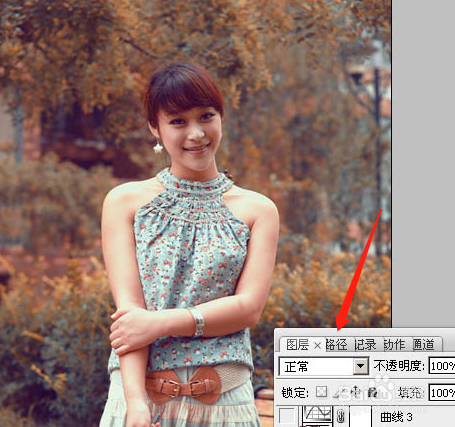
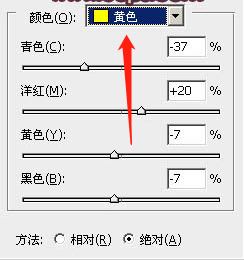
1、打开原图素材,创建可选颜色调整图层,对黄、绿、青、白、黑进行调整,参数设置如图,效果如图。这一步把图片的主色转为黄青色,人物部分会有一点偏色,后面会修复。
Photoshop给公园美女图片增加柔和的古典橙黄色

Photoshop给公园美女图片增加柔和的古典橙黄色

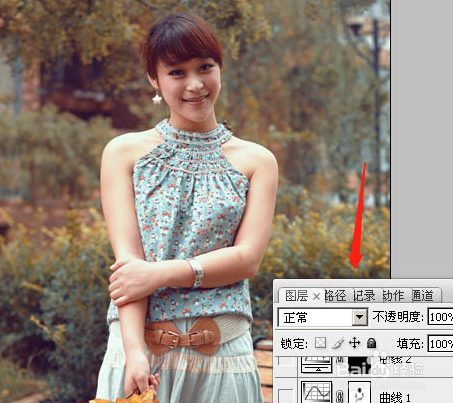
2、创建曲线调整图层,对红、绿、蓝进行调整,参数设置如图。确定后用黑色画笔把人物脸部及肤色部分擦出来,效果如图。这一步增加图片的红褐色。
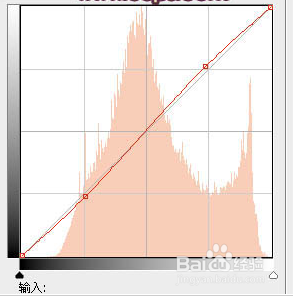
Photoshop给公园美女图片增加柔和的古典橙黄色

Photoshop给公园美女图片增加柔和的古典橙黄色

3、调出高光选区,新建一个图层填充淡黄色:#F8CB8D,不透明度改为:20%,效果如下图。这一步增加高光部分的淡黄色,让图片更柔和。
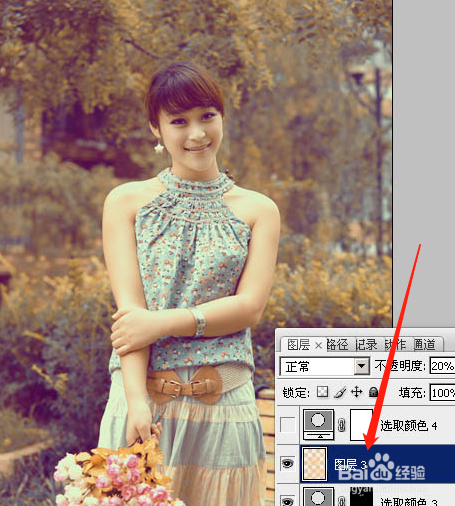
Photoshop给公园美女图片增加柔和的古典橙黄色

4、新建一个图层,填充橙黄色:#F8CB8D,混合模式改为“滤色”,按住Alt键添加图层蒙版,用白色画笔把右上角部分擦出来。这一步增加图片的高光。
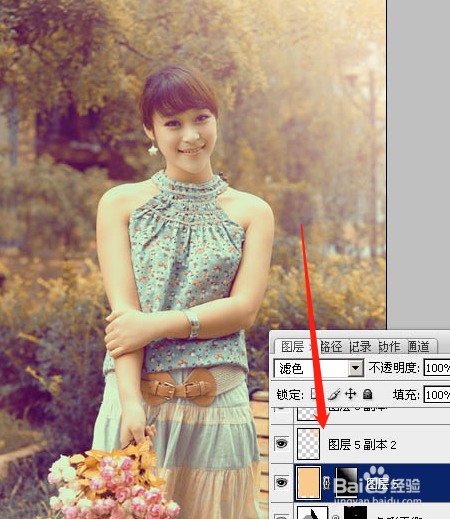
Photoshop给公园美女图片增加柔和的古典橙黄色

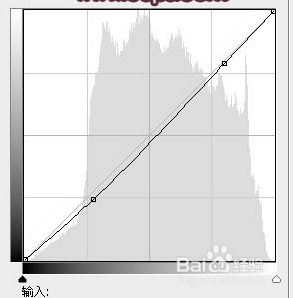
5、创建曲线调整图层,对RGB进行调整,参数设置如图,效果如图。这一步稍微把图片调暗。最后微调一下细节和整体颜色,完成最终效果
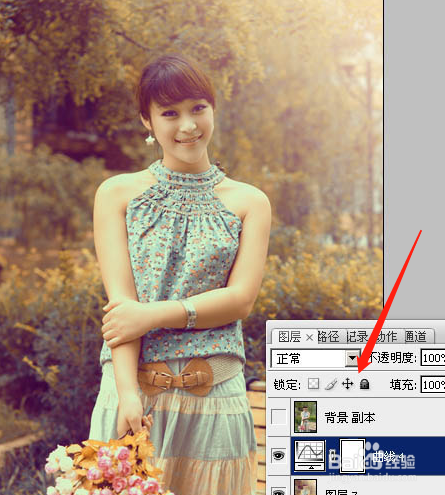
Photoshop给公园美女图片增加柔和的古典橙黄色

Photoshop给公园美女图片增加柔和的古典橙黄色

1、以下就是我们为大家总结的Photoshop给公园美女图片增加柔和的古典橙黄色的基本操作方法。

1.在软件中输画图像加图层。

2.在图层中修改图片参数效果。

  • 黄褐斑的护理细节
  • 如何查看微信近15天的流量消耗统计?
  • Win10从17758(快)升级到17760(快)版系统教程
  • 稻城亚丁之天上人间金秋攻略
  • 痛风可以吃鸡蛋牛奶吗
  • 热门搜索
    第一次世界大战简介 公主图片大全 充气娃娃怎么样 街机游戏大全 车的标志大全 皇太极简介 双人小游戏大全 生存游戏大全 淘宝怎么上传视频 降央卓玛的歌曲大全