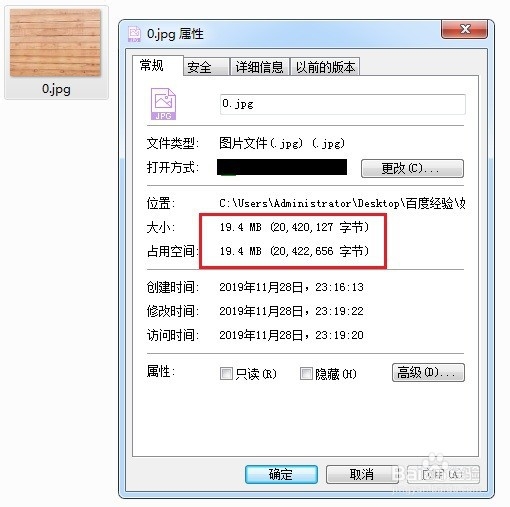
1、如下图所示,此图的大小为19.4M,文件太大,很多网站传不了,那么怎么把大图片制成小图片呢?
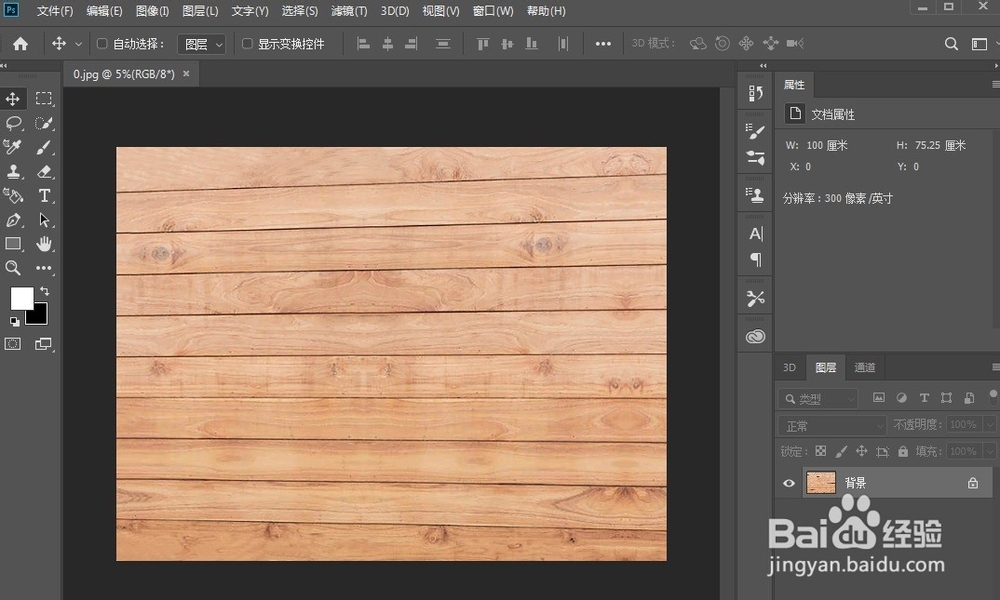
2、利用photoshop打开我们需要改变大小的照片。
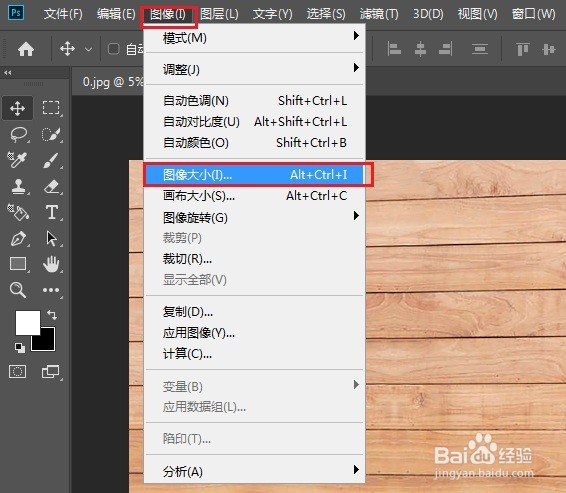
3、点击上方菜单栏中的“图像”,选择“图像大小”。
4、在弹出的图像大小界面中可以看到文件的宽度和高度,还有分辨率等信息。
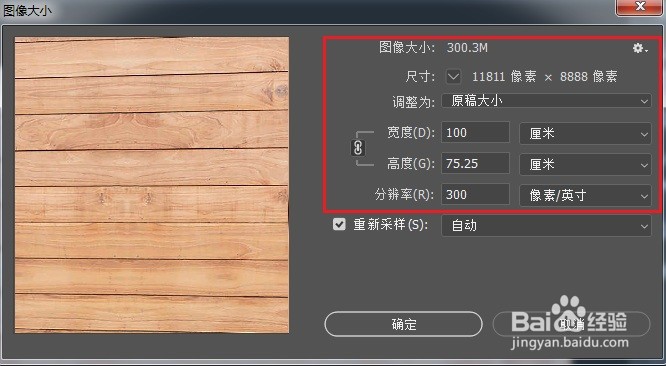
5、不要改动如下图左边的缩放比例锁定的标志,设置合适的宽度大小(本文是往小的该),点击确定。

6、点击文件,选择“存储为”。

7、保存.jpg的格式即可。

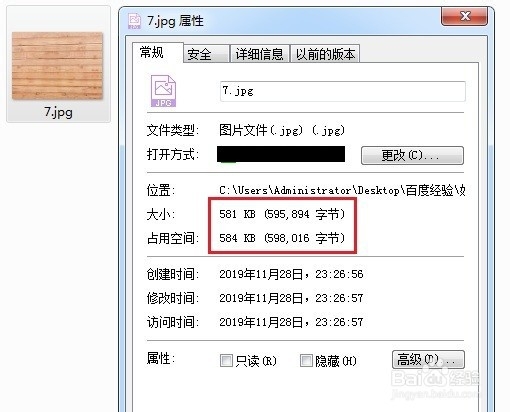
8、我们再来看文件的大小,鼠标右键点击文件,选择属性,可以看见图片的大小变成了581KB了。
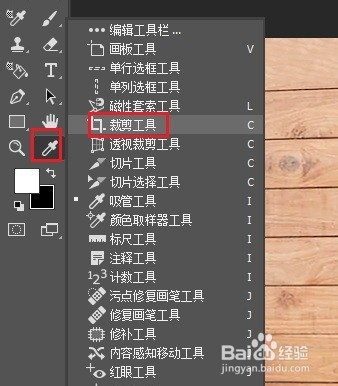
9、我们也可以裁剪文件的大小改变图片的大小,如下图所示,选择左边工具栏中的“裁剪工具”。
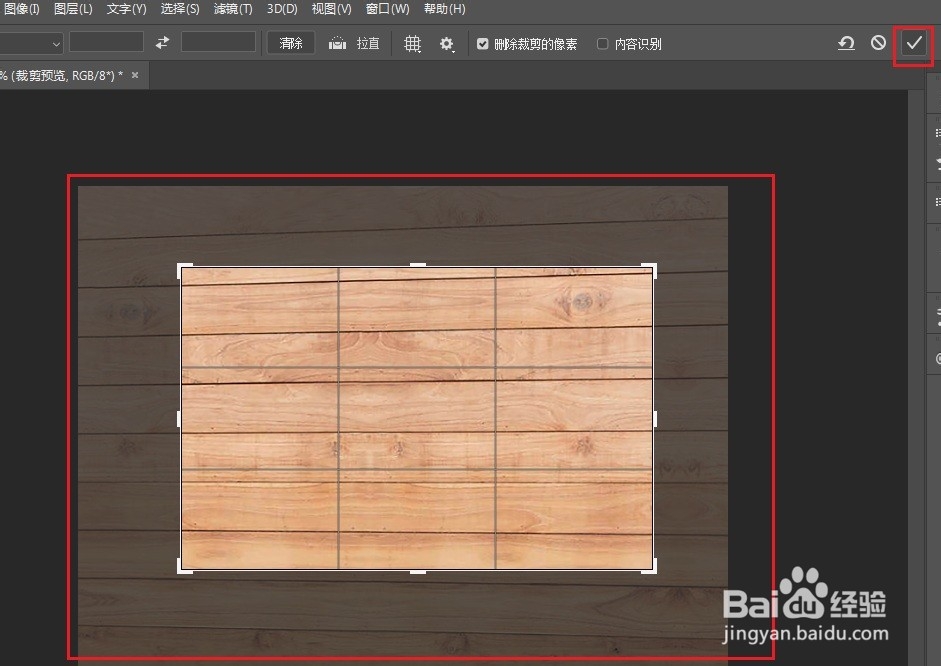
10、裁掉我们不要的位置后,点击“√”后保存.jpg的格式即可。
1、利用photoshop打开我们需要改变大小的照片。
2、点击“图像”,选择“图像大小”。
3、设置合适的宽度大小,点击确定。
4、点击文件,选择“存储为”.jpg的格式即可。
5、图片就由19M变成581KB了。
6、我们也可以裁剪文件的大小改变图片的大小,“裁剪工具”。
7、裁掉我们不要的位置后,点击“√”后保存就可。
