怎样在Visual Studio中用表格布局网页

 时间:2026-04-24 14:15:23

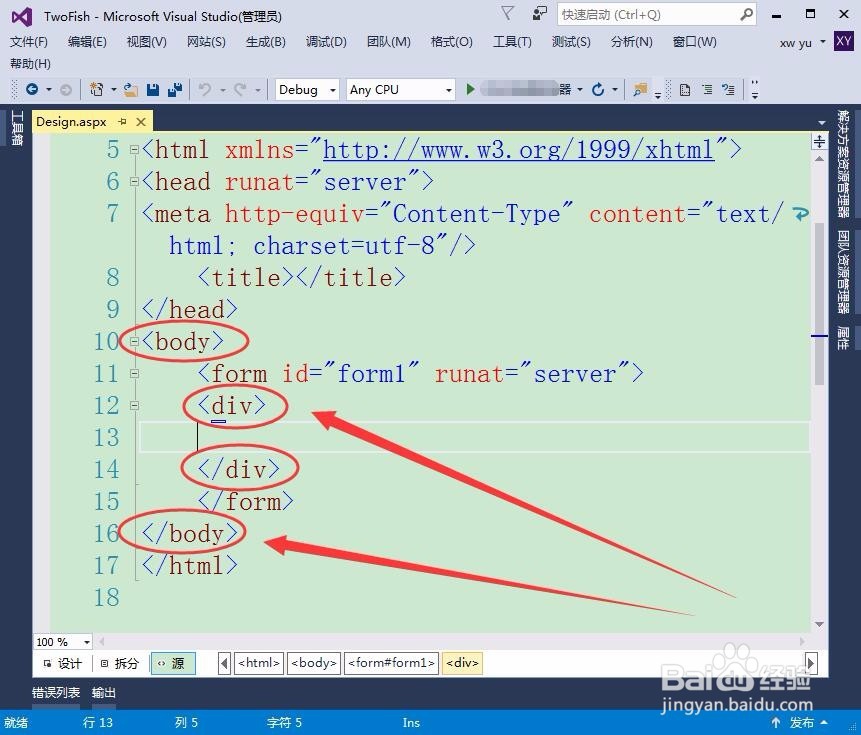
1、打开Visual Studio,新建一个空白网页,本例为Design页面。
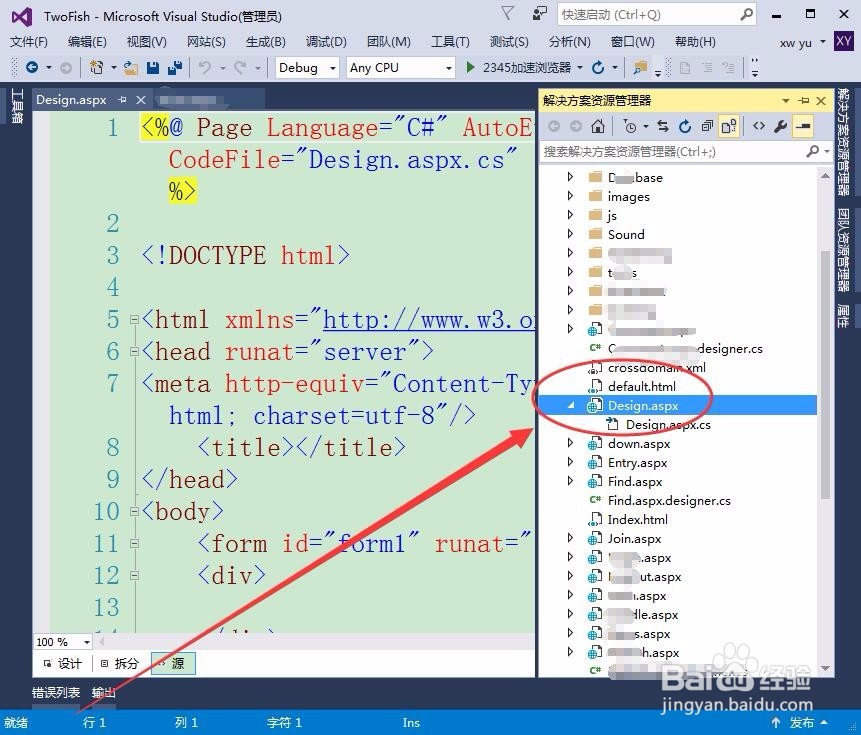
怎样在Visual Studio中用表格布局网页

2、源程序页面中,找到body标签,将光标定位在div标签之中。

怎样在Visual Studio中用表格布局网页

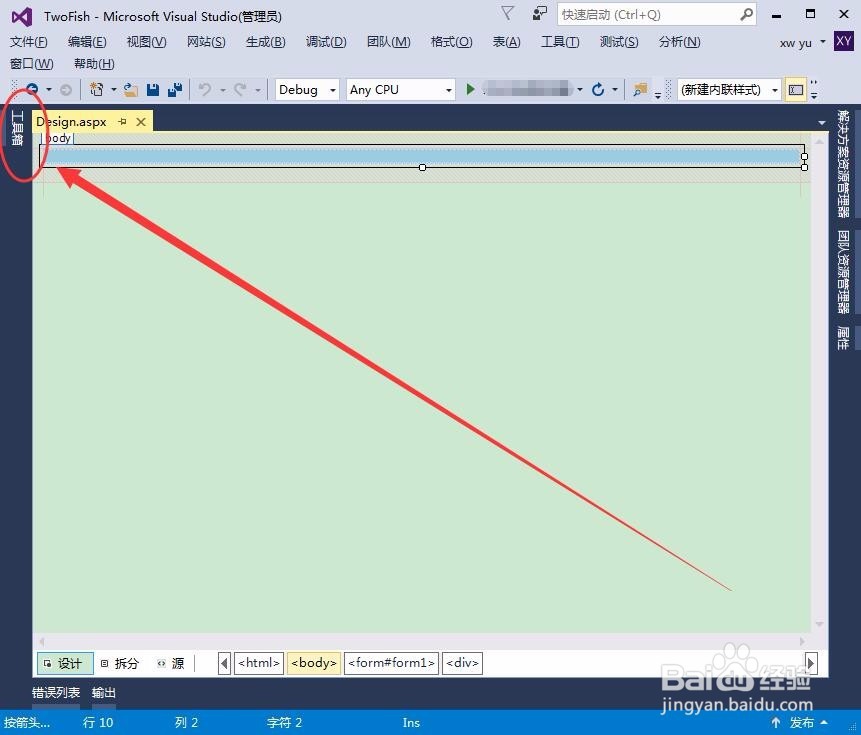
3、网页窗口中,选择设计选项,进入设计页面。

怎样在Visual Studio中用表格布局网页

4、网页设计页面的工具栏中,选择工具箱选项。

怎样在Visual Studio中用表格布局网页

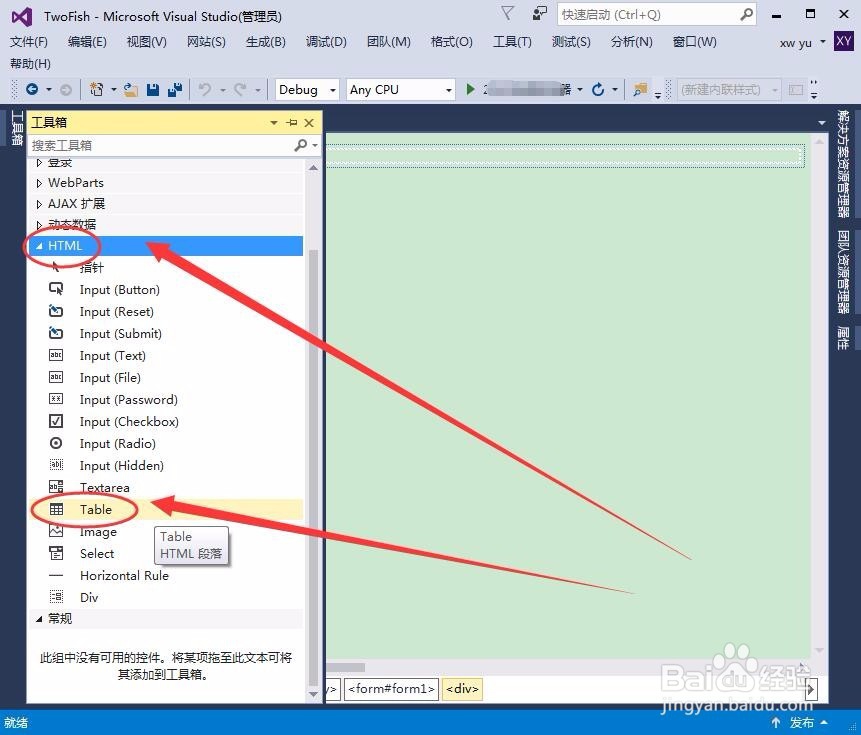
5、展开工具箱后,选择HTML工具中的Table选项。

怎样在Visual Studio中用表格布局网页

6、在网页中,就插入了一个三行三列的表格。

怎样在Visual Studio中用表格布局网页

7、选中表格中的任一单元格,右击后在快捷菜单中,选择插入---->上面的行,就会在单元格上方插入一行。

怎样在Visual Studio中用表格布局网页

怎样在Visual Studio中用表格布局网页

8、单元格上右击,选择插入---->下面的行,可以在单元格下方插入一行。

怎样在Visual Studio中用表格布局网页

怎样在Visual Studio中用表格布局网页

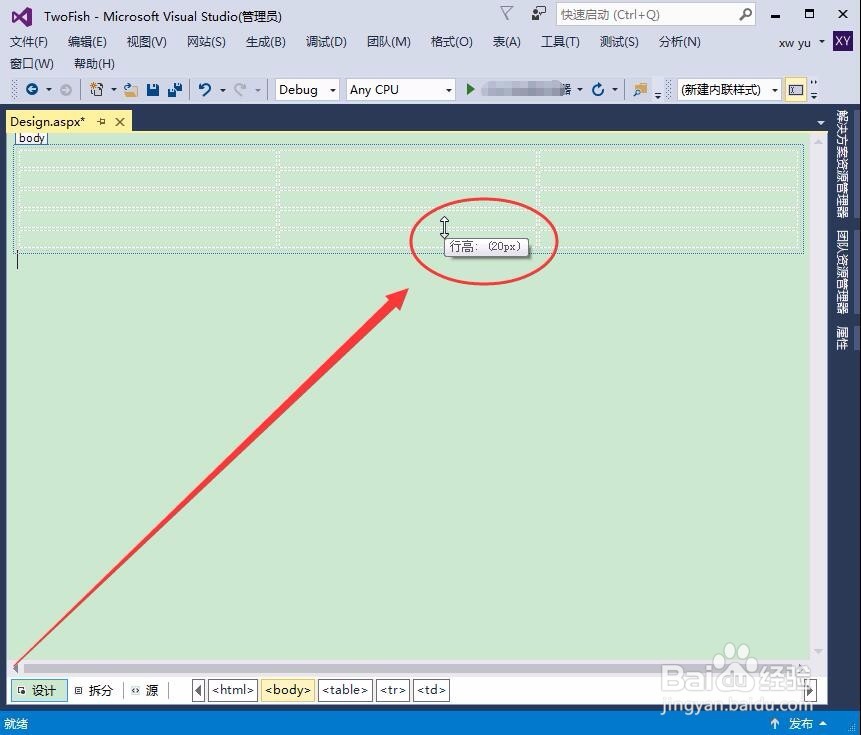
9、将鼠标放置在表格线上,变成双线箭头。

怎样在Visual Studio中用表格布局网页

10、拖动鼠标,可以根据需要改变表格的大小。

怎样在Visual Studio中用表格布局网页

  • Python中出现invalid syntax错误怎么办?
  • Sniffer使用攻略经验:[2]分析SYN数据包
  • Android学习笔记——调用百度的api开发天气预报
  • Visual Studio怎么新建样式表文件
  • Visual Studio添加空网站步骤
  • 热门搜索
    油烟机怎么清洗 招聘广告怎么写 back怎么读 手脚冰凉怕冷是什么原因怎么调理 啫喱膏怎么用 王者荣耀怎么退款 衢怎么读 radio怎么读 高血压头晕怎么办最快最有效 脂肪肝是怎么回事