1、准备工作
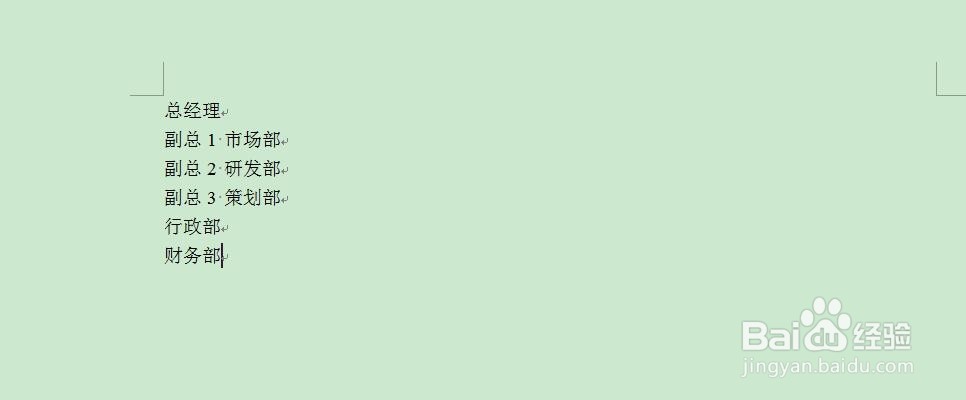
准备好需要制作组织结构图的要素,根据需求选择合适的smartart模型
2、选择smartart图形,输入内容
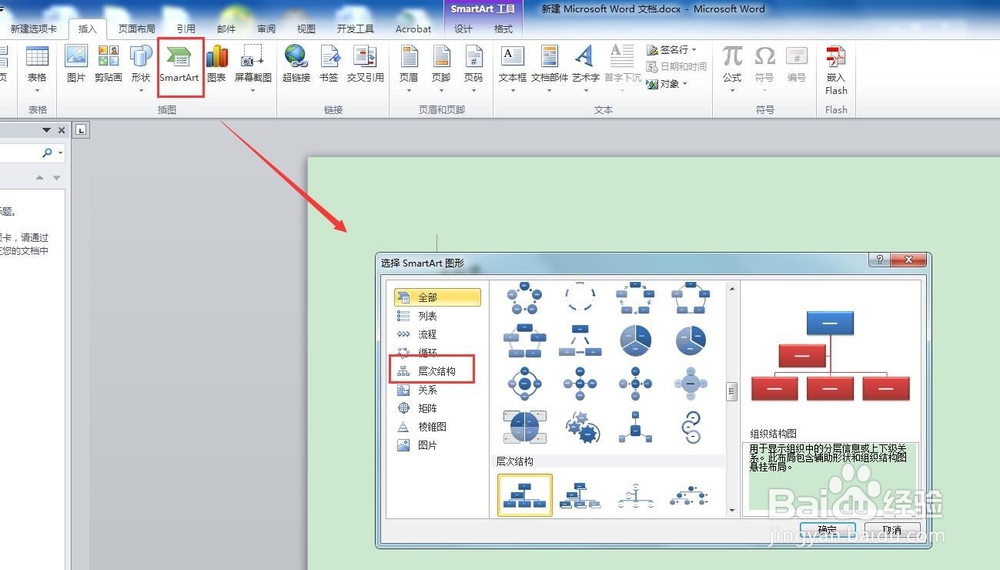
按照插入/插图/smartart,打开smartart对话框,里面有列表、流程、循环、层次结构、关系等多种类型,根据个人需要选择,一般组织结构图属于层次结构类,在层次结构里选择合适的模型,单击确定即可插入
3、调整布局
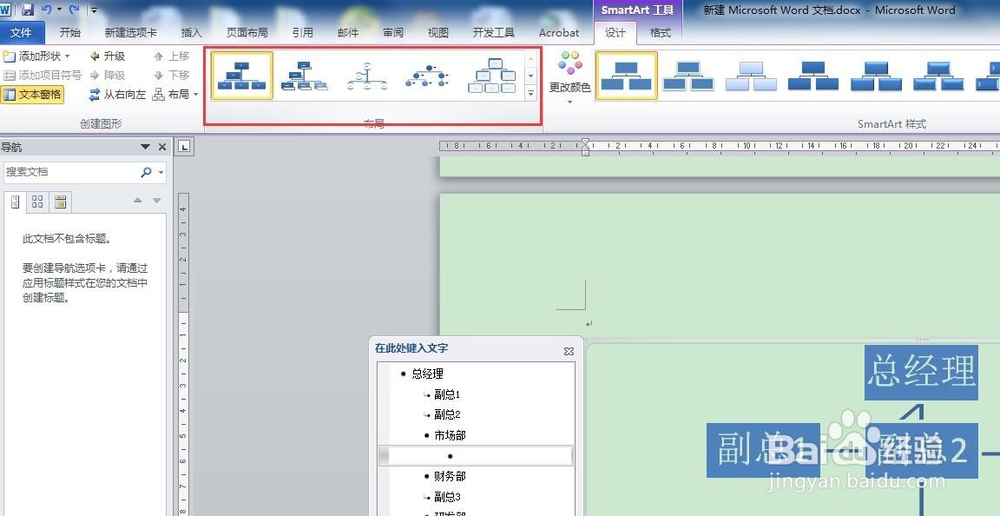
双击单击刚刚新建的smartart画布,激活设计选项卡,在布局里可以更改类型,若想更改单个文本框的级别则选中该处,右击,可以选择升级、降级、上移、下移等操作
4、创建图形
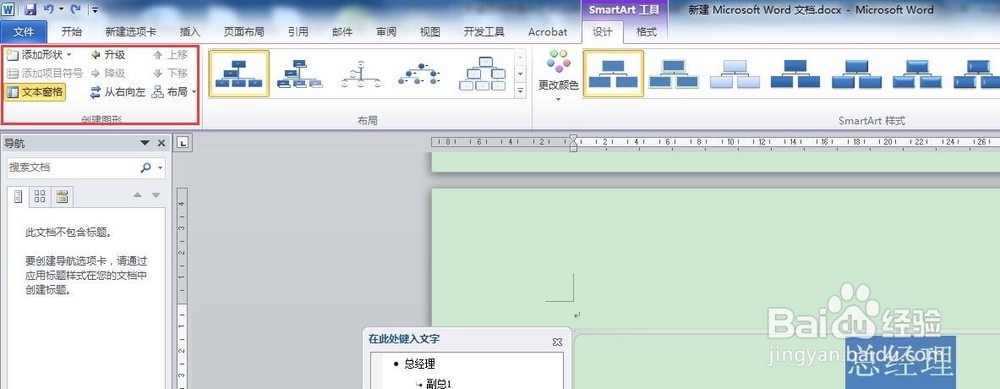
如果新建的smartart图形不满满足需求,则可以通过设计选项卡下的创建图形进行添加,可以添加图形或者文本窗格,并通过升降级、上下移动来调整
5、更改颜色
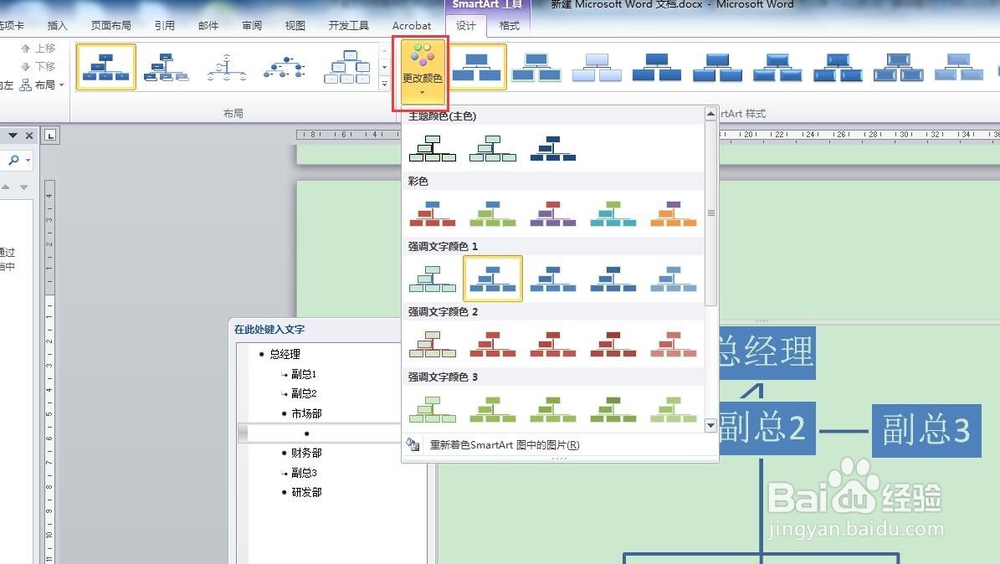
通过设计选项卡里的更改颜色,实现对smartart图形整体颜色的更改,根据需要自行选择即可
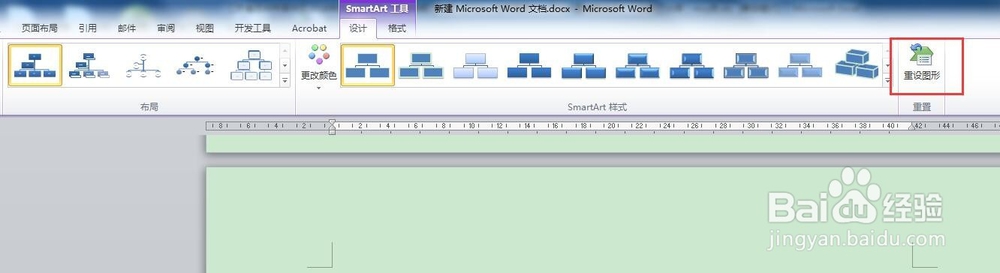
6、重设图形
如果前面的操作效果不好,想推翻重新制作,只需要在设计选项卡里单击重设图形即可,系统默认恢复到一开始创建的smartart图形