1、打开PS,打开图片,如图

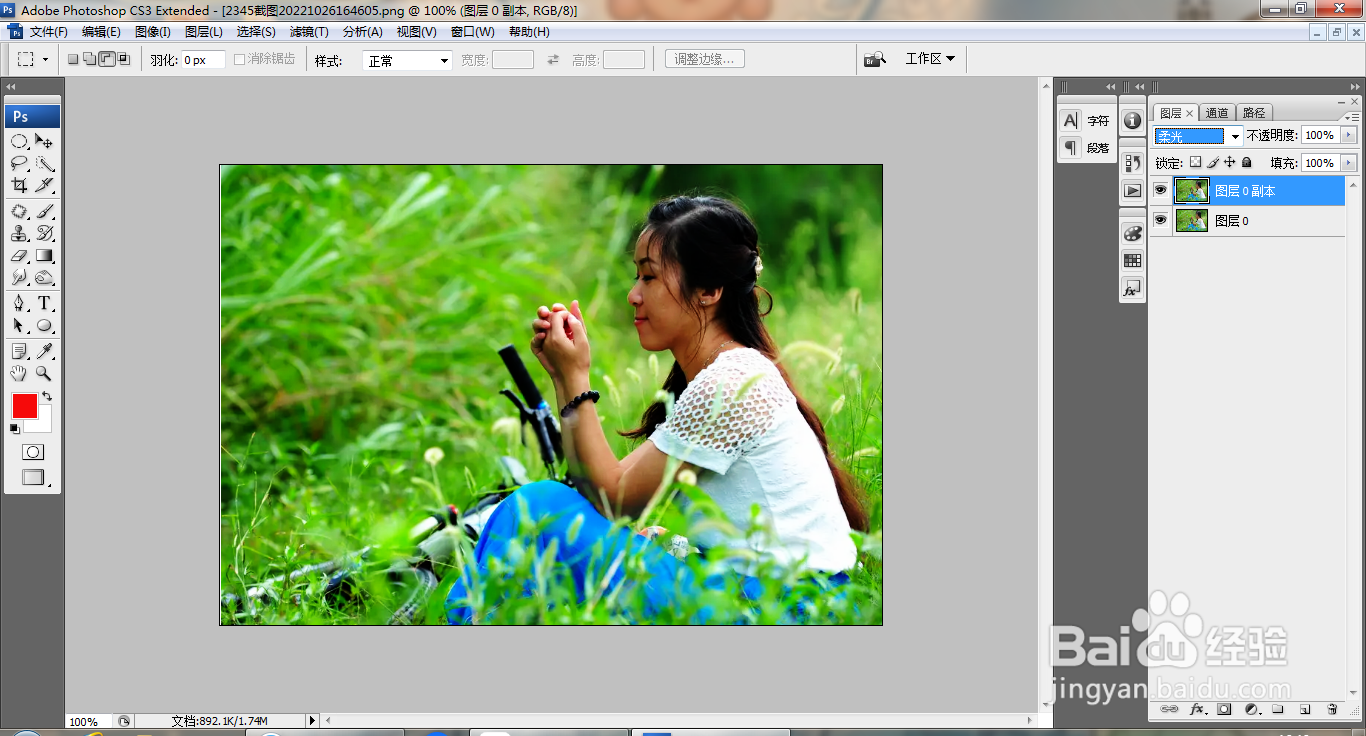
2、复制图层副本,柔光,如图
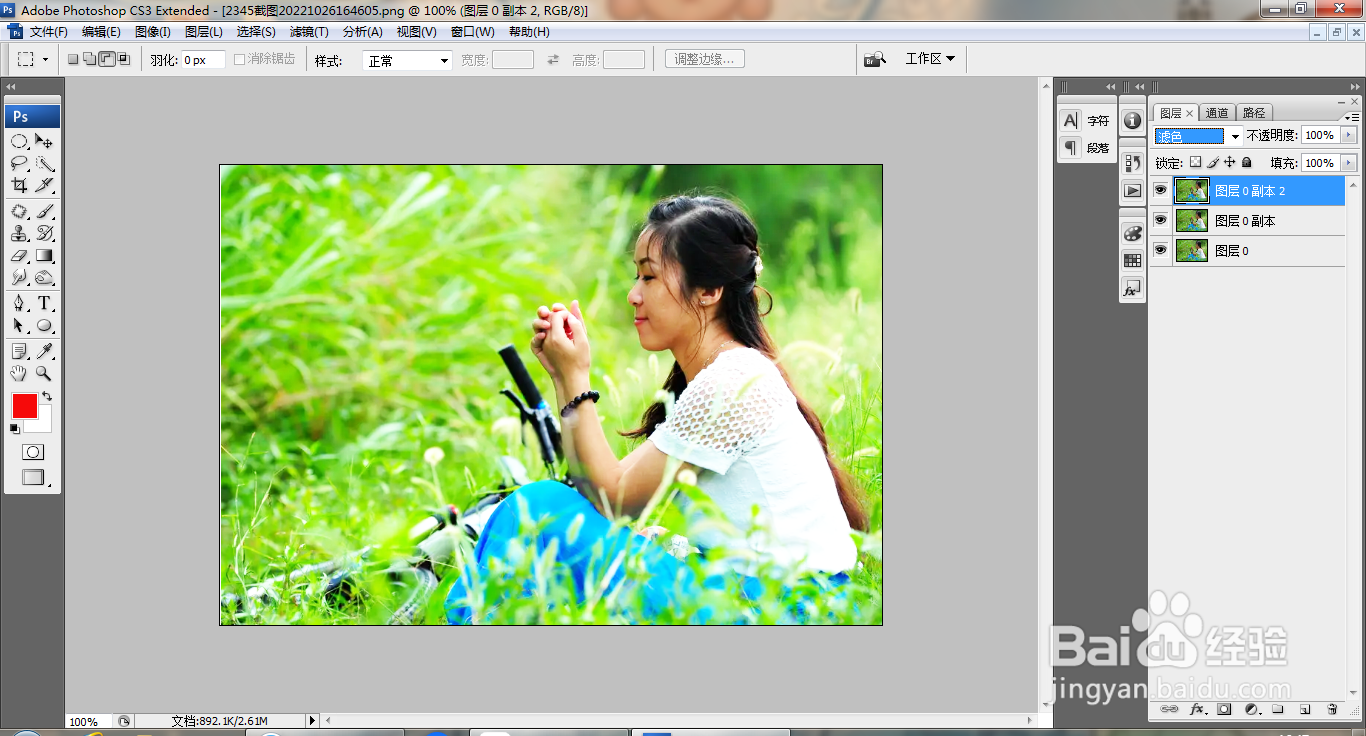
3、继续复制图层副本,滤色,如图
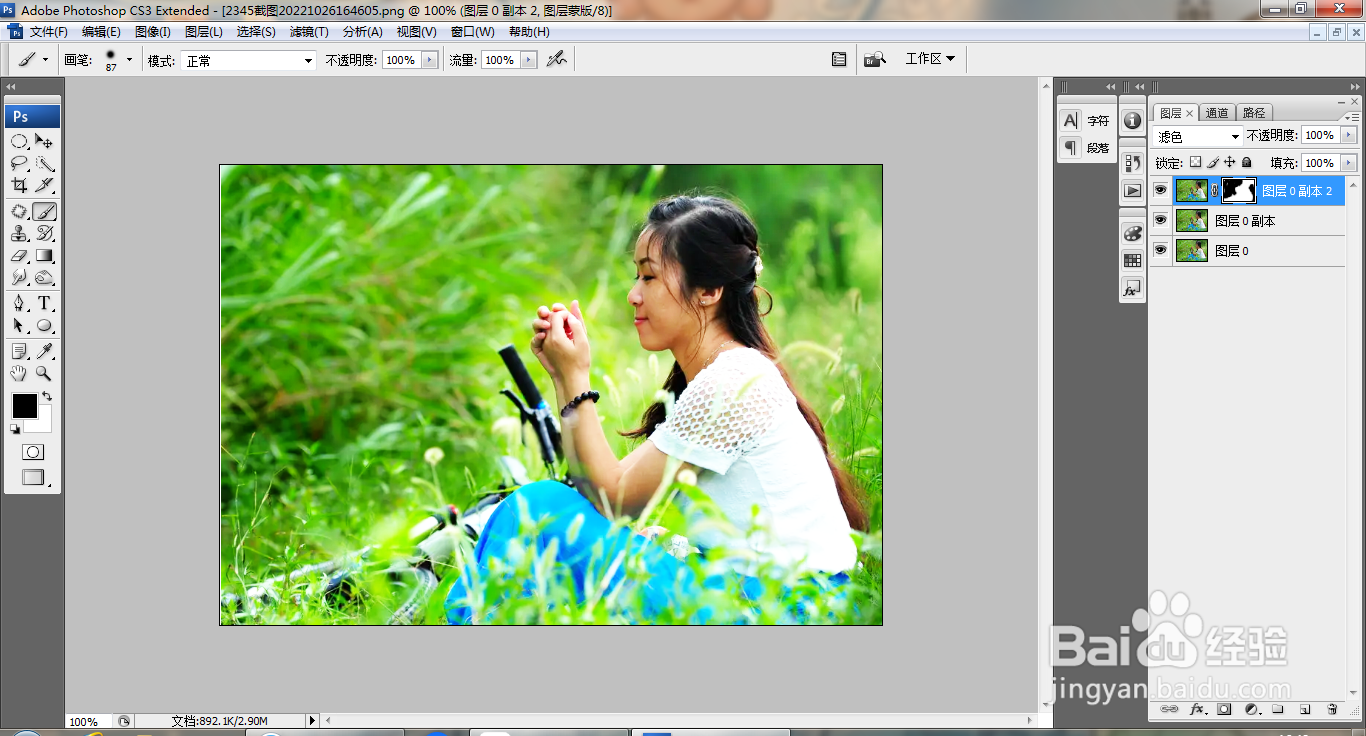
4、新建图层蒙版,按D键恢复前景色和背景色,选择画笔工具涂抹背景颜色,如图
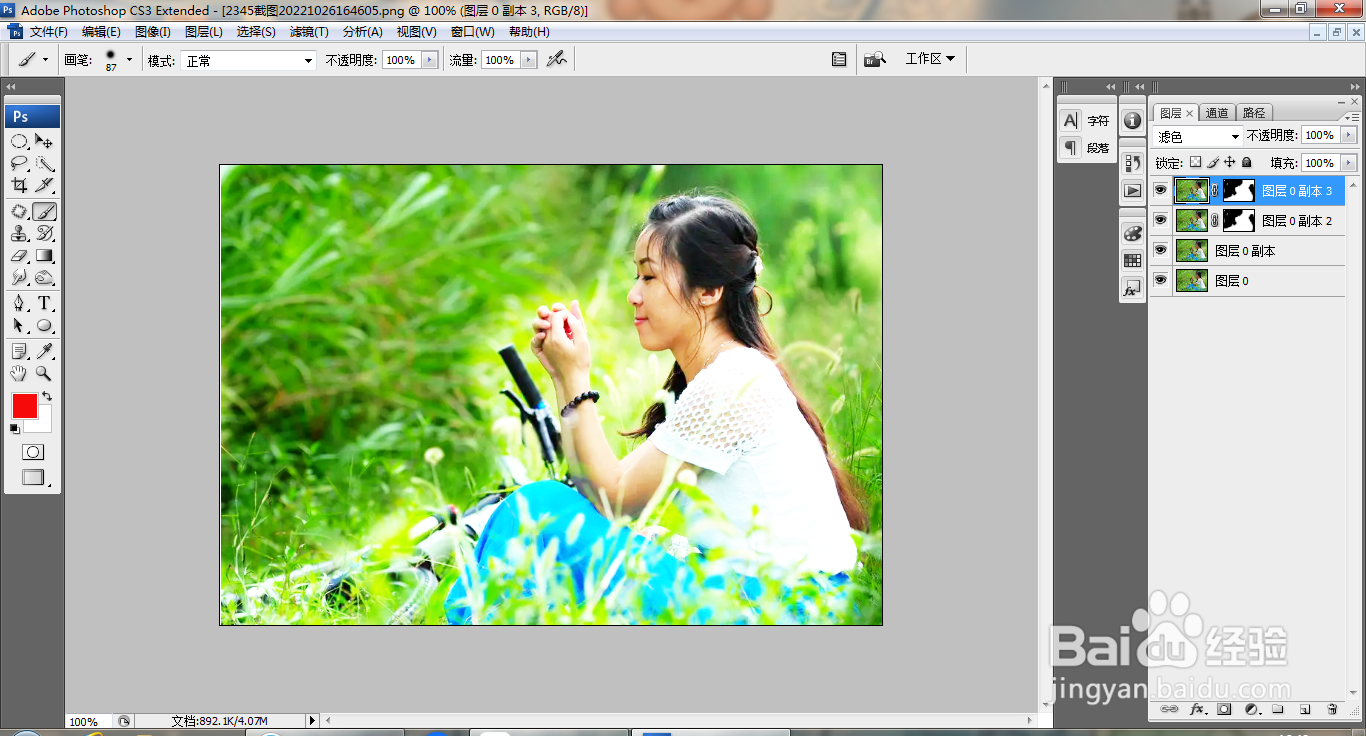
5、继续复制图层副本,背景颜色加深,人像变得更亮,图片明暗更分明,如图
6、盖印图层,如图
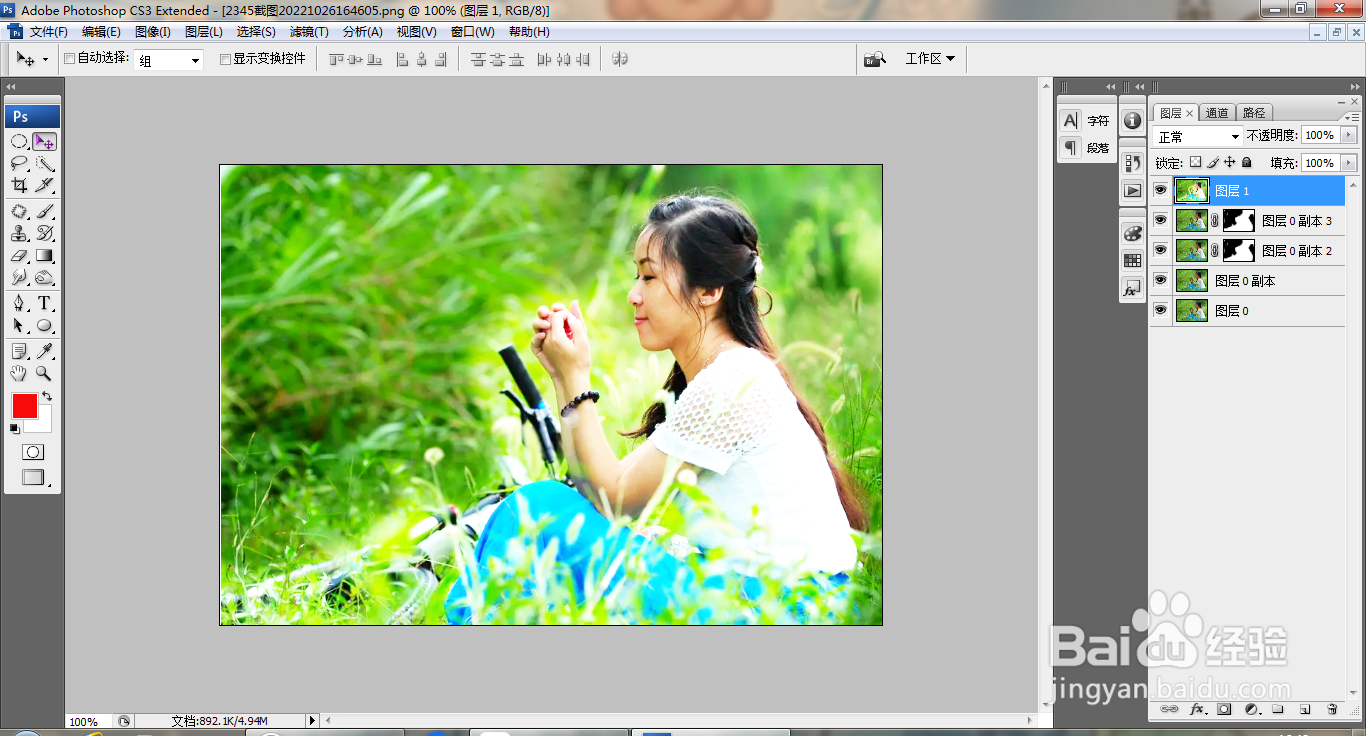
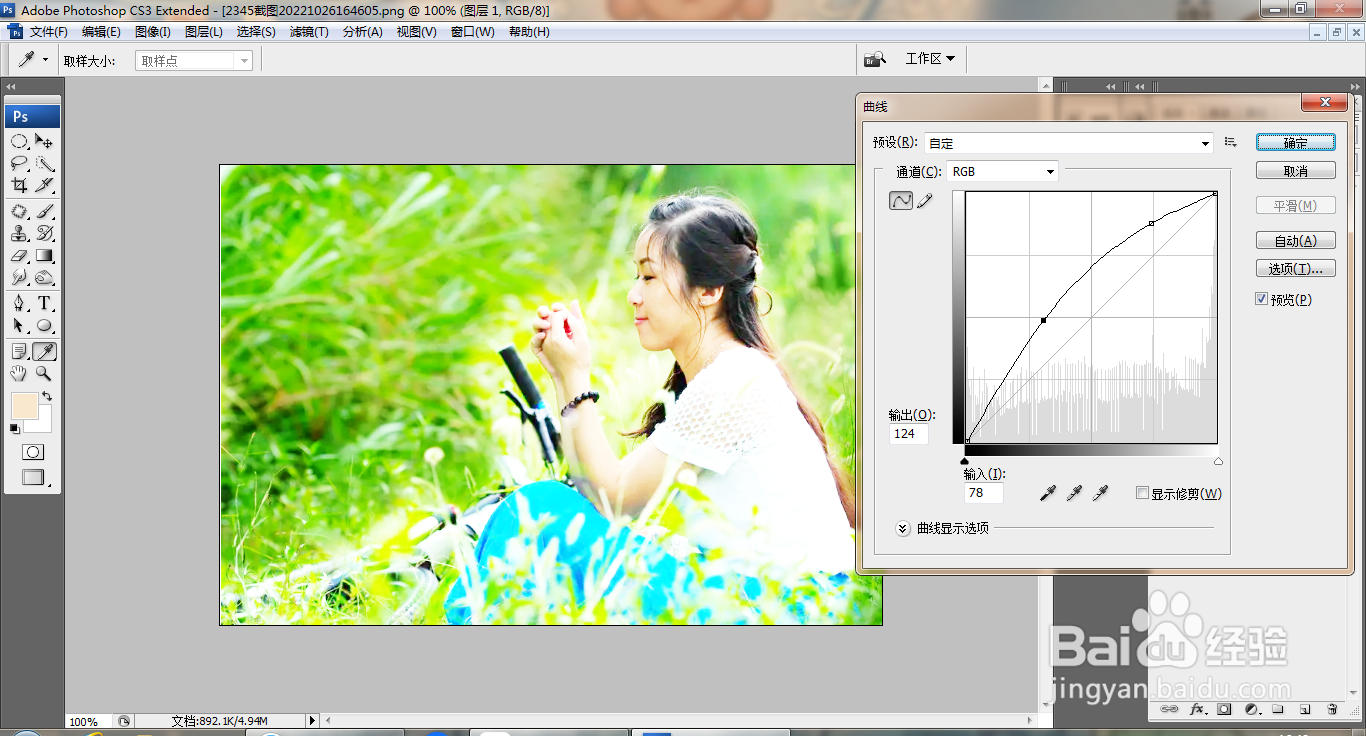
7、打开曲线对话框,用吸管吸取女性脸部,调整曲线节点,人像脸部变亮,如图
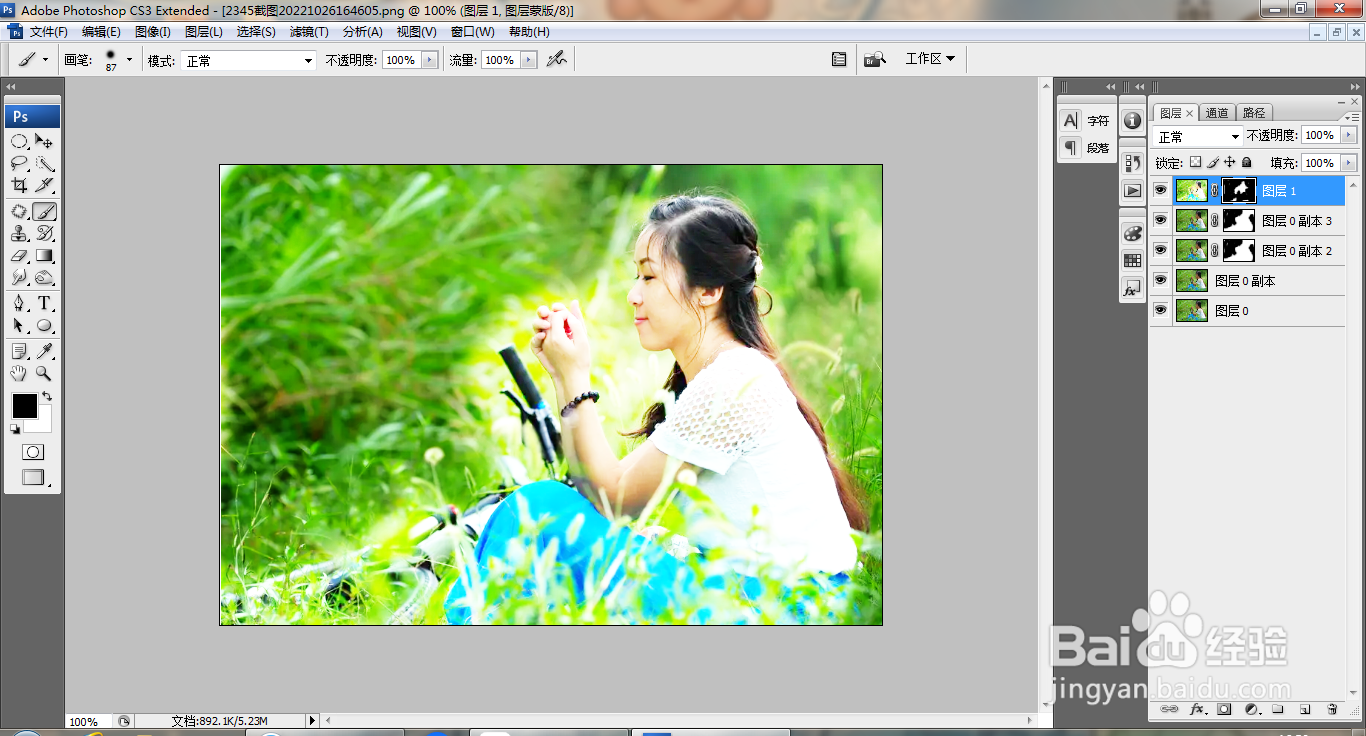
8、继续复制图层副本,用画笔涂抹背景,背景颜色加深,如图
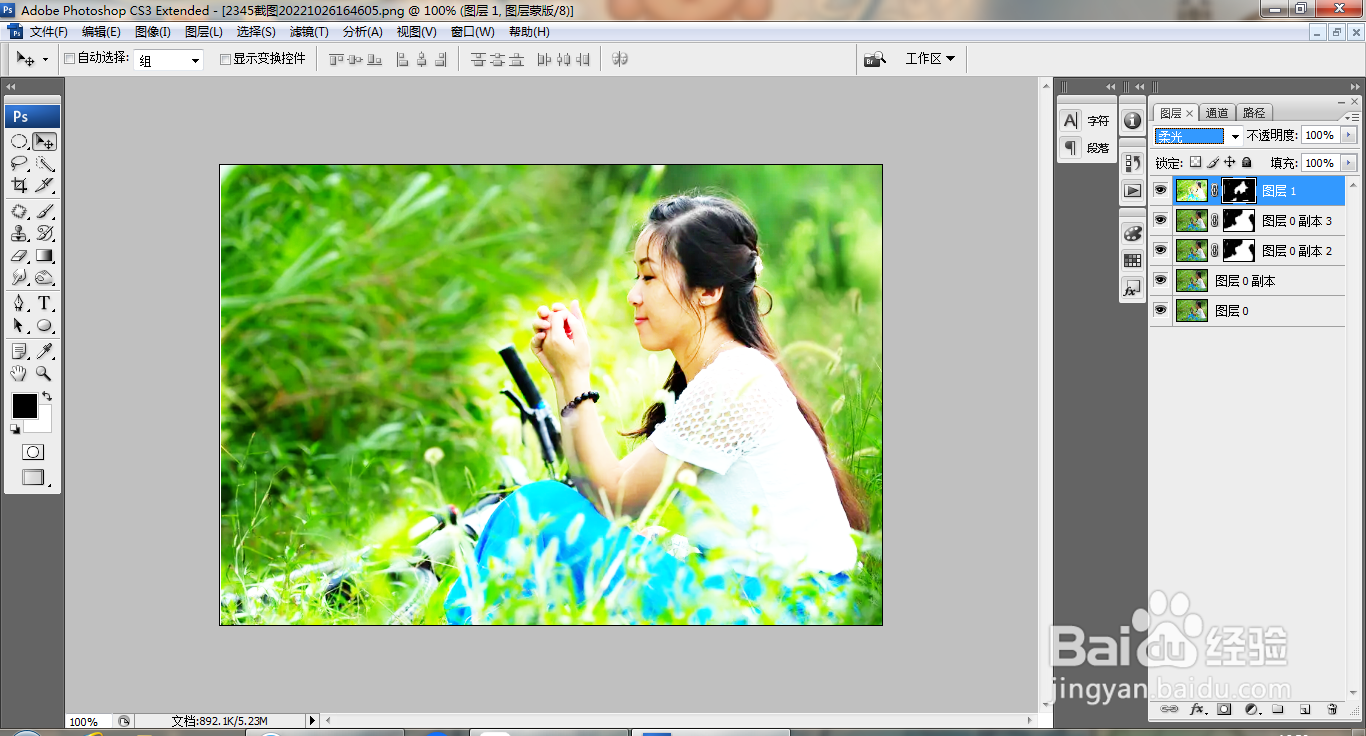
9、设置图层混合模式为柔光,如图
时间:2026-04-21 20:55:35
1、打开PS,打开图片,如图
2、复制图层副本,柔光,如图
3、继续复制图层副本,滤色,如图
4、新建图层蒙版,按D键恢复前景色和背景色,选择画笔工具涂抹背景颜色,如图
5、继续复制图层副本,背景颜色加深,人像变得更亮,图片明暗更分明,如图
6、盖印图层,如图
7、打开曲线对话框,用吸管吸取女性脸部,调整曲线节点,人像脸部变亮,如图
8、继续复制图层副本,用画笔涂抹背景,背景颜色加深,如图
9、设置图层混合模式为柔光,如图
