1、下载这个软件,安装打开。


2、点击一个要截取的视频,然后点击软件全屏录制。

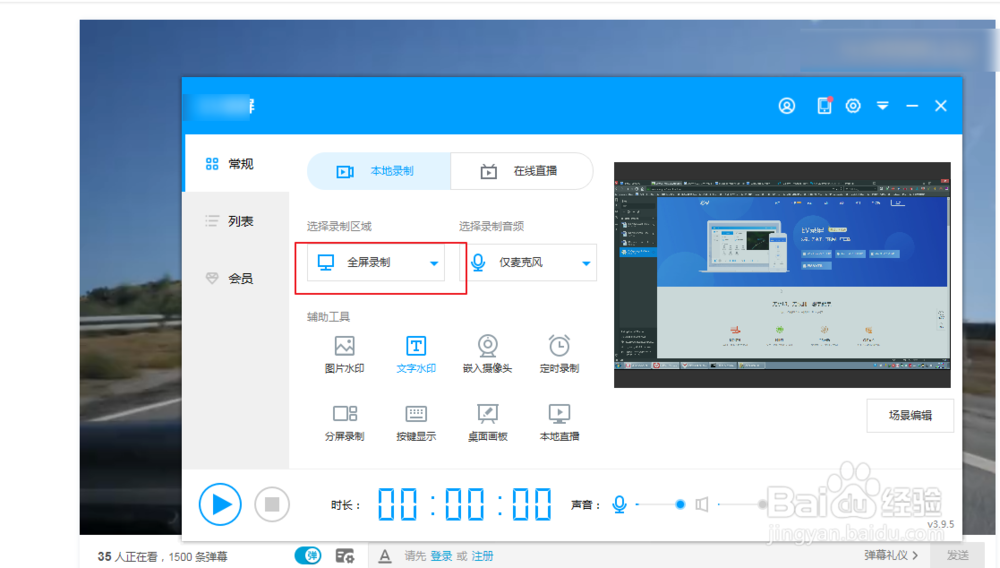
3、选择区域录制,拖动录制的边框调整到视频区域大小,然后点击确定。


4、然后点击最小化,接着拖动网页视频到截取的开头,然后点击播放。
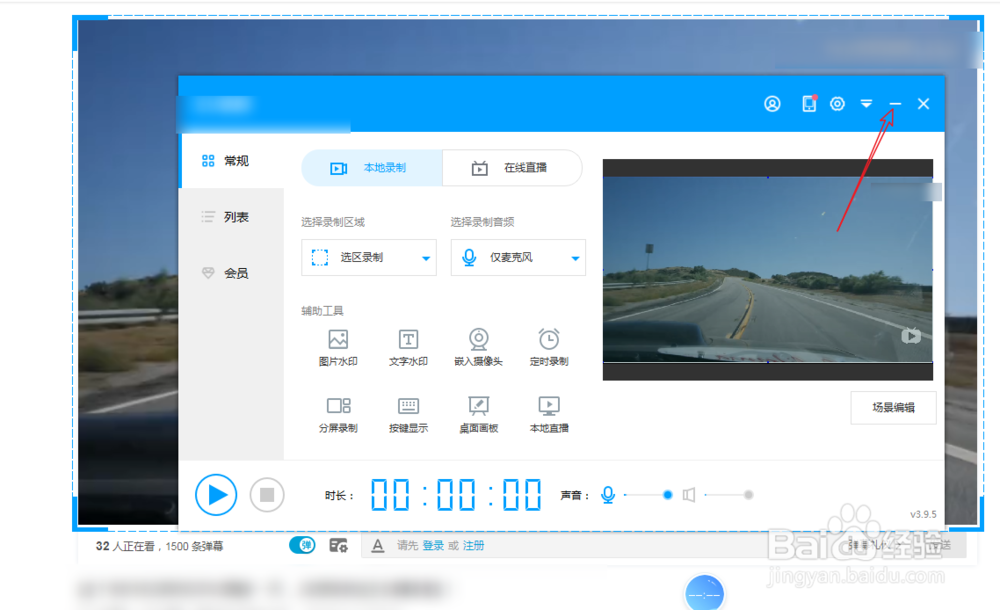

5、然后点击这个蓝色录制按钮,点击开始录制。

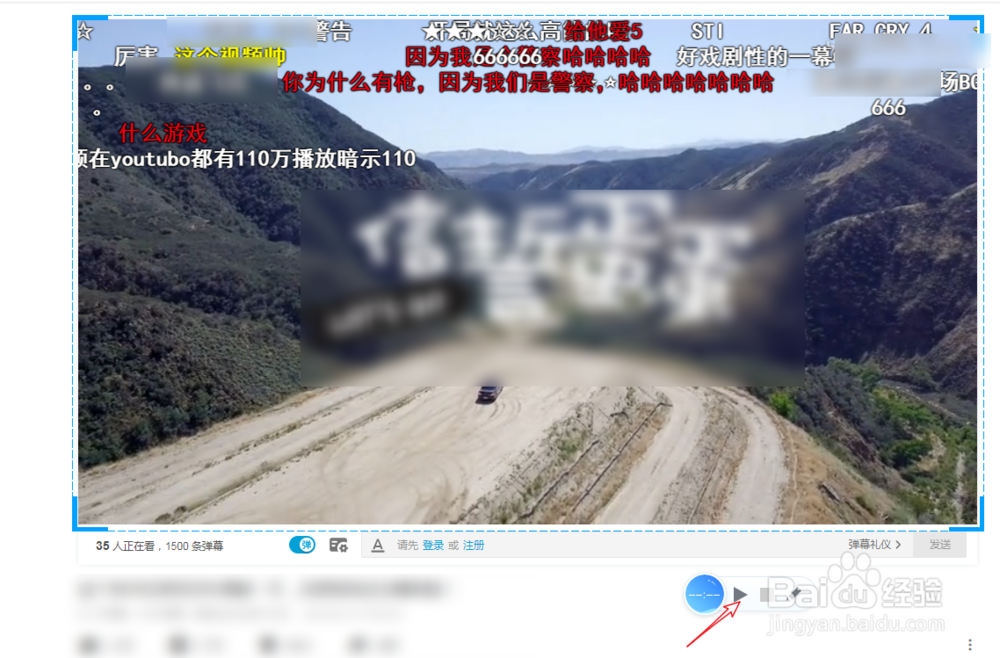
6、然后视频开始录制了的,等待录制结束点击红色按钮即可。


时间:2026-04-24 00:55:42
1、下载这个软件,安装打开。
2、点击一个要截取的视频,然后点击软件全屏录制。
3、选择区域录制,拖动录制的边框调整到视频区域大小,然后点击确定。
4、然后点击最小化,接着拖动网页视频到截取的开头,然后点击播放。
5、然后点击这个蓝色录制按钮,点击开始录制。
6、然后视频开始录制了的,等待录制结束点击红色按钮即可。
