SolidWorks如何进行拉伸切除

 时间:2026-02-14 00:07:57

1、第一步,先利用草图工具画一个立长方体;

SolidWorks如何进行拉伸切除

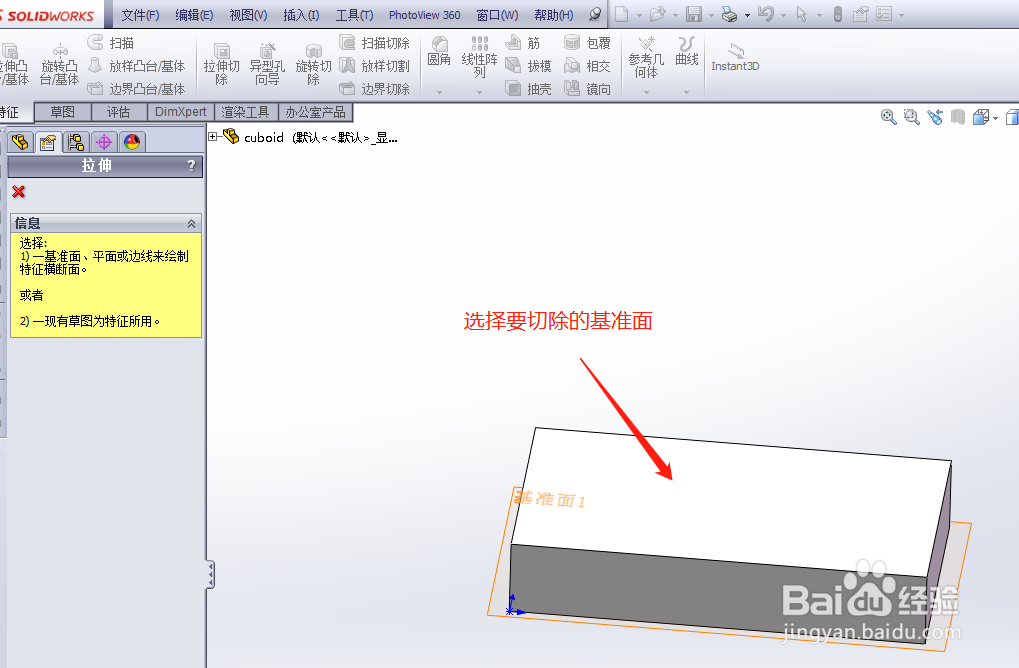
2、第二步,将操作界面切换到"特征"界面,然后点击工具栏中的"拉伸切除"命令,选择要进行拉伸切除的一个基准面;

SolidWorks如何进行拉伸切除

SolidWorks如何进行拉伸切除

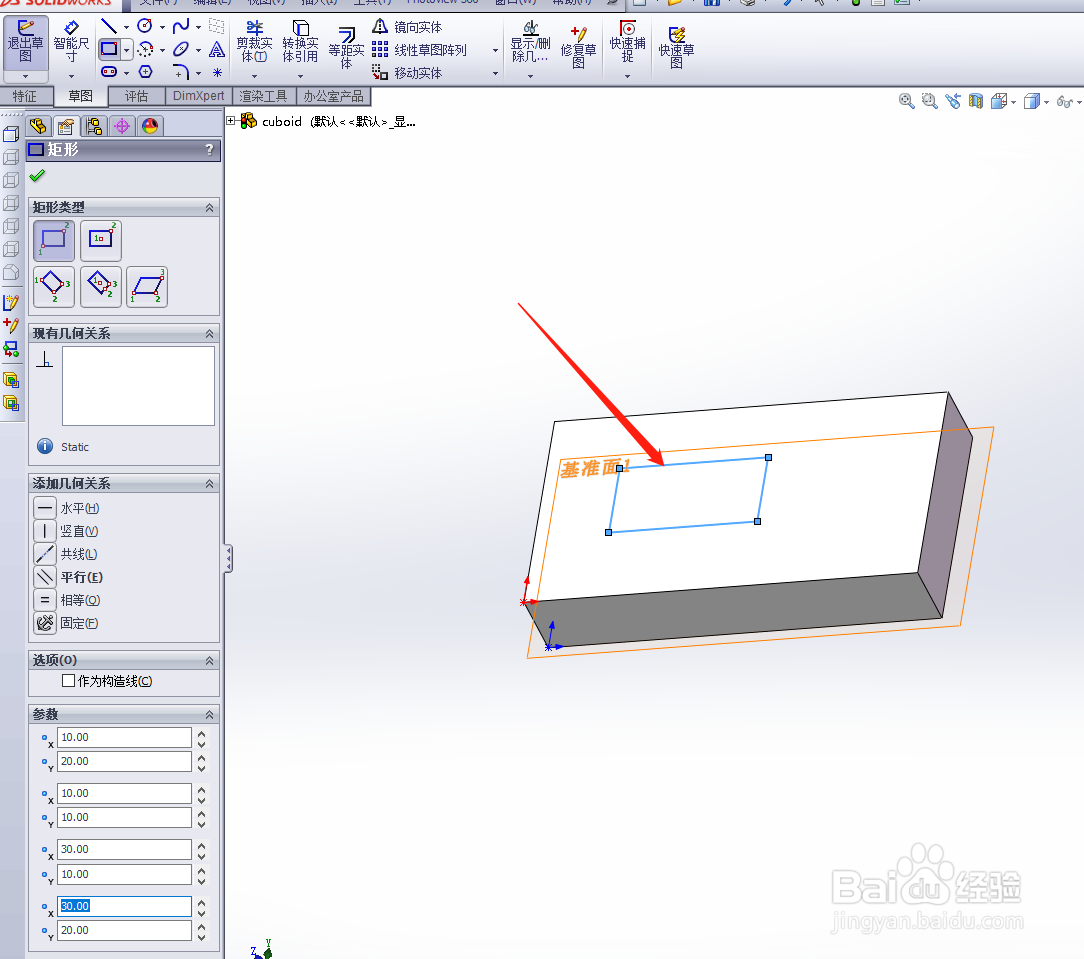
3、第三步,在参考面中画一个平面图形;

SolidWorks如何进行拉伸切除

4、第四步,然后回到"特征"界面,点击“拉伸切除”命令,设置拉伸切除的深度(或者反向切除的高度);

SolidWorks如何进行拉伸切除

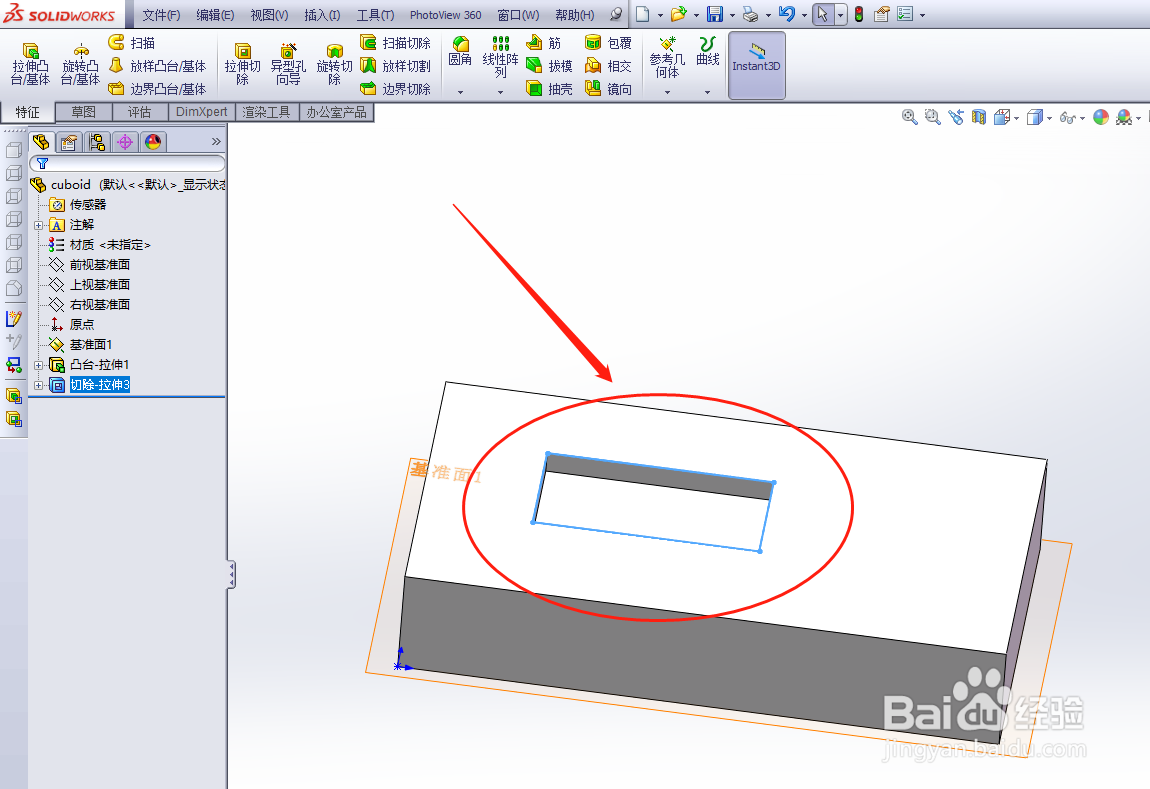
5、第五步,点击操作区右上角的绿色对勾,操作即可完成,效果如下图;

SolidWorks如何进行拉伸切除

1、1.先利用草图工具画一个立长方体;

2.将操作界面切换到"特征"界面,然后点击工具栏中的"拉伸切除"命令,选择要进行拉伸切除的一个基准面;
3.在参考面中画一个平面图形;

4.然后回到"特征"界面,点击“拉伸切除”命令,设置拉伸切除的深度(或者反向切除的高度);

5.点击操作区右上角的绿色对勾,操作即可完成,效果如下图;

SolidWorks如何进行拉伸切除

  • SolidWorks怎么镜像实体特征
  • solidworks怎么建立新的基准面?
  • 如何使用Solidworks中镜像功能?
  • solidworks怎样使用圆周阵列工具
  • SolidWorks怎么移动实体
  • 热门搜索
    蒟蒻怎么读 蛏子的做法大全 煎牛排的做法 糯米咸鸭蛋的做法 黑木耳的做法 电脑怎么设置开机密码 梅子酒的做法 苹果电脑怎么切换系统 豆沙包的做法 猪肚汤的做法