1、打开WPS表格,进入编辑页面。

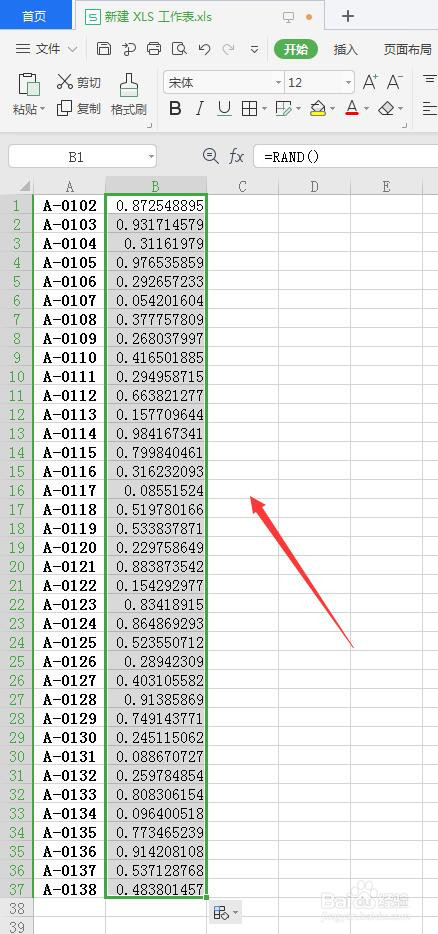
2、在B1单元格中,输入函数=RAND(),即随机返回一个0到1之间的随机数。

3、双击B1单元格右下角填充柄,即可向下自动填充整个列。
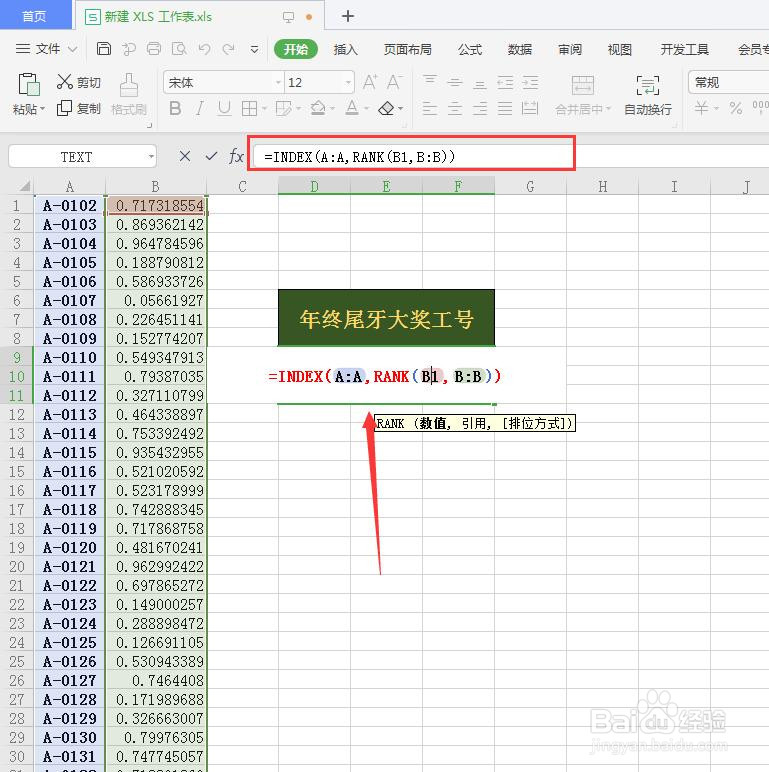
4、在旁边空白处设置抽奖区,在单元格中输入函数=INDEX(A:A,RANK(B1,B:B))。
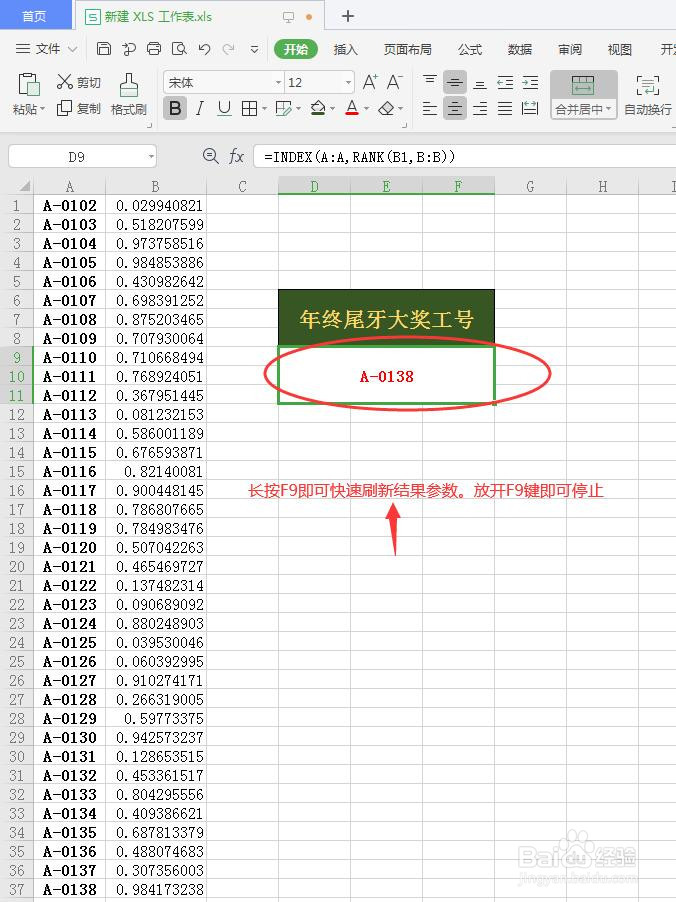
5、选中中奖单元格,长按F9即可快速刷新结果参数。放开F9键即可停止。
时间:2026-04-22 22:47:47
1、打开WPS表格,进入编辑页面。
2、在B1单元格中,输入函数=RAND(),即随机返回一个0到1之间的随机数。
3、双击B1单元格右下角填充柄,即可向下自动填充整个列。
4、在旁边空白处设置抽奖区,在单元格中输入函数=INDEX(A:A,RANK(B1,B:B))。
5、选中中奖单元格,长按F9即可快速刷新结果参数。放开F9键即可停止。
