Photoshop ps中的字体怎么设置居中对齐

 时间:2026-04-22 06:24:05

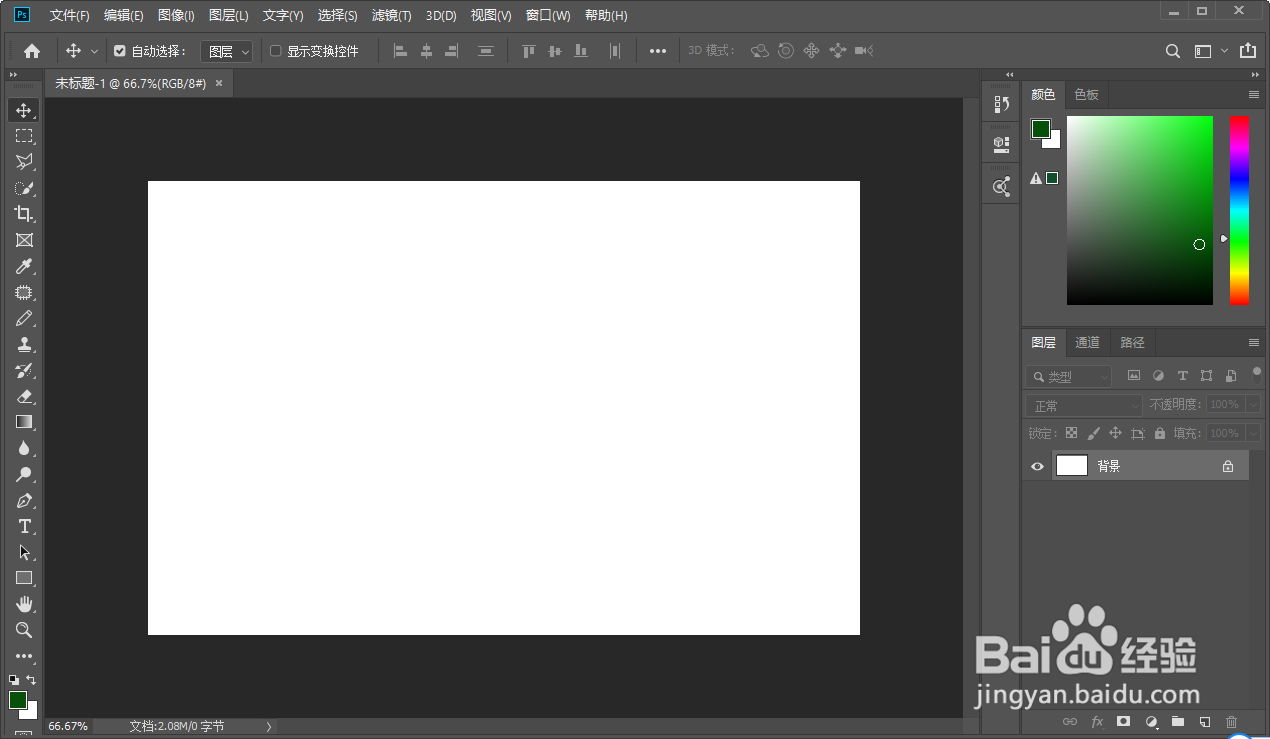
1、打开ps软件

Photoshop ps中的字体怎么设置居中对齐

2、新建一个画布

Photoshop ps中的字体怎么设置居中对齐

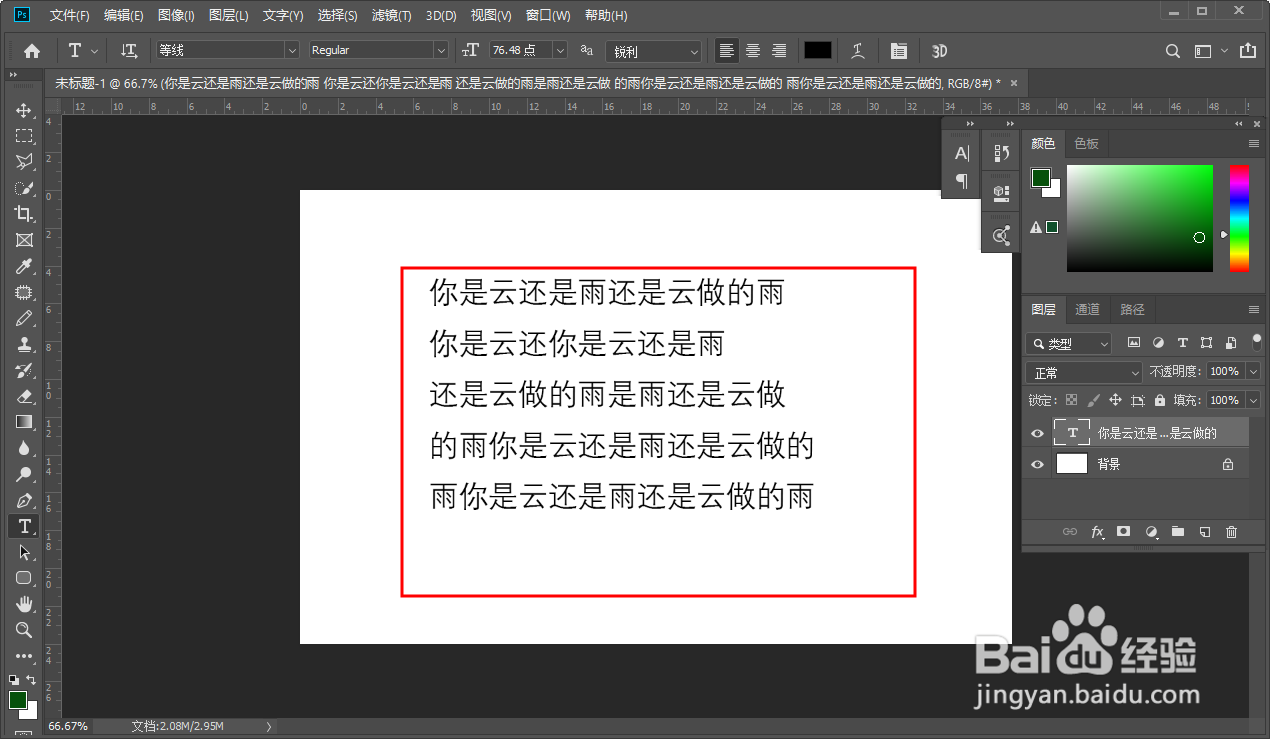
3、输入一段文字我们可以看到是左对齐的

Photoshop ps中的字体怎么设置居中对齐

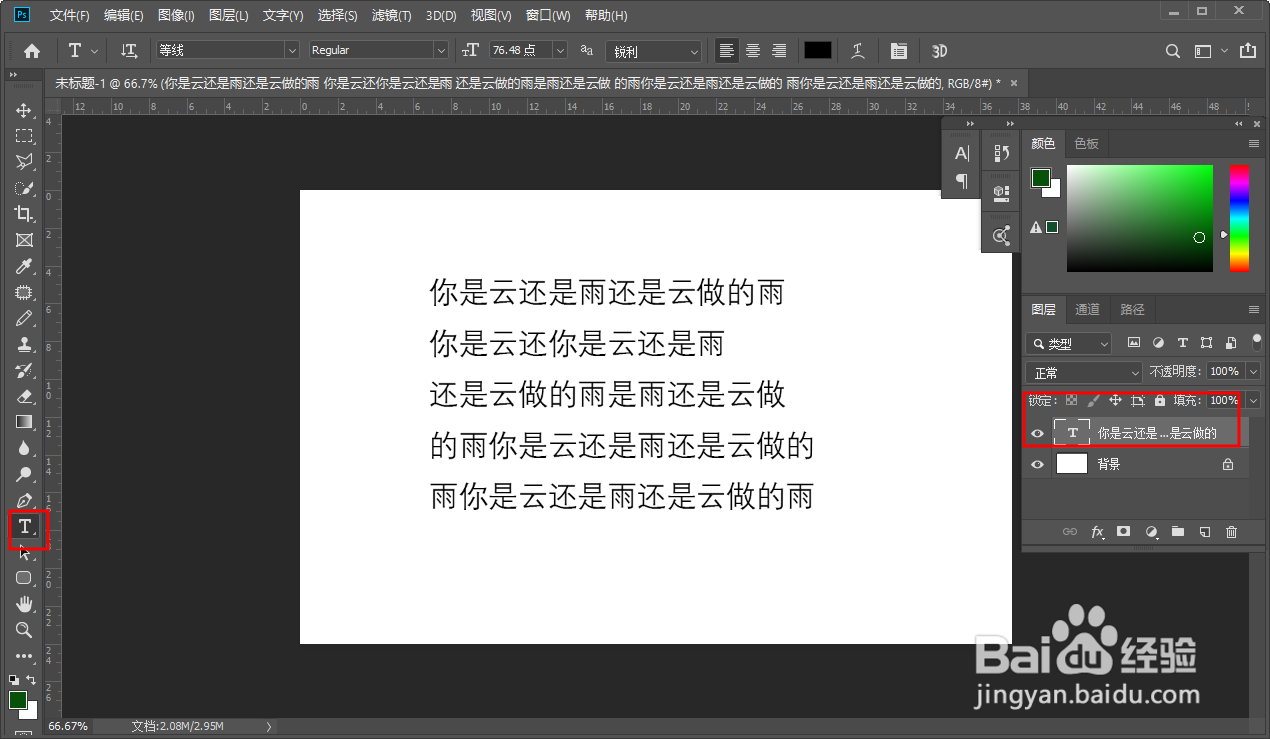
4、我们选中文字图层单击文字工具

Photoshop ps中的字体怎么设置居中对齐

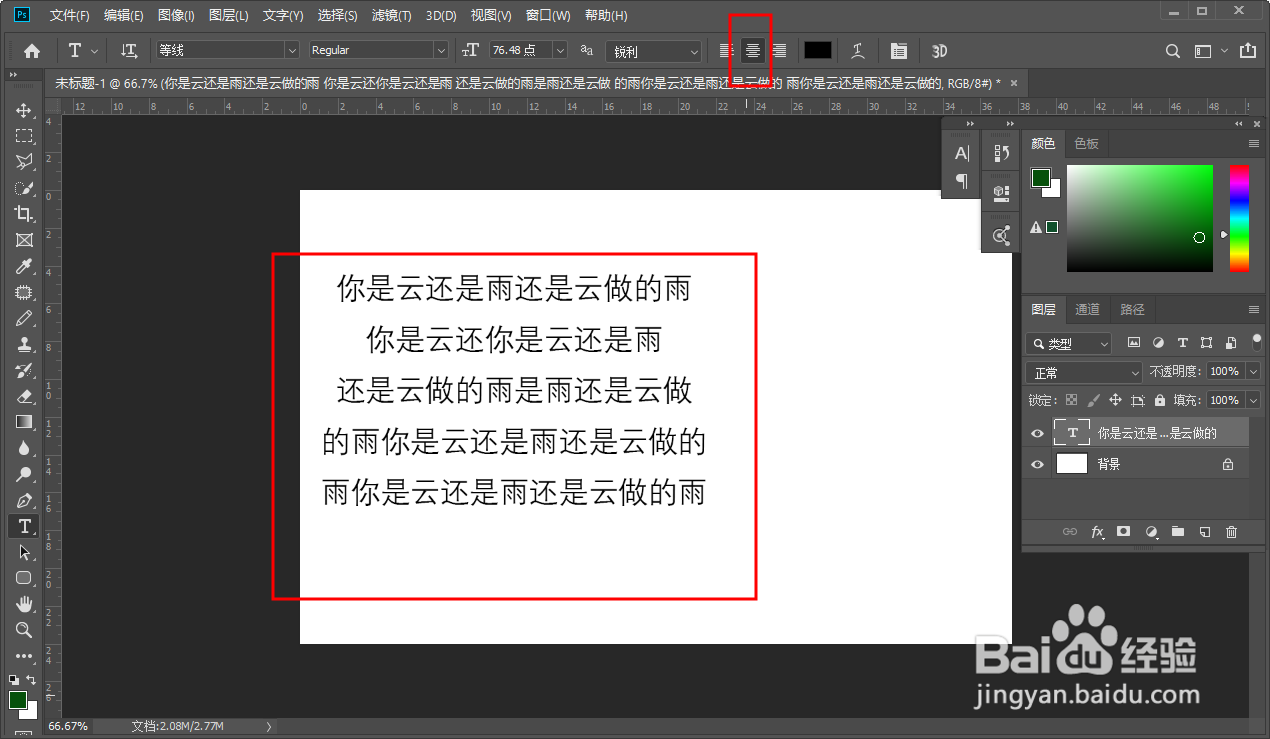
5、我们单击上方的居中对齐选项这样文字就居中对齐了

Photoshop ps中的字体怎么设置居中对齐

6、如果想右对齐我们单击右对齐选项即可这样文字就靠右对齐了

Photoshop ps中的字体怎么设置居中对齐

  • CDR如何选择和多选对象
  • 如何在 Photoshop 使用剪贴蒙版
  • AI里怎么制作太阳的图标
  • CorelDRAW怎么用底纹填充做一个底纹效果背景?
  • PS样式使用方法
  • 热门搜索
    崴脚后怎么处理 宝宝咳嗽怎么办 累了怎么办 平方怎么计算 四川话怎么说 手机网速慢怎么办 沃尔沃s90怎么样 克莱斯勒300c怎么样 衣服起球怎么办 骨刺怎么治疗