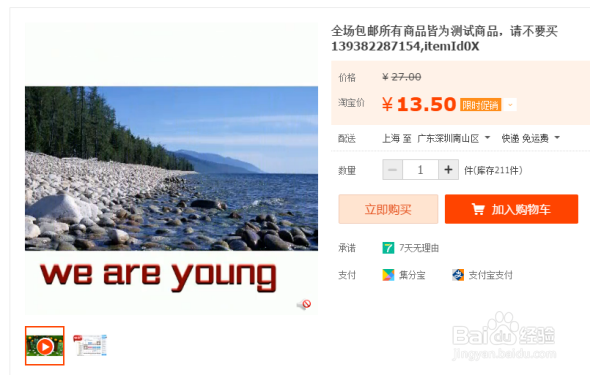
淘宝主图视频怎么制作 淘宝主图视频软件

 时间:2024-10-14 01:05:48

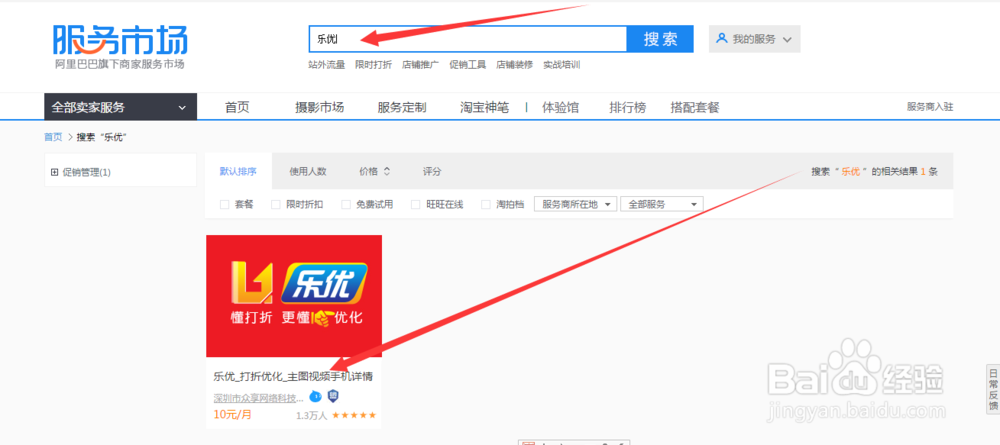
1、进入淘宝卖家服务市场 订购主图视频

淘宝主图视频怎么制作 淘宝主图视频软件

2、进入软件后台

淘宝主图视频怎么制作 淘宝主图视频软件

3、点击生成主图视频按钮(可单个生成,也可以批量生成)

淘宝主图视频怎么制作 淘宝主图视频软件

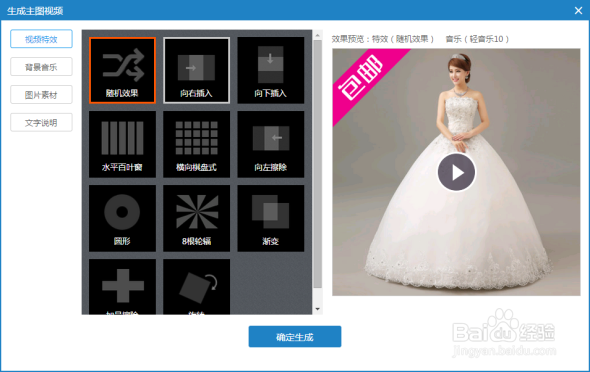
4、设置视频效果,音乐,字幕说明等内容

淘宝主图视频怎么制作 淘宝主图视频软件

5、最后提交生成,提交后,稍等一会再刷新页面,即可看到生成结果了

淘宝主图视频怎么制作 淘宝主图视频软件

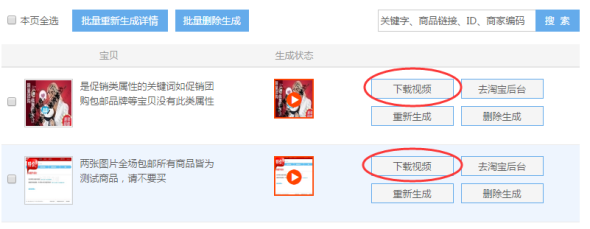
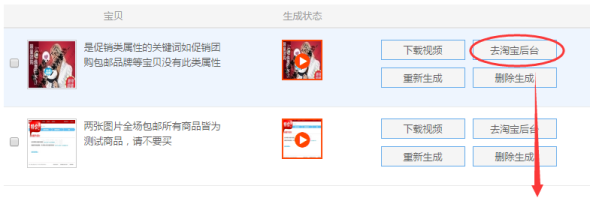
6、第二步:如何把主图视频添加到宝贝:1.下载视频,把视频下载到你的电脑里。

淘宝主图视频怎么制作 淘宝主图视频软件

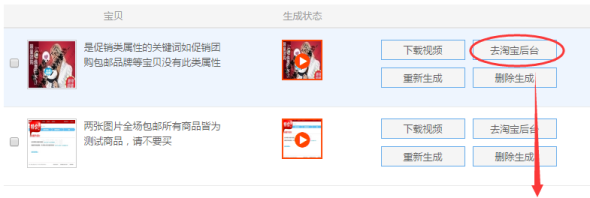
7、到淘宝后台编辑,把视频上传

淘宝主图视频怎么制作 淘宝主图视频软件淘宝主图视频怎么制作 淘宝主图视频软件淘宝主图视频怎么制作 淘宝主图视频软件淘宝主图视频怎么制作 淘宝主图视频软件

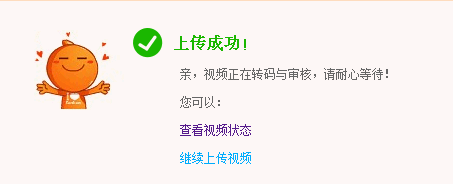
8、上传好以后,淘宝需要转码,大概要5分钟左右。5分钟以后,重新进淘宝后台,选择刚刚上传的视频,并且确认,就可以了。
淘宝主图视频怎么制作 淘宝主图视频软件淘宝主图视频怎么制作 淘宝主图视频软件

9、最后打开宝贝,就会看到宝贝有主图视频了(如果没看到可刷新一下页面)

淘宝主图视频怎么制作 淘宝主图视频软件
  • 如何使用光影魔术手为淘宝商品图片添加边框
  • 淘宝如何上传详情页视频
  • 天猫店铺自定义页面装修步骤全程图解
  • 淘宝旺铺如何添加促销栏
  • 淘宝新店店招添加收藏店铺链接
  • 热门搜索
    路由器无线桥接 怎么解除电脑开机密码 如何折信封 外格怎么算 恢复出厂设置在哪里 如何共享电脑 南京周边旅游景点 微信理财通怎么样 苹果手机铃声怎么弄 太白山旅游