1、打开图片,将这个图片复制两次,分别命名为1和2。

2、点击选定图层1,点击滤斤杰镜,选择模糊,然后选择高斯模糊。

3、将高斯模糊的数值调整到6-8像素,点击确定进行应用。

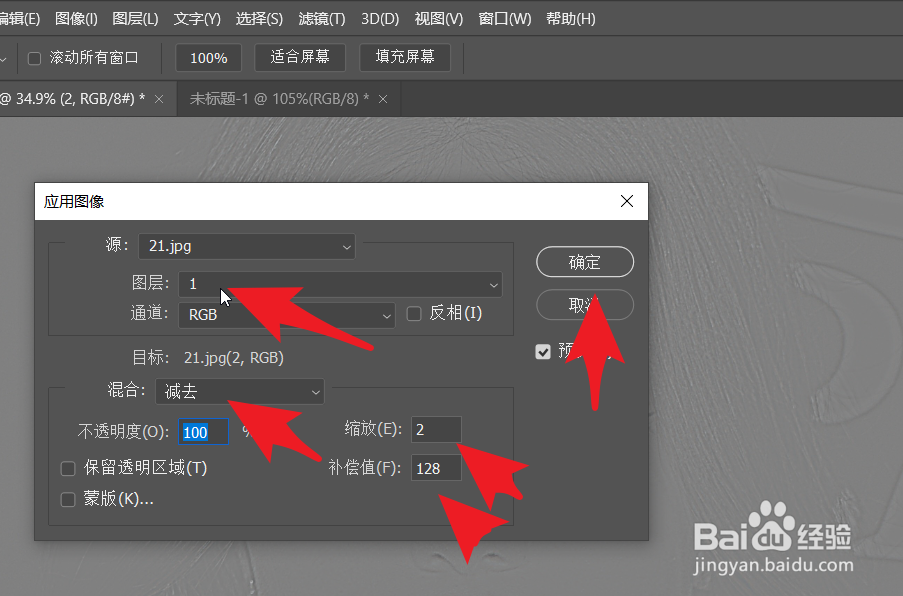
4、选定图层2,点击图像菜单,然后如下图选择应用图像。

5、图层选择图层1,混合模式设置为减去,缩放为2,补偿值为128。
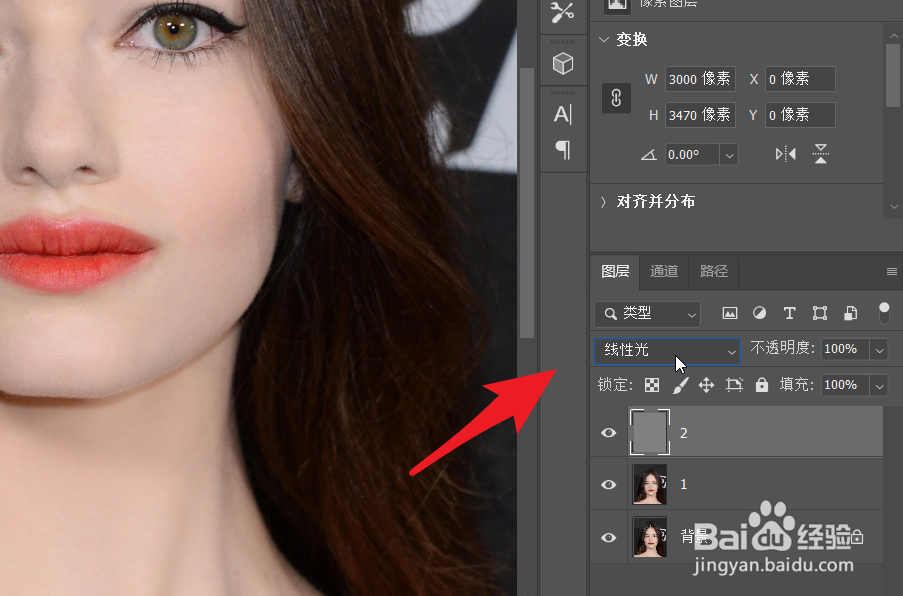
6、同时将图层2的混合模式在图层面板修鬼芬改为物闲态线性光。操作完成。
时间:2026-05-03 01:00:37
1、打开图片,将这个图片复制两次,分别命名为1和2。
2、点击选定图层1,点击滤斤杰镜,选择模糊,然后选择高斯模糊。
3、将高斯模糊的数值调整到6-8像素,点击确定进行应用。
4、选定图层2,点击图像菜单,然后如下图选择应用图像。
5、图层选择图层1,混合模式设置为减去,缩放为2,补偿值为128。
6、同时将图层2的混合模式在图层面板修鬼芬改为物闲态线性光。操作完成。
