1、首先打开一份Excel表格,在里面输入相关的数据,并选择公式将数据的平均值求出来。

2、在表格数据后面的一列将其设置为数据的平均值。

3、接着点击工具栏上面的插入柱形图,并选择需要的柱形图样式。
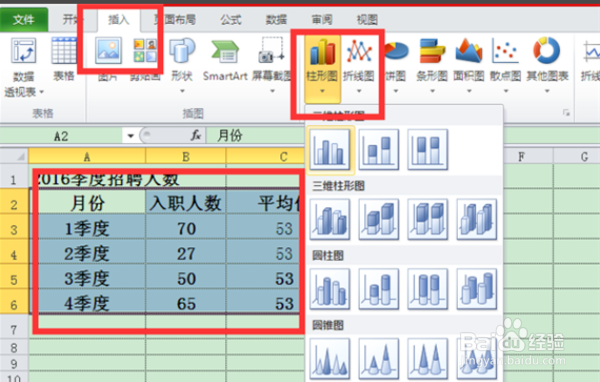
4、插入柱形图之后,选中这个柱形图,右键单击鼠标,选择更改系列图标类型。

5、然后就会弹出更改的窗口,在这个窗口里面选择折线图,在折线图里面选择其中的一种样式。
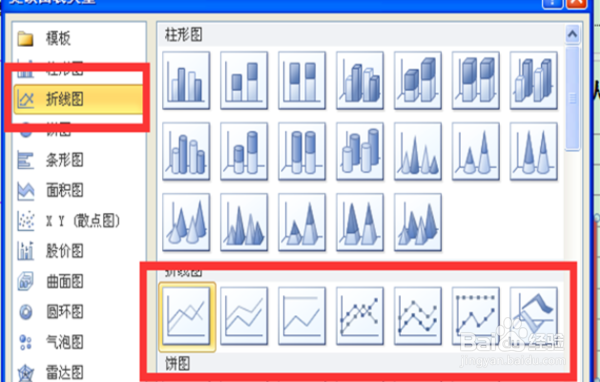
6、插入了之后就可以发现柱形图里面加入了一条水平的标准线。

时间:2026-05-06 06:40:04
1、首先打开一份Excel表格,在里面输入相关的数据,并选择公式将数据的平均值求出来。
2、在表格数据后面的一列将其设置为数据的平均值。
3、接着点击工具栏上面的插入柱形图,并选择需要的柱形图样式。
4、插入柱形图之后,选中这个柱形图,右键单击鼠标,选择更改系列图标类型。
5、然后就会弹出更改的窗口,在这个窗口里面选择折线图,在折线图里面选择其中的一种样式。
6、插入了之后就可以发现柱形图里面加入了一条水平的标准线。
