1、首先在桌面打开photoshop软件

2、在软件窗口依次打开“文件”-“打开”将你需要处理的图片打开。

3、例如我们打开这棵树的图片,然后将它不变形放大。

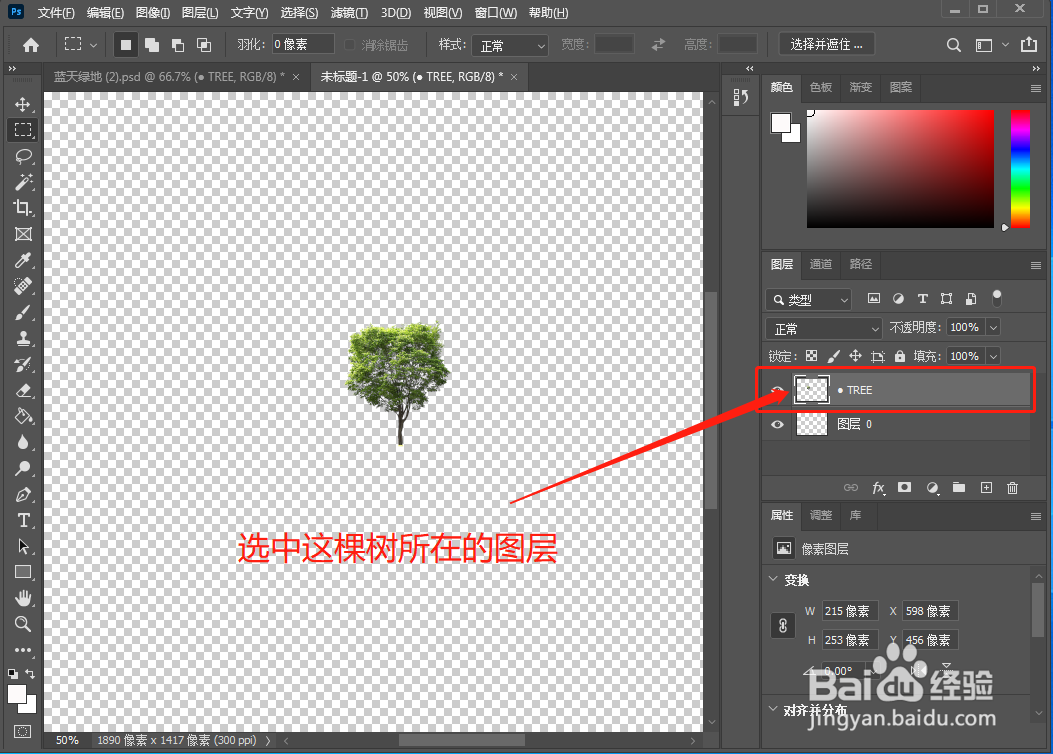
4、我们先在图层窗口选中这棵树所在的图层,如下图箭头所示。
5、然后在软件工具栏上依次点击“编辑”-“自由变换”。

6、然后用鼠标左键按住图片任意一角点拖动图片放大至合适大小。

7、拖动图片放大至合适大小后按回车确认即可。效果如下图所示。

时间:2026-05-03 15:45:41
1、首先在桌面打开photoshop软件
2、在软件窗口依次打开“文件”-“打开”将你需要处理的图片打开。
3、例如我们打开这棵树的图片,然后将它不变形放大。
4、我们先在图层窗口选中这棵树所在的图层,如下图箭头所示。
5、然后在软件工具栏上依次点击“编辑”-“自由变换”。
6、然后用鼠标左键按住图片任意一角点拖动图片放大至合适大小。
7、拖动图片放大至合适大小后按回车确认即可。效果如下图所示。
