电脑版ps软件下载安装详细教程

 时间:2026-02-16 00:40:46

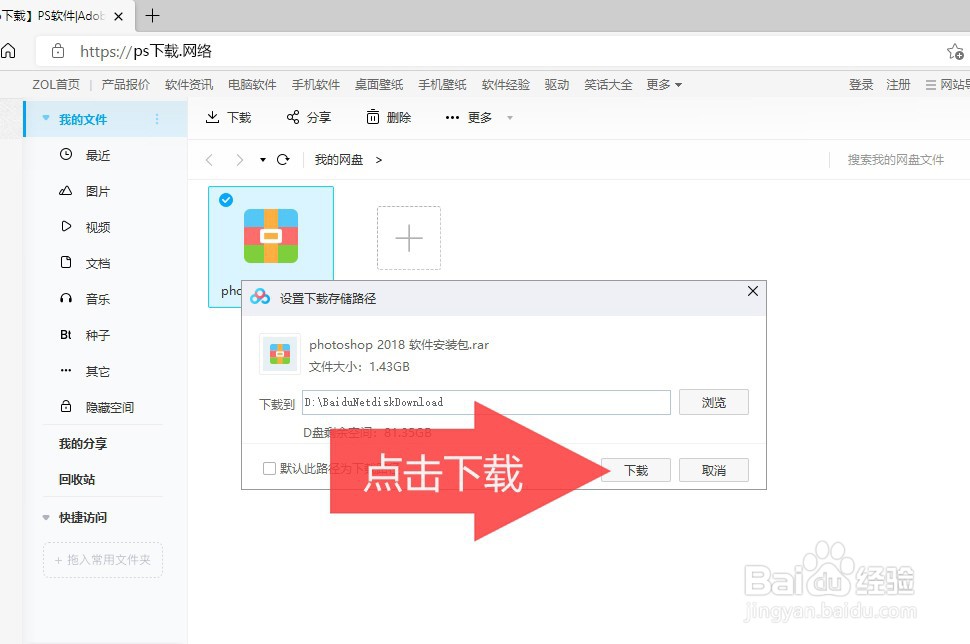
1、首先需要我们打开电脑浏览器,复制ps下载.网址到浏览器上面,打开以后选择下载ps软件安装包。
电脑版ps软件下载安装详细教程

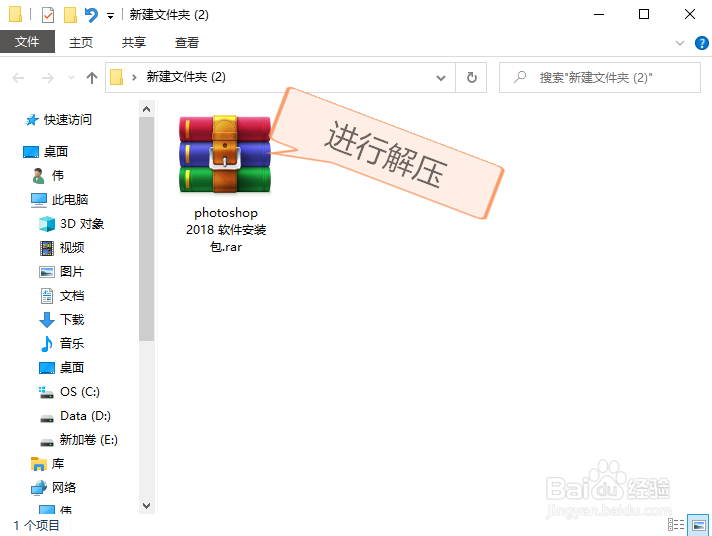
2、下载完成以后,我们会得到一个软件安装包。然后我们再把安装包解压

电脑版ps软件下载安装详细教程

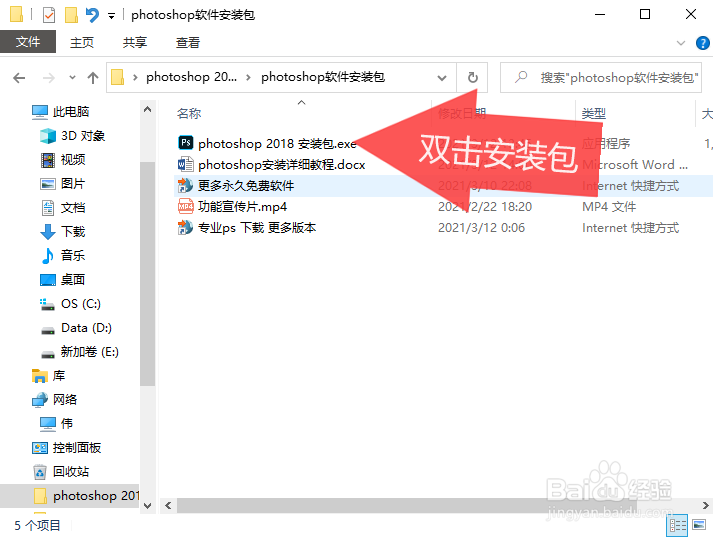
3、解压后可以得到几个文件,双击ps软件安装包,进行安装。

电脑版ps软件下载安装详细教程

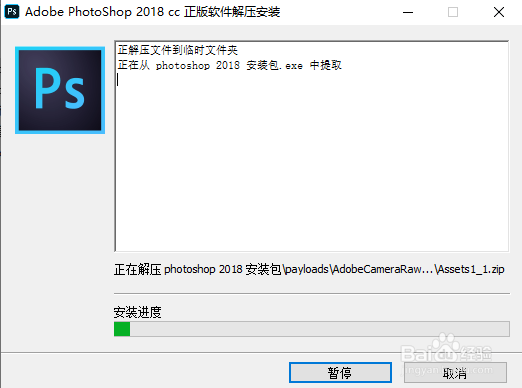
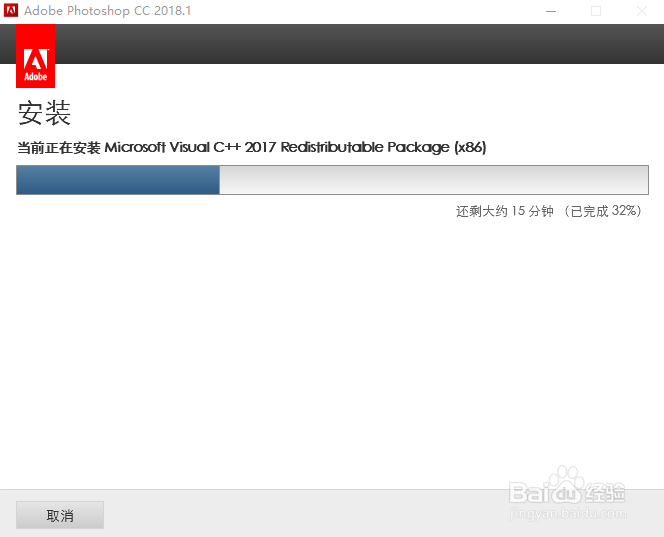
4、等待软件解压跟初始化安装。过程中如果提示要重启电脑,点击忽略即可。

电脑版ps软件下载安装详细教程

电脑版ps软件下载安装详细教程

5、选择要安装的位置,默认是C盘。

电脑版ps软件下载安装详细教程

6、等待软件安装完成,这个时间会比较久一点。

电脑版ps软件下载安装详细教程

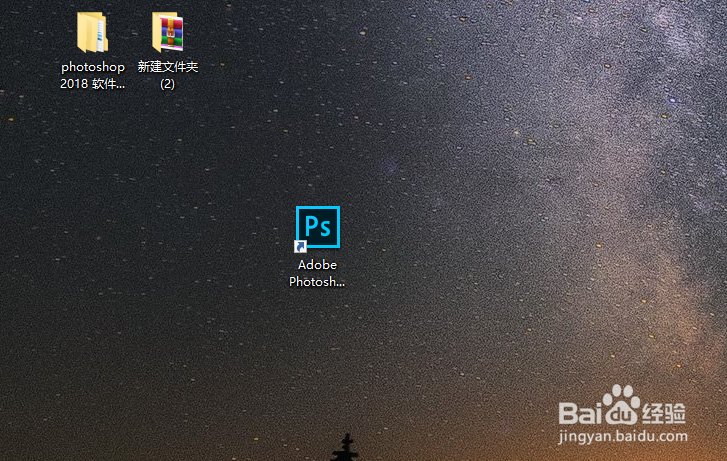
7、安装完成以后桌面就有图片,双击图标打开软件。

电脑版ps软件下载安装详细教程

8、打开软件以后,点击帮助,点击系统系统。然后就看到软件是已经激活的永久版。

电脑版ps软件下载安装详细教程

电脑版ps软件下载安装详细教程

  • 如何下载ps软件电脑版
  • 怎样下载和安装ps软件?
  • 怎么下载电脑ps软件/ps软件下载安装办法
  • 电脑ps怎么下载
  • 电脑ps软件安装下载教程与步骤(永久使用版)
  • 热门搜索
    喉炎最佳治疗方法 日本动漫大全 歌曲大全免费听 华为蓝牙耳机怎么用 车子标志图图片大全 净化水的方法 去除黑眼圈的方法 放不下怎么办 虾米怎么做好吃 .dll文件怎么打开