ps怎么抠图换背景颜色

 时间:2026-02-16 12:31:47

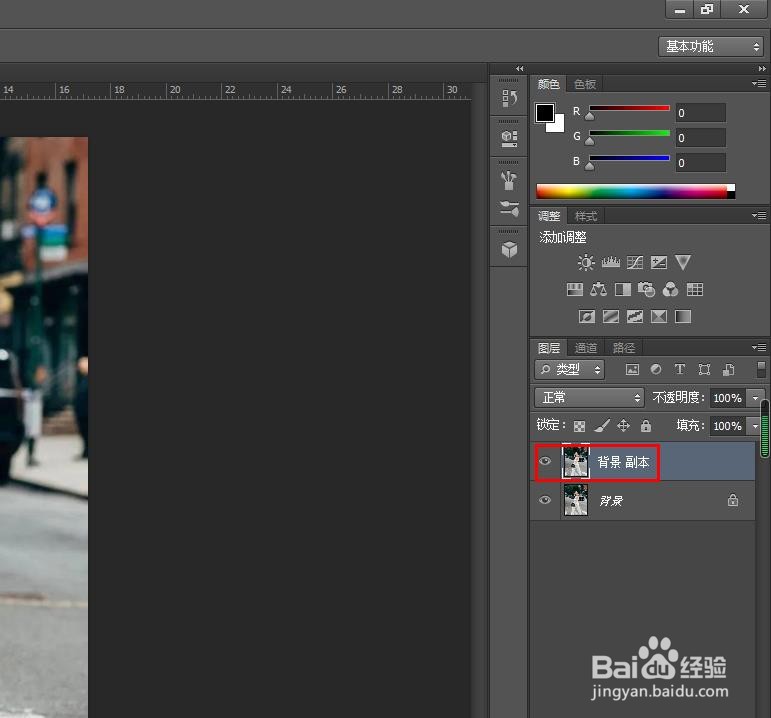
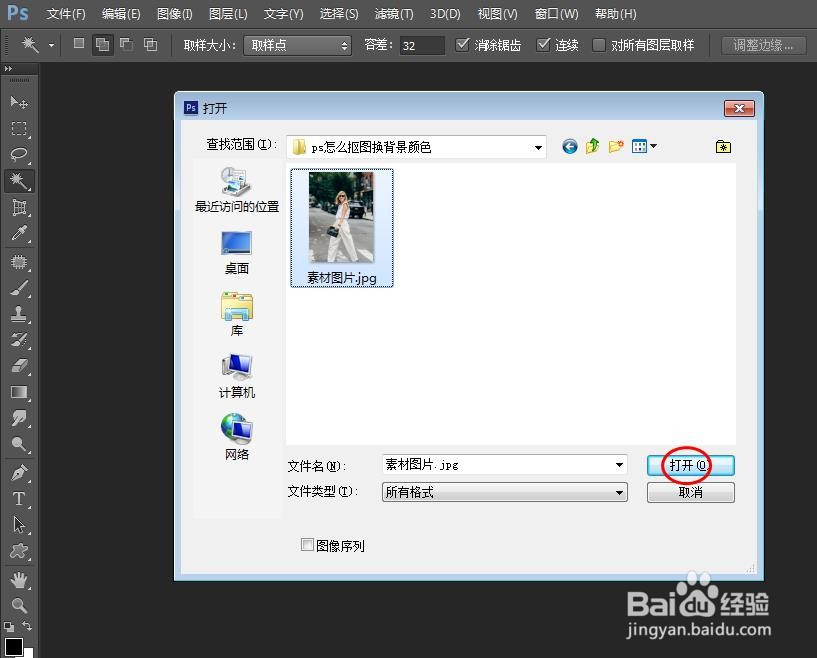
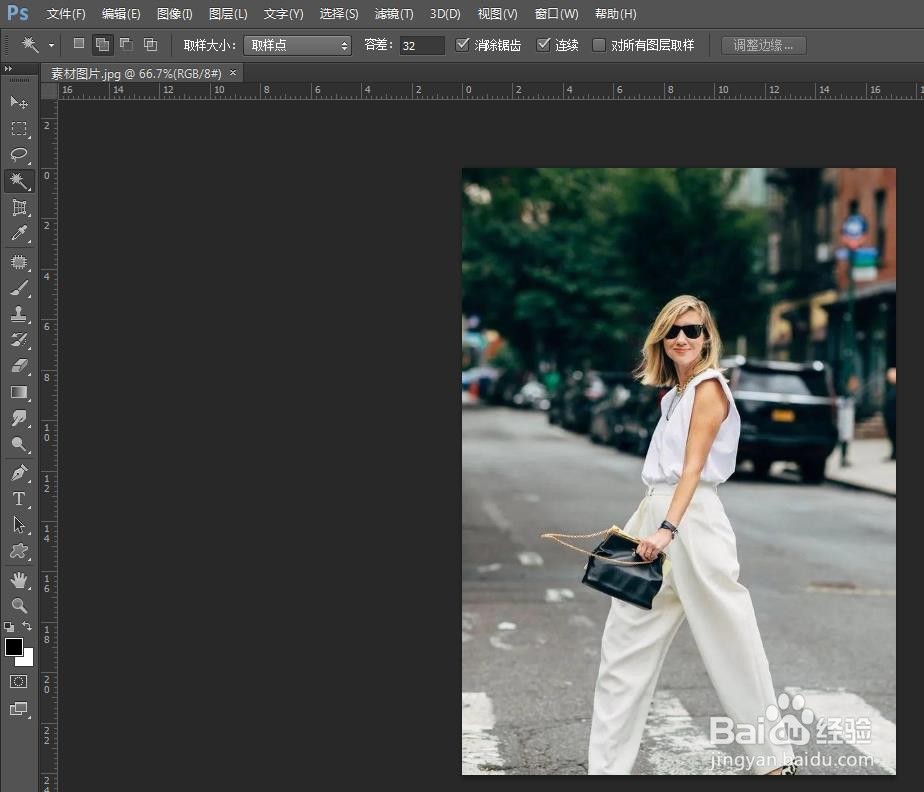
1、第一步:打开ps软件,选择并打开一张需要抠图换背景颜色的图片。
ps怎么抠图换背景颜色

ps怎么抠图换背景颜色

2、第二步:使用快捷键Ctrl+J键,复制背景图层。

ps怎么抠图换背景颜色

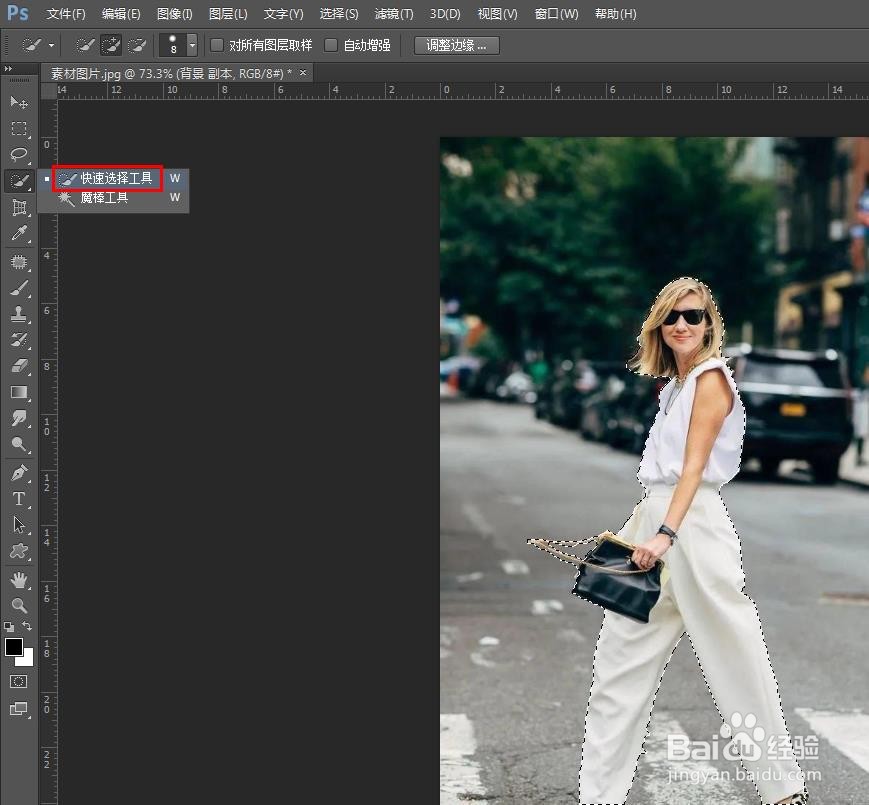
3、第三步:在左侧工具栏中,选择“快速选择工具”,选中人物选区。

ps怎么抠图换背景颜色

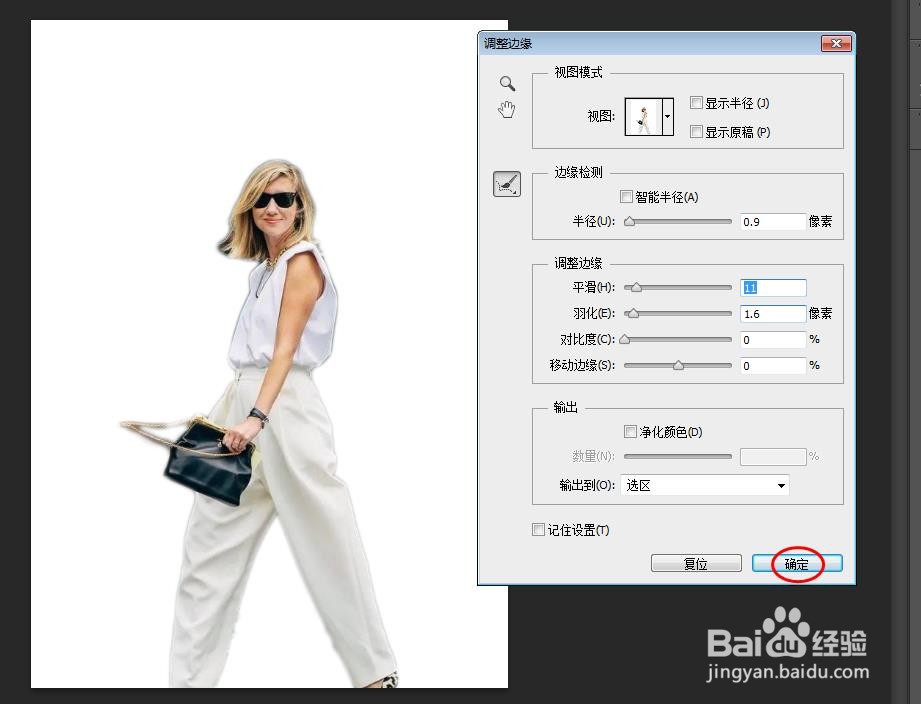
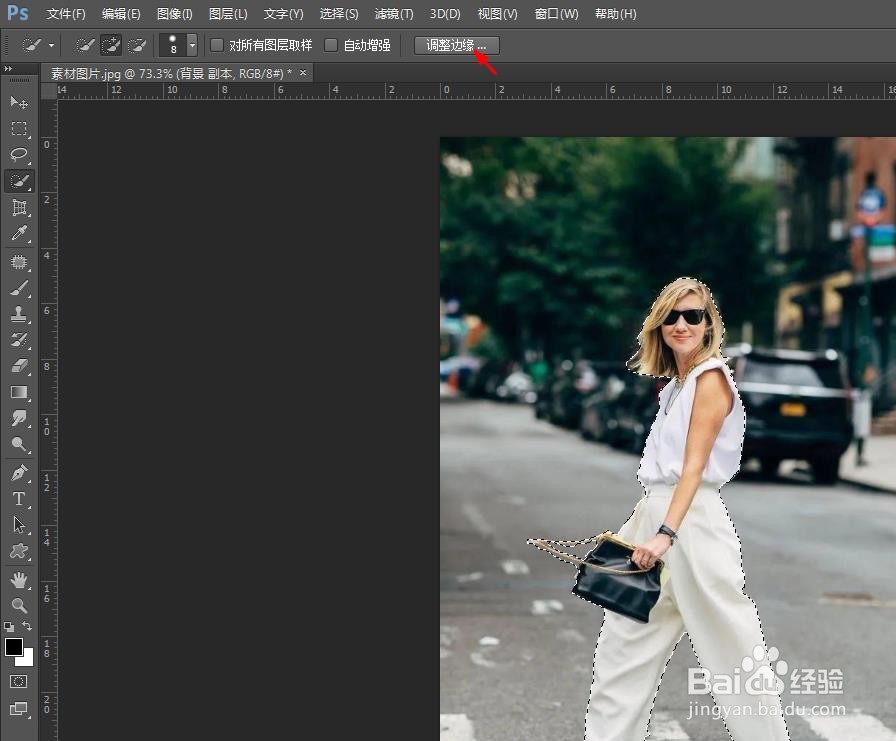
4、第四步:单击工具栏中的“调整边缘”按钮,调整半径、平滑和羽化,使边缘更加自然。
ps怎么抠图换背景颜色

ps怎么抠图换背景颜色

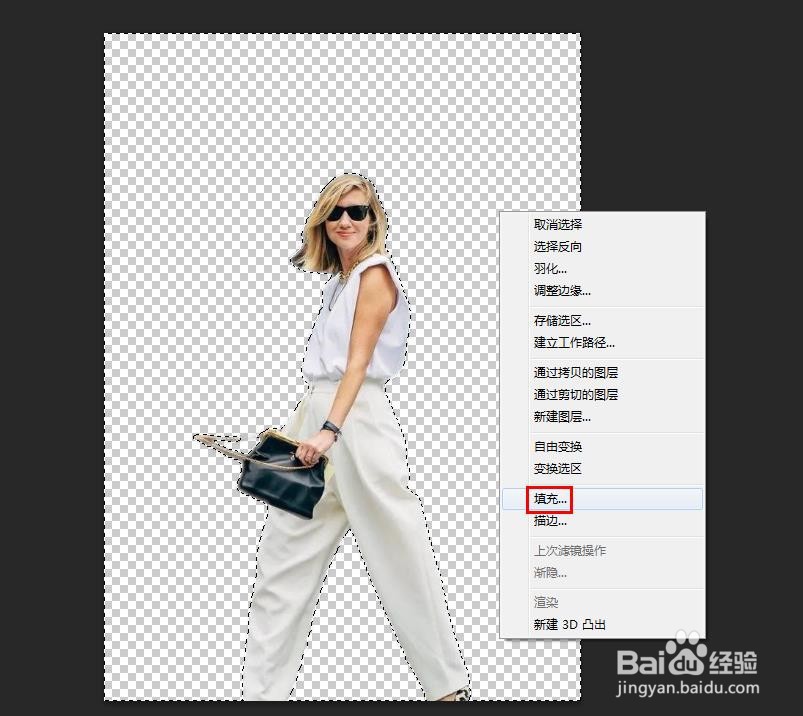
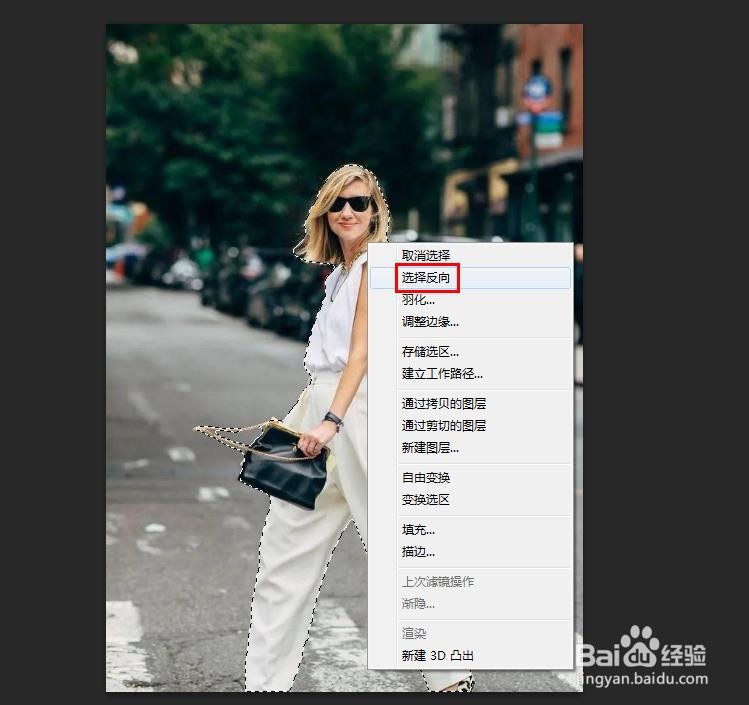
5、第五步:在人物选区中,单击鼠标右键,选择“选择反向”,将人物以外的区域选中。
ps怎么抠图换背景颜色

ps怎么抠图换背景颜色

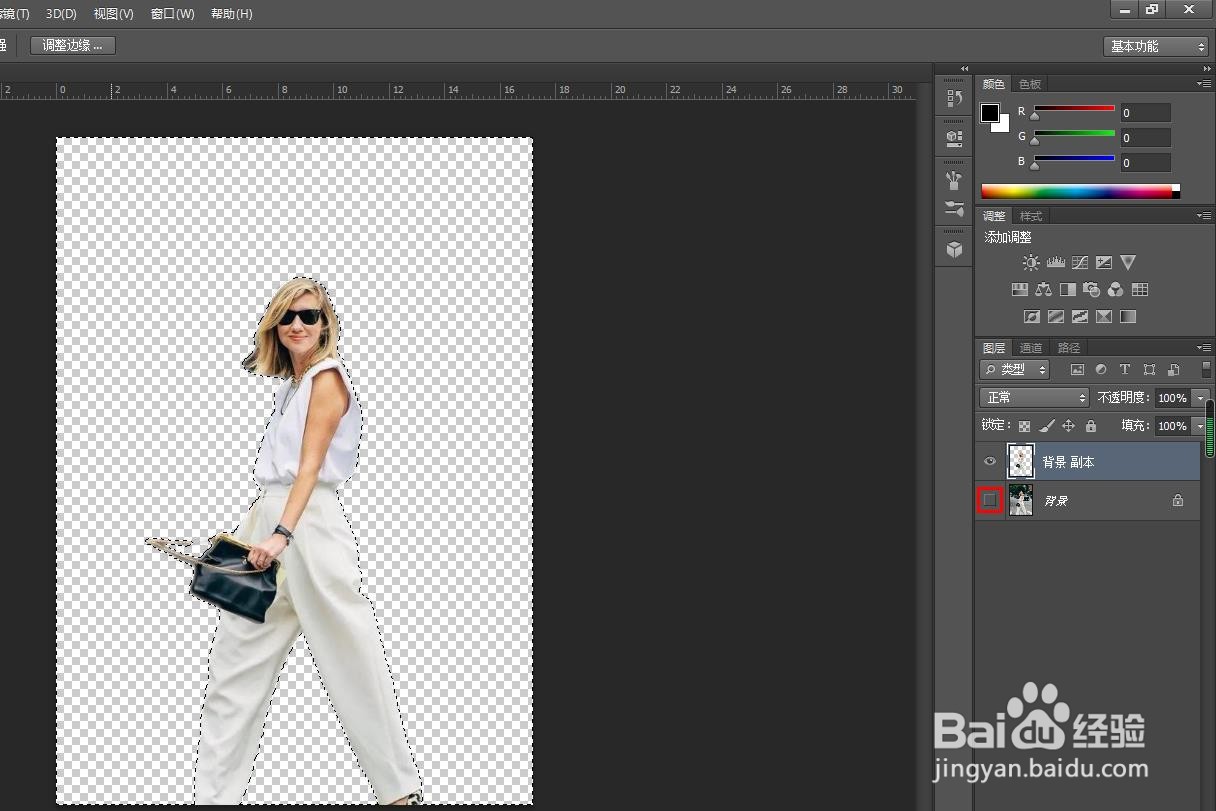
6、第六步:使用delete键,删除背景图层,并关闭背景图层。

ps怎么抠图换背景颜色

7、第七步:在背景选区中,单击鼠标右键,选择“填充”。

ps怎么抠图换背景颜色

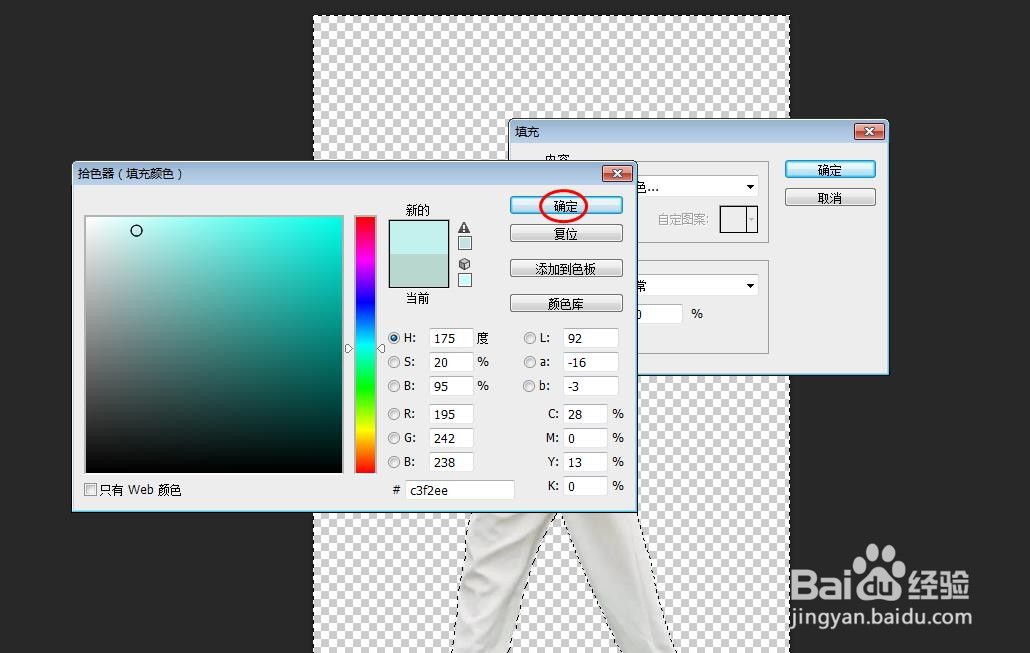
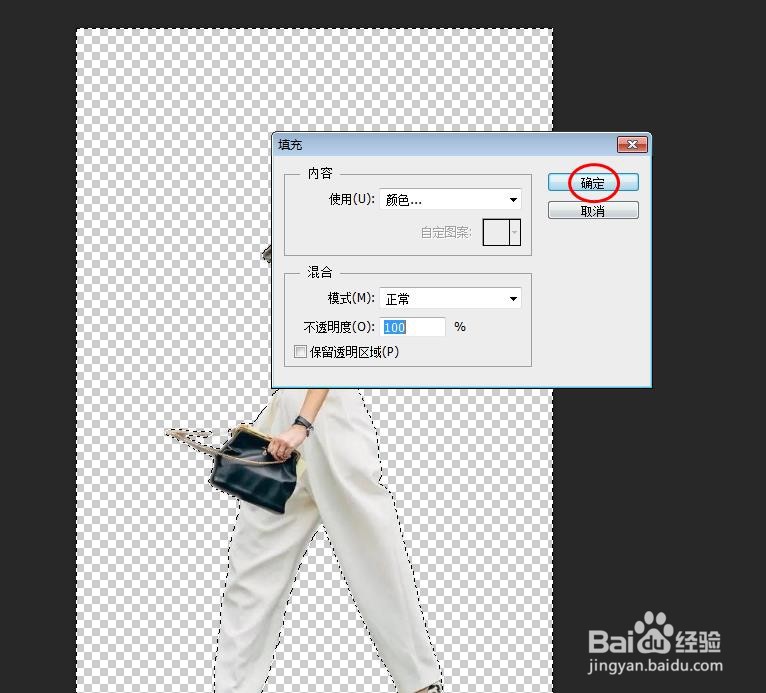
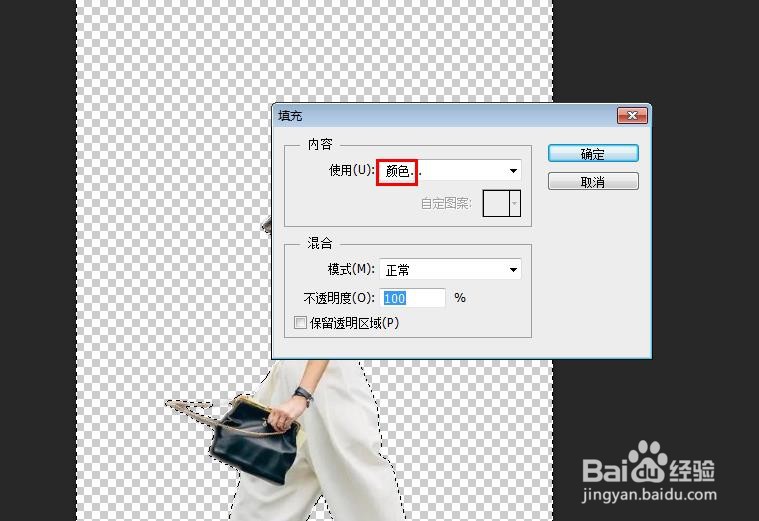
8、第八步:在弹出的“填充”对话框中,选择要更换的颜色,单击“确定”按钮。
ps怎么抠图换背景颜色

ps怎么抠图换背景颜色

ps怎么抠图换背景颜色

9、第九步:使用快捷键Ctrl+D键取消选区,完成背景颜色更换操作。

ps怎么抠图换背景颜色

  • ps怎么改背景颜色
  • ps怎么改背景颜色
  • ps如何抠图人像
  • ps怎么把图片抠出来换背景颜色
  • ps怎么改背景颜色
  • 热门搜索
    微信密码怎么修改 刷卡金怎么用 蜂蜜怎么辨别真假 凶狠的近义词 坐着怎么瘦腿 路虎怎么样 qq怎么发起临时会话 好像的近义词是什么 国字脸男生发型 辛芷蕾发型