win7如何开启Telnet服务?

 时间:2026-02-15 13:27:26

1、首先测试一下Telnet服务是否真的没有开启。在cmd中输入“telnet/?”来确定,如果提示“telnet不是内部或者外部命令,也不是可运行程序或者批处理命令”则表示系统未打开Telnet服务。

win7如何开启Telnet服务?

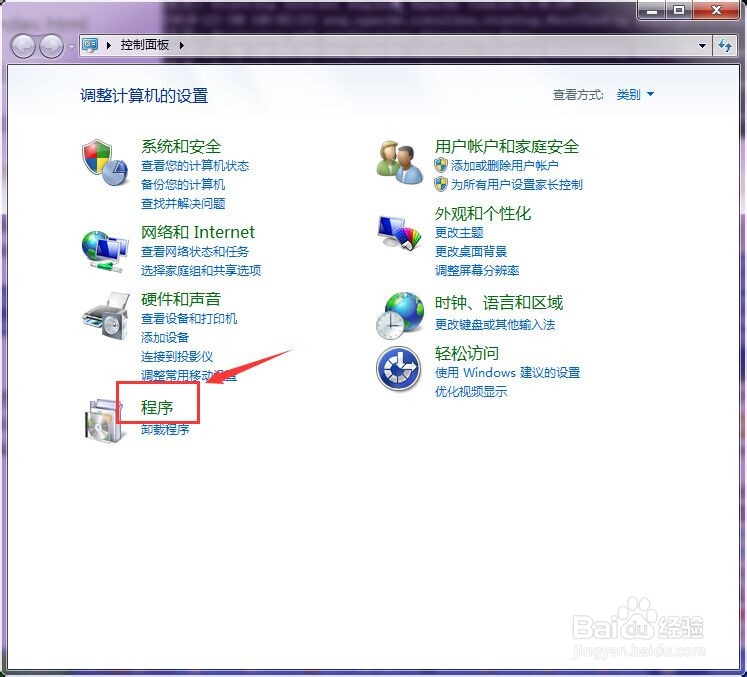
2、点击“windows”图标打开控制面板。选择“程序‘。

win7如何开启Telnet服务?

win7如何开启Telnet服务?

3、进入”程序“界面后会有很多个选项,找到第一个”程序和功能“下的”打开或者关闭windows功能“。

win7如何开启Telnet服务?

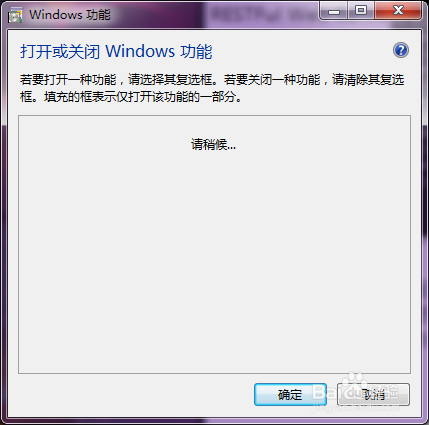
4、这时会弹出一个选择的对话框,由于服务较多,可能加载的会比较慢一些,耐心等待。
win7如何开启Telnet服务?

5、稍等片刻,就会出来很多服务选项,其中就有”Telnet服务器“和”Telnet客户端“这两个。这时需要注意了,别选错了,我们需要的是客户端。

win7如何开启Telnet服务?

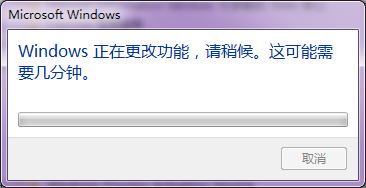
6、勾选”Telnet客户端“后点击确定之后就会出现一个软件更改界面,这个也需要等待片刻。

win7如何开启Telnet服务?

win7如何开启Telnet服务?

win7如何开启Telnet服务?

7、安装完成后,会提示是否立即重启电脑。保存好左面的东西后,重启电脑,在cmd中输入”telnet/?“出现如图界面代表成功。

win7如何开启Telnet服务?

win7如何开启Telnet服务?

  • 如何修改访问vnc服务器的密码?
  • 如何使用远程桌面(mstsc)传输大文件
  • Dell R730服务器忘记idrac卡的密码,重置密码
  • CentOS分区,几种手动硬盘分区详情和经验分享
  • I620-G30服务器怎么设置BMC地址
  • 热门搜索
    无线路由器如何设置 如何去掉黑眼圈 怎么删除ie 笔记本电脑除号怎么打 两个路由器无线桥接 暴风魔镜怎么样 上海杉达学院怎么样 如何钓鱼 辽国是现在的哪里 员工评价怎么写