Excel中如何批量(一步快速)合并单元格

 时间:2026-02-15 15:05:27

1、如图所示是我们的演示数据与预期达到的效果。

Excel中如何批量(一步快速)合并单元格

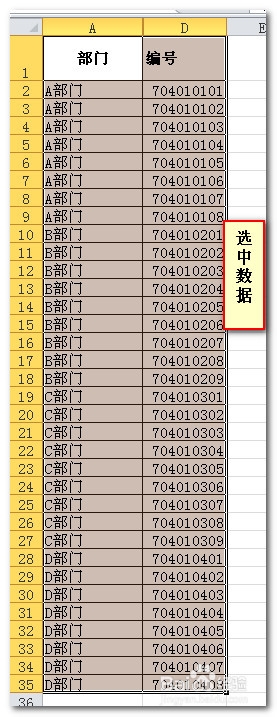
2、前一讲中,我们讲了如何分段进行填充,填充后的部门数据我们作为今天的演示数据。

首先,选中数据。
Excel中如何批量(一步快速)合并单元格

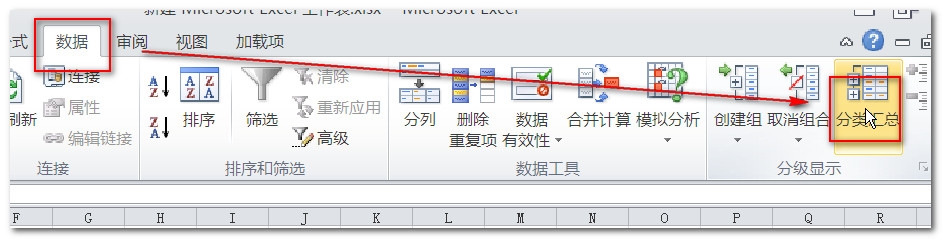
3、依次点击【数据】-【分类汇总】

Excel中如何批量(一步快速)合并单元格

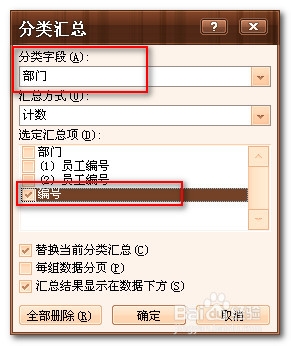
4、弹出如下对话框,将【分类字段】设置为“部门”,【选定汇总项】设置为“编号”(表格的第二列),其他选项默认即可。
Excel中如何批量(一步快速)合并单元格

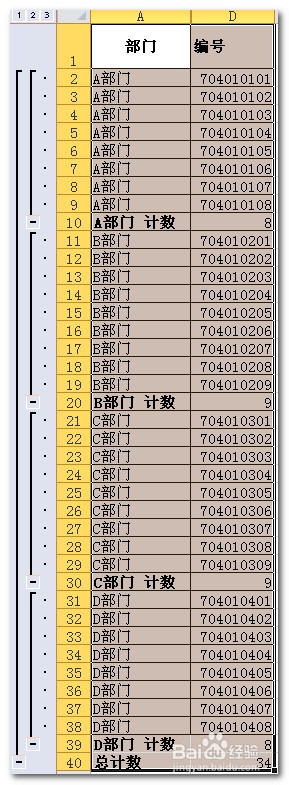
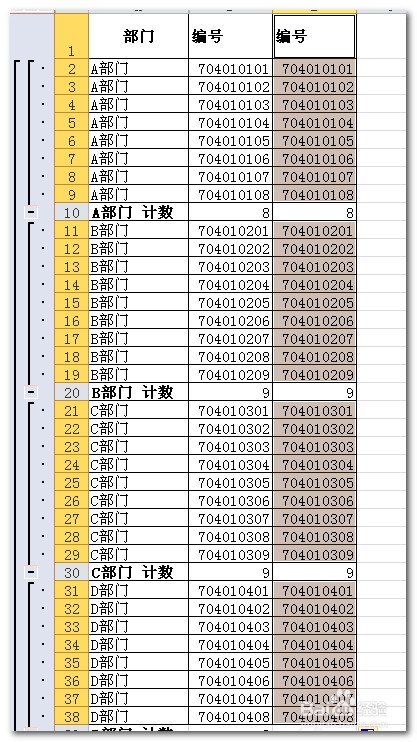
5、【确定】返回后的效果如图所示:

Excel中如何批量(一步快速)合并单元格

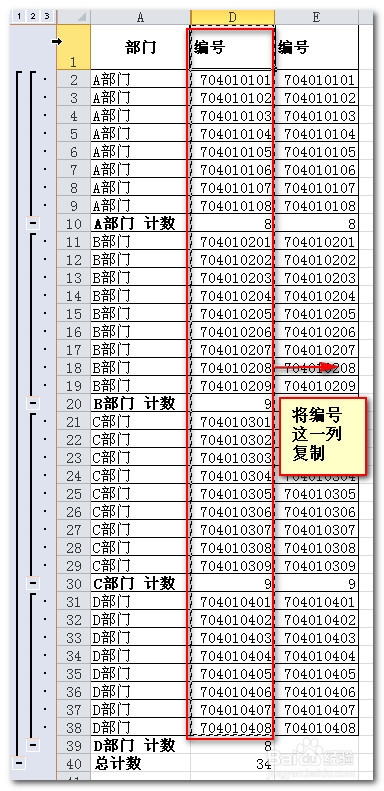
6、将“编号”列复制,效果如图

Excel中如何批量(一步快速)合并单元格

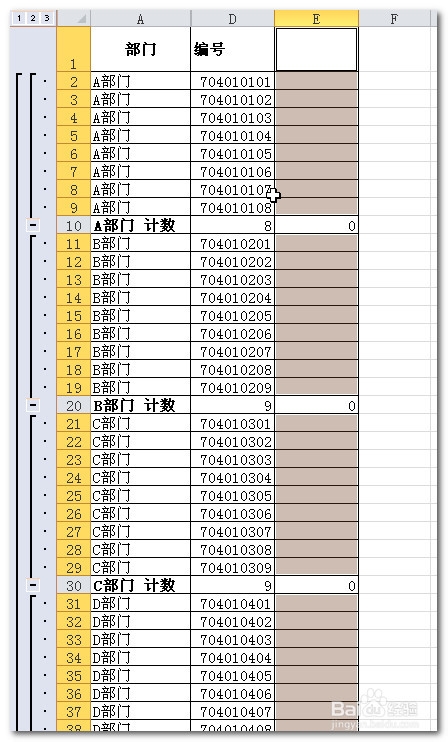
7、将新复制的这列选定。然后依次点击【开始】-【查找】-【常量】,效果如图所示。
Excel中如何批量(一步快速)合并单元格

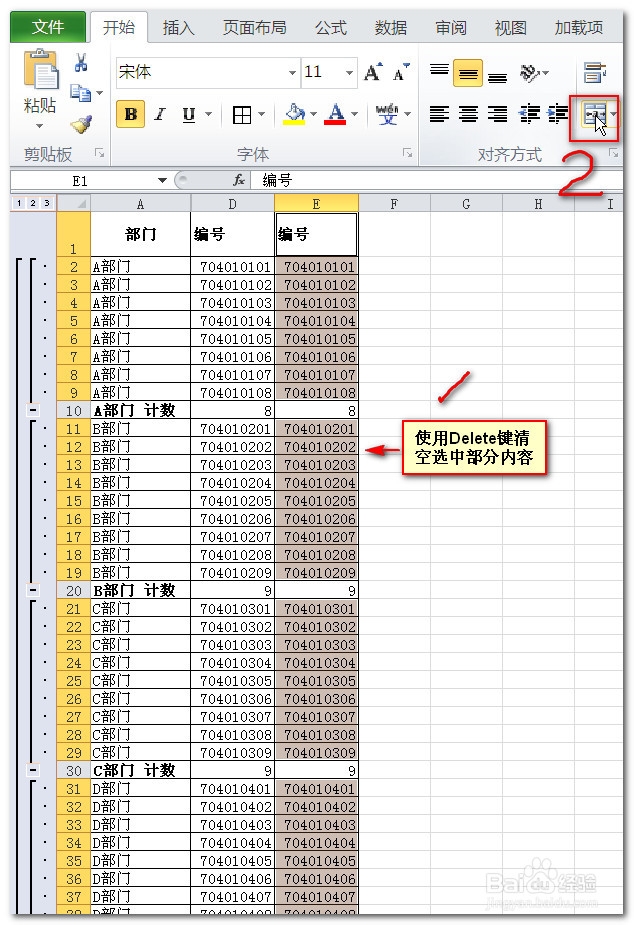
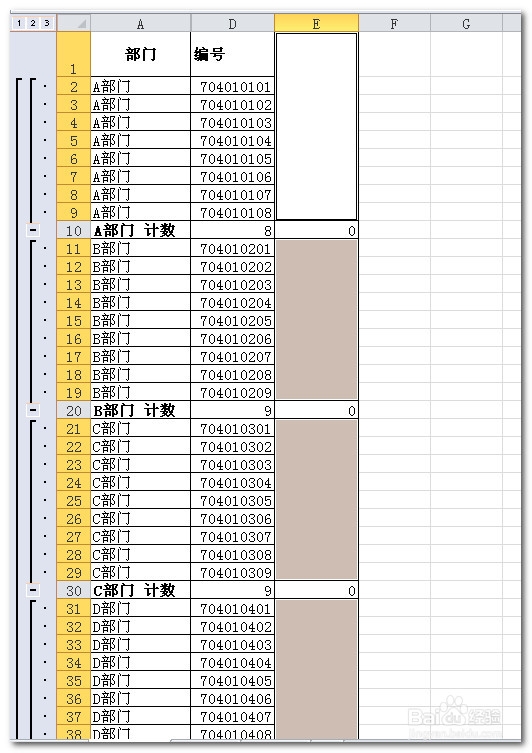
8、用Delete键清空内容,效果如图

Excel中如何批量(一步快速)合并单元格

9、然后依次点击【开始】-合并单元格并居中按钮。

Excel中如何批量(一步快速)合并单元格

10、完成后效果如图

Excel中如何批量(一步快速)合并单元格

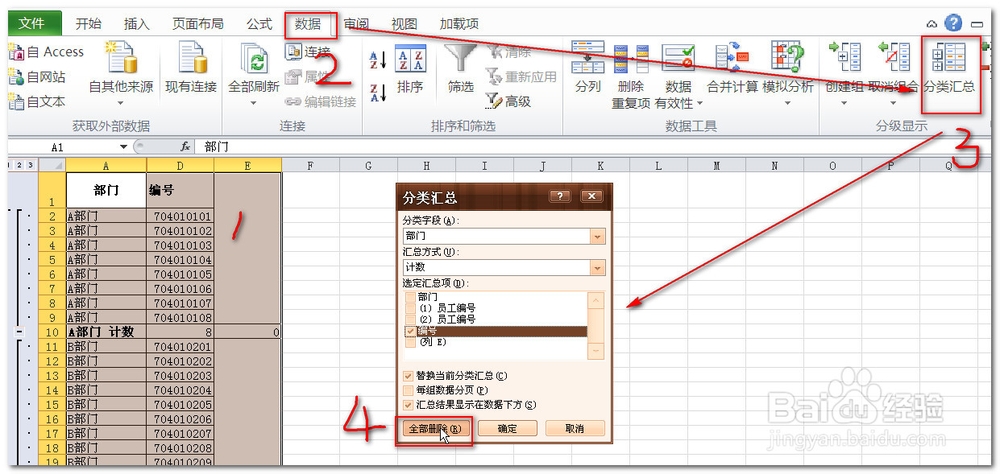
11、然后依次点击【数据】-【分类汇总】,在弹出的对话框中选择【全部删除】
Excel中如何批量(一步快速)合并单元格

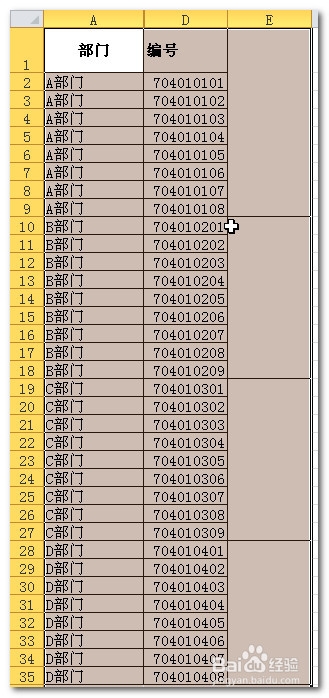
12、删除后效果如图

Excel中如何批量(一步快速)合并单元格

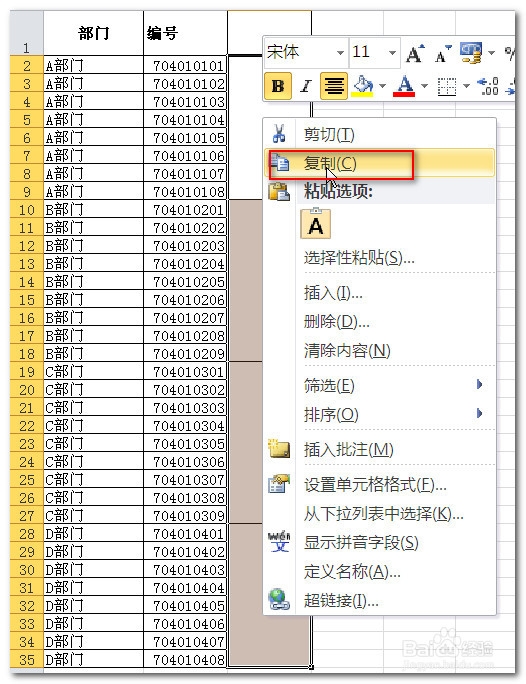
13、我们已经看到我们想要的结果了,只不过他不在我们想要的位置,接下来我们就将位置放正。将最后一列(合并好的那一列)单元格选中,复制。
Excel中如何批量(一步快速)合并单元格

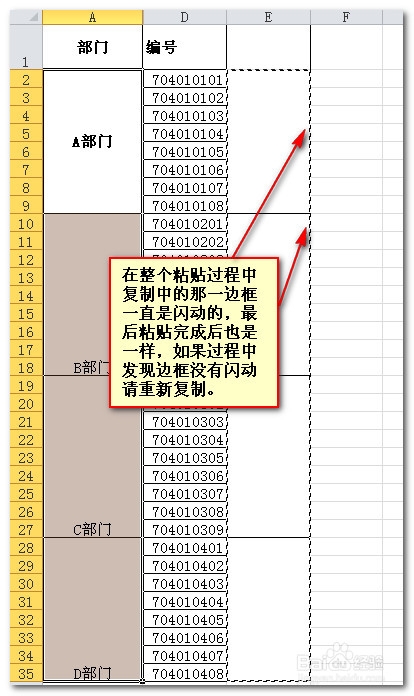
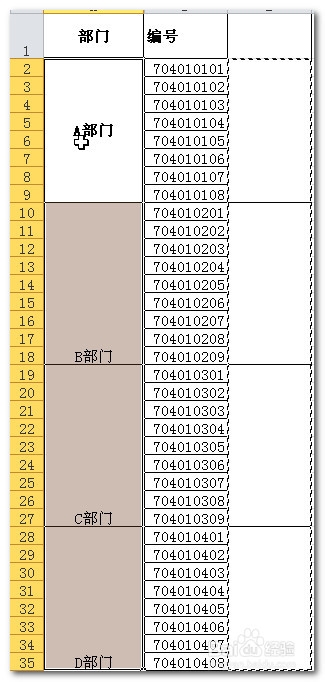
14、在第一列上“选择性粘贴”选择“格式”。

Excel中如何批量(一步快速)合并单元格

15、完成的效果如图所示,这然后选中这一列,简单的调整一下格式就OK了,是不是很简单呢,赶快尝试一下吧。
Excel中如何批量(一步快速)合并单元格

  • 怎样用excel合并多个单元格并且保留所有数据呢
  • excel2010同时向多个单元格粘贴相同内容
  • Excel表格如何快速合并多个单元格?
  • 拆分工作表怎么做
  • 在Excel中怎么将前几项单元格特别显示?
  • 热门搜索
    腊排骨怎么做好吃 小名大全男孩 最好吃的饭 鱿鱼须怎么做好吃 电视剧大全免费专区 怎么做馒头又软又好吃 耳鸣的治疗方法 河南豫剧大全 腰背肌锻炼方法 腊肠炒什么好吃