1、打开【此电脑】,进入【计算机】窗口。

2、【计算机】窗口打开【打开设置】进入。

3、打开【个性化】窗口。

4、选择【背景】选项,展开右侧设置界面。
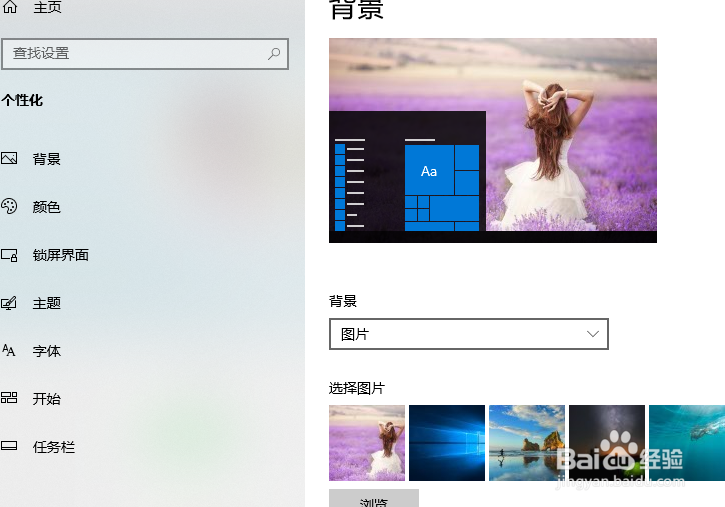
5、选择背景显示方式为【幻灯片放映】

6、点击下方选择文件夹进入,选择图片存放文件夹确定。

7、对幻灯片播放时间进行设置。

8、勾选打开下方【无序播放】,让系统在播放图片的过程中随机播放以增加趣味性。

9、完成设定后退出,设置成功。
时间:2026-04-24 02:36:36
1、打开【此电脑】,进入【计算机】窗口。
2、【计算机】窗口打开【打开设置】进入。
3、打开【个性化】窗口。
4、选择【背景】选项,展开右侧设置界面。
5、选择背景显示方式为【幻灯片放映】
6、点击下方选择文件夹进入,选择图片存放文件夹确定。
7、对幻灯片播放时间进行设置。
8、勾选打开下方【无序播放】,让系统在播放图片的过程中随机播放以增加趣味性。
9、完成设定后退出,设置成功。
