1、打开数据表。

2、输入公式=A1+B1。
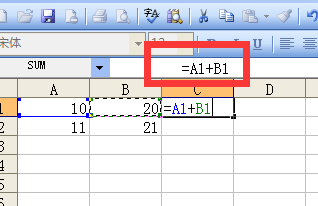
3、回车,结果,单元格出现的不是计算结果,而是刚输入的公式。

4、选中C列,在C列上右击,点击设置单元格格式。

5、弹出对话框,点击数字,常规,确定。

6、在单元格上双击。

7、回车之后,结果出现了。
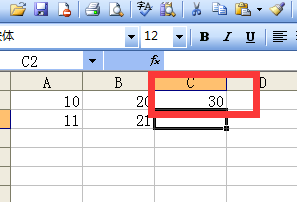
8、还可以点击数据,分列。

9、弹出对话框,点击下一步。

10、点击下一步。
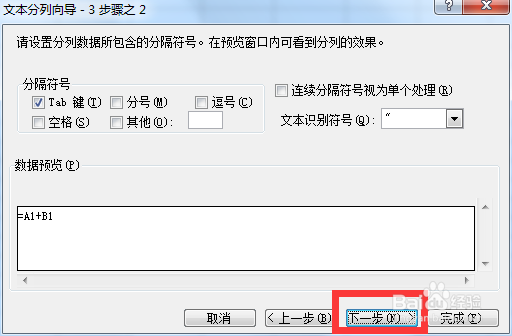
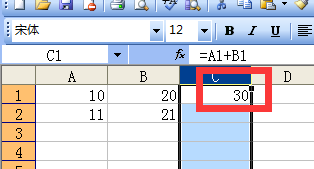
11、点击列数据格式,常规,完成。

12、计算结果出来了。
时间:2026-04-23 23:11:28
1、打开数据表。
2、输入公式=A1+B1。
3、回车,结果,单元格出现的不是计算结果,而是刚输入的公式。
4、选中C列,在C列上右击,点击设置单元格格式。
5、弹出对话框,点击数字,常规,确定。
6、在单元格上双击。
7、回车之后,结果出现了。
8、还可以点击数据,分列。
9、弹出对话框,点击下一步。
10、点击下一步。
11、点击列数据格式,常规,完成。
12、计算结果出来了。
