PPT小技巧之制作抽奖动画效果

 时间:2026-02-12 02:04:24

1、打开PPT,今天小编教大家PPT小技巧之制作抽奖动画效果,如下图所示。
PPT小技巧之制作抽奖动画效果

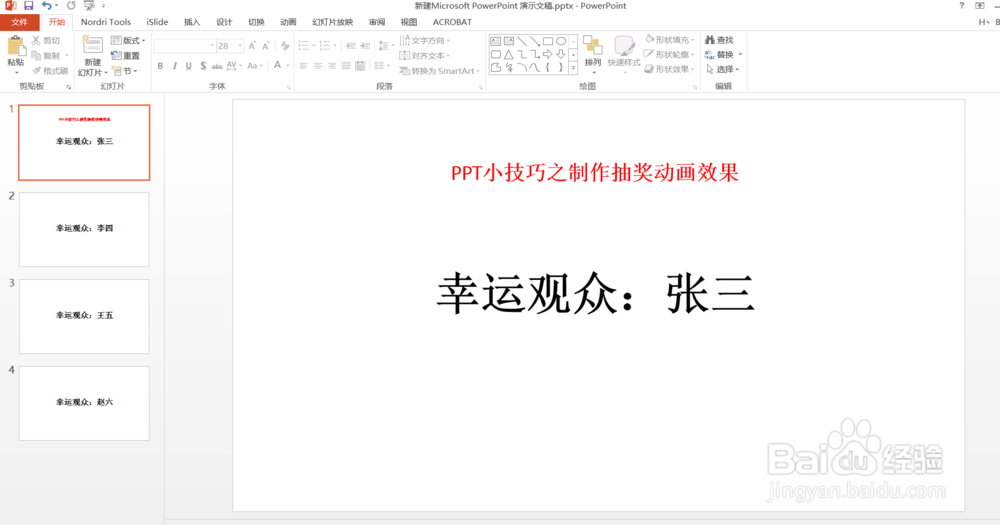
2、首先我们在第一张幻灯片中输入一个人员的名字,如下图所示。

PPT小技巧之制作抽奖动画效果

3、然后将该幻灯片多复制出一些,有多少人就复制多少张幻灯片,并将每张幻灯片中的名字进行修改,如下图所示。

PPT小技巧之制作抽奖动画效果

4、所有幻灯片中的名字修改完成后,将幻灯片全选,点击切换菜单,将设置自动换片时间勾选上,如下图所示。

PPT小技巧之制作抽奖动画效果

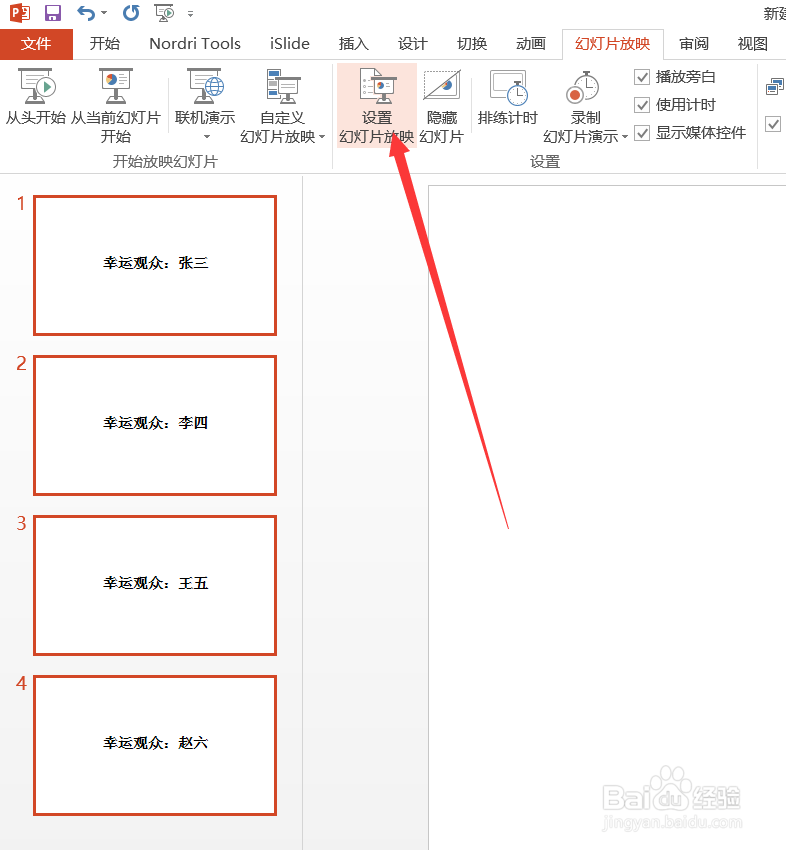
5、然后再点击幻灯片放映,点击设置幻灯片放映,如下图所示。

PPT小技巧之制作抽奖动画效果

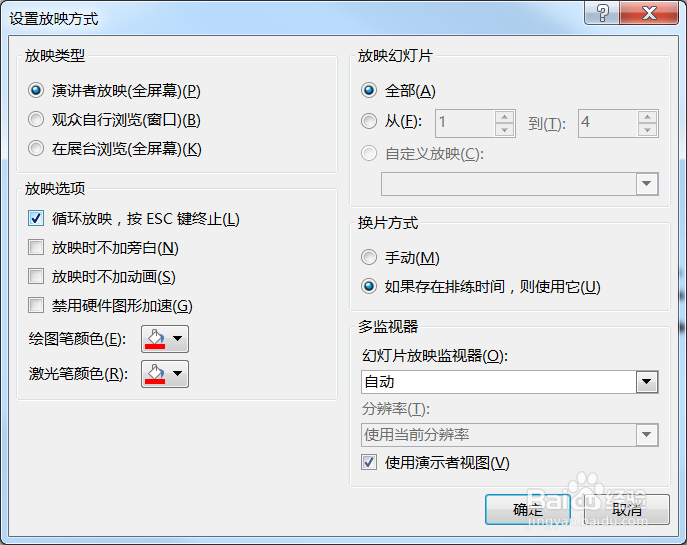
6、在弹出的窗口中,我们选择循环放映,按Esc键终止,如下图所示。

PPT小技巧之制作抽奖动画效果

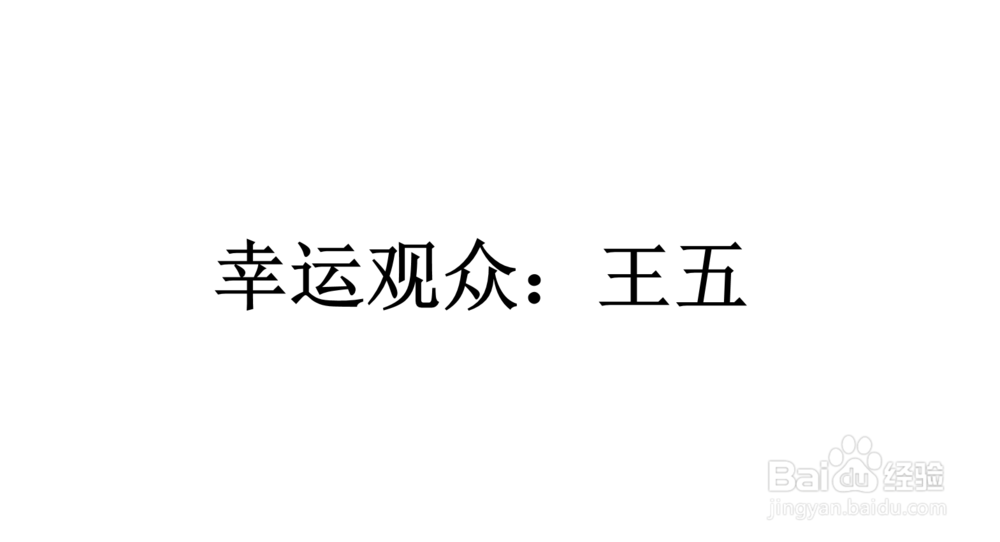
7、所有工作准备完成,我们f5看一下效果,此时PPT幻灯片会飞速切换,我们按s键就会暂停,再按s键就会开始,这样就达到抽奖的效果了,如下图所示。
PPT小技巧之制作抽奖动画效果

  • PPT如何制作抽奖动画?制作抽奖PPT?
  • PPT如何绘制彩色旋转图形
  • PPT:2018,开“蛋”有惊喜
  • ppt怎么制作镂空图片效果
  • PPT如何做命令式交互式试题
  • 热门搜索
    干海参怎么做 感冒药 广西民族大学怎么样 婴儿感冒吃什么药 认为的近义词 无线路由器怎么设置密码 俨然的近义词 往往的近义词是什么 染发剂怎么用 羊毛卷发型