1、这里标题内容我以一级标题、二级标题、三级标题为例,首先,我们先选中要命名为一级标题的文字,在菜单栏里选择标题1格式

2、然后点击标题这一栏下拉按钮

3、我们可以看到一个选项应用样式,点击它

4、会出现应用样式的对话框,我们点击修改

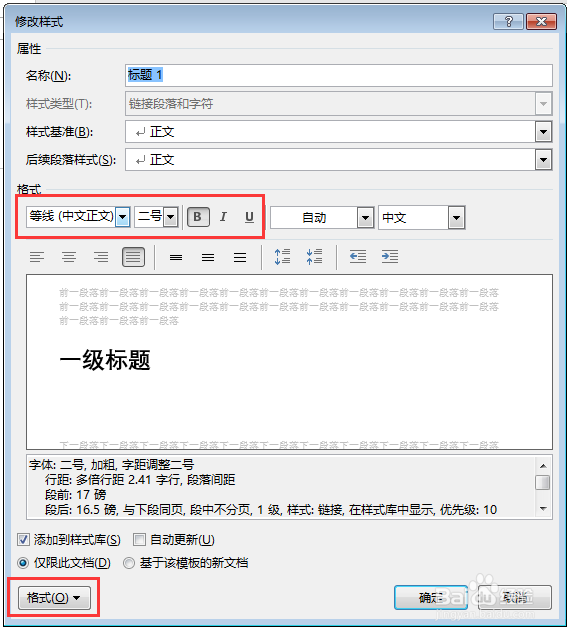
5、出现修改样式对话框,在这里我们可以设置标题格式,比如设置字体,行间距等,设置完毕后点击确定

6、然后点击菜单栏里找到如图所示的标志,点开下拉按钮,选择定义新的多级列表

7、出现定义新多级列表对话框,我们点击左下方更多按钮

8、对话框右侧会扩展开,在左侧,单机要修改的级别,首先我们选择1,右侧选择第一行1标题1,最右侧将级别链接到样式,选择标题1,要在库中显示的级别,选择级别1,起始编号选择1,点击确定;(如果这里修改二级标题,则点击要修改的级别选择2,右侧选择1.1标题2,最右侧将级别链接到样式,选择标题2,要在库中显示的级别,选择级别2;以此类推);到这里标题的自动编号已经设置完毕。起始编号这里需要注意一下,如果设置标题编号从1开始,标题分别为1,1.1,1.2;如果起始编号选择2,则标题一开始是从2开始;

9、选择需要设置为一级标题的问题,点击菜单栏中咱们刚刚设置好的标题1,1级标题设置完成;二级标题、三级标题以此类推


10、word标题在文本中如何从1开始,首先选中需要从1开始的标题
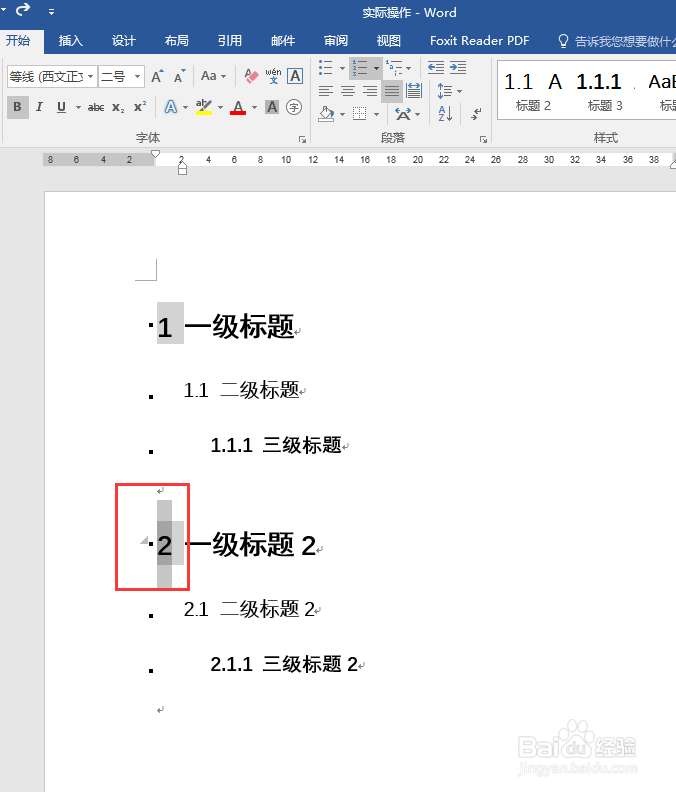
11、鼠标右击,选择重新开始于1,即可设置完成。


