1、打开素材(ctrl+O)


2、选择素材(左),用魔棒工具,点击图像中黑色的背景部分,将其选中

3、选择 | 反选 命令将选区反选

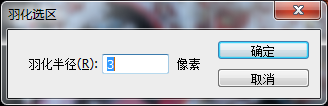
4、然后选择 选择 | 修改 | 羽化 命令,设置羽化半径 。
5、然后复制(ctrl+C),粘贴(ctrl+V)到素材(右)上,按下ctrl+T变化图像的大小及位置
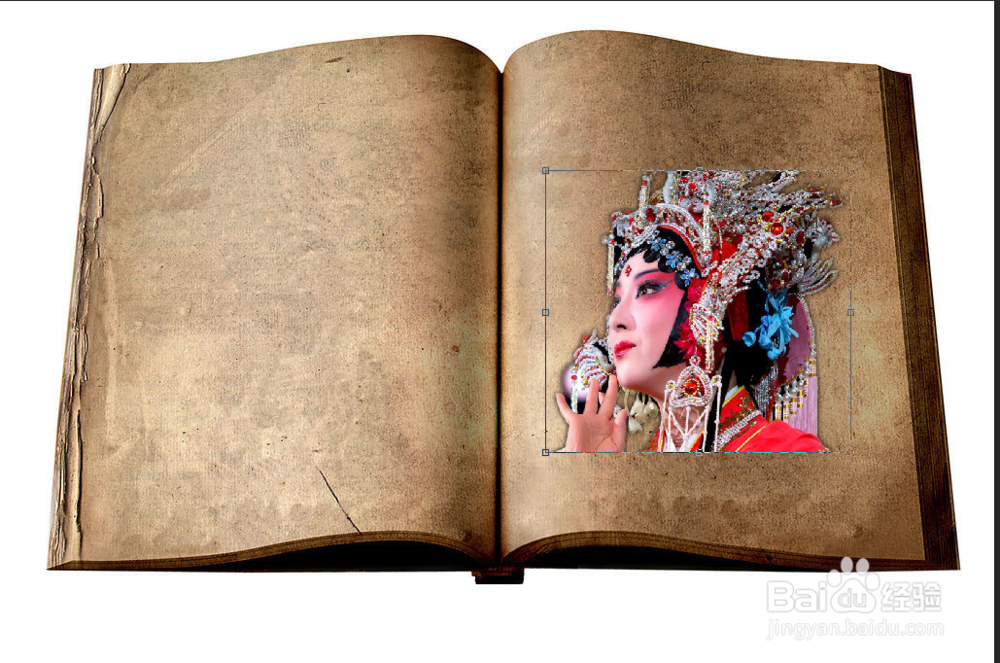
6、按下回车键,同步骤5,再次粘贴一个,并且调整其图层的透明度

时间:2026-04-22 16:10:20
1、打开素材(ctrl+O)
2、选择素材(左),用魔棒工具,点击图像中黑色的背景部分,将其选中
3、选择 | 反选 命令将选区反选
4、然后选择 选择 | 修改 | 羽化 命令,设置羽化半径 。
5、然后复制(ctrl+C),粘贴(ctrl+V)到素材(右)上,按下ctrl+T变化图像的大小及位置
6、按下回车键,同步骤5,再次粘贴一个,并且调整其图层的透明度
