如何给计算机的硬盘分区

 时间:2026-02-14 09:41:12

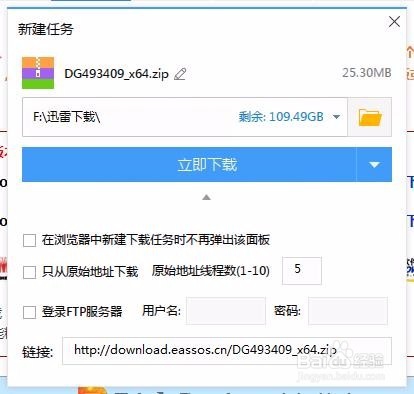
1、首先下载diskgenius,百度搜索后在官网下载


如何给计算机的硬盘分区

如何给计算机的硬盘分区

如何给计算机的硬盘分区

如何给计算机的硬盘分区

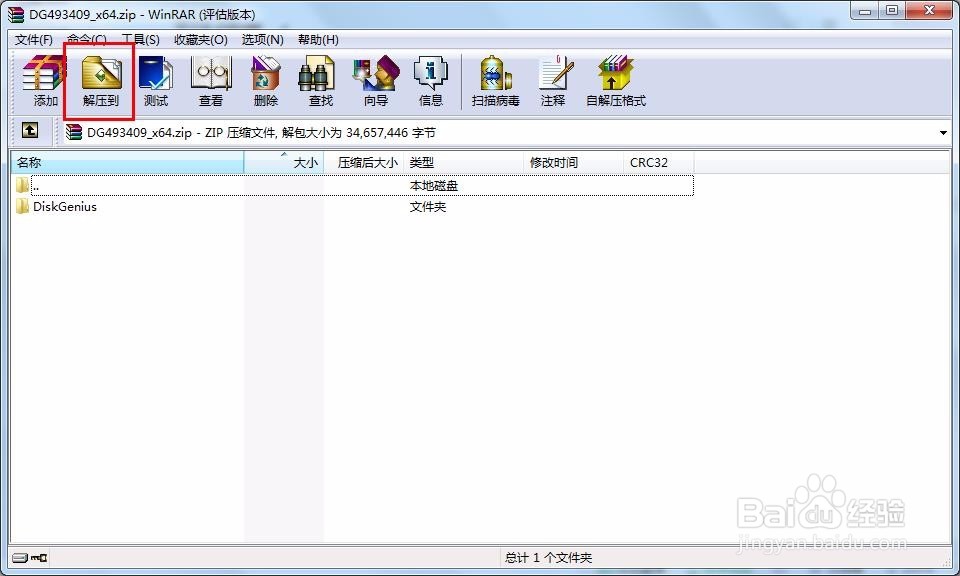
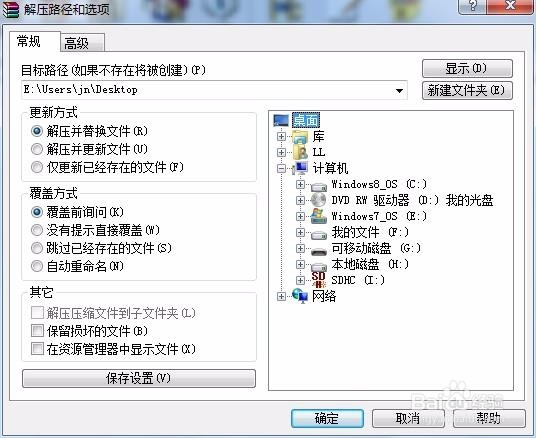
2、下载完成后打开压缩包,解压其中的文件夹

如何给计算机的硬盘分区

如何给计算机的硬盘分区

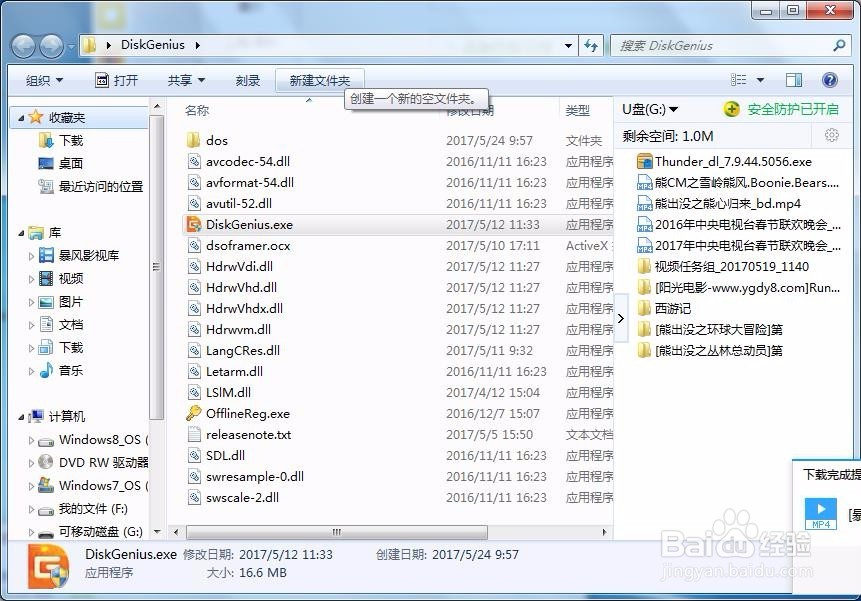
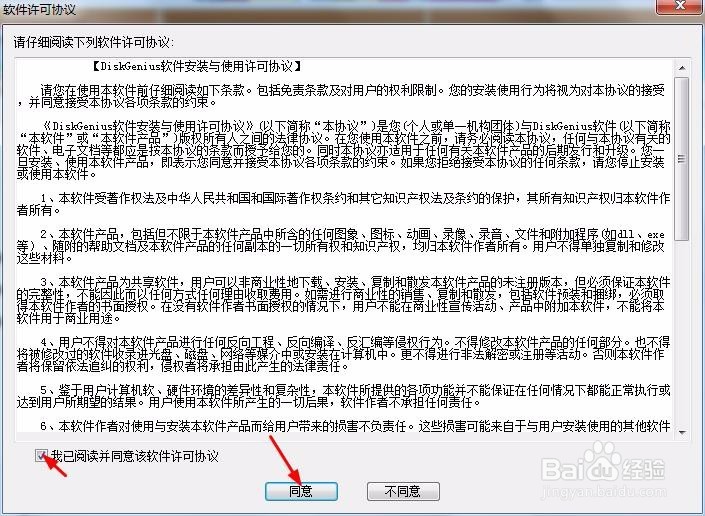
3、打开文件夹,运行DiskGenius.exe,同意协议

如何给计算机的硬盘分区

如何给计算机的硬盘分区

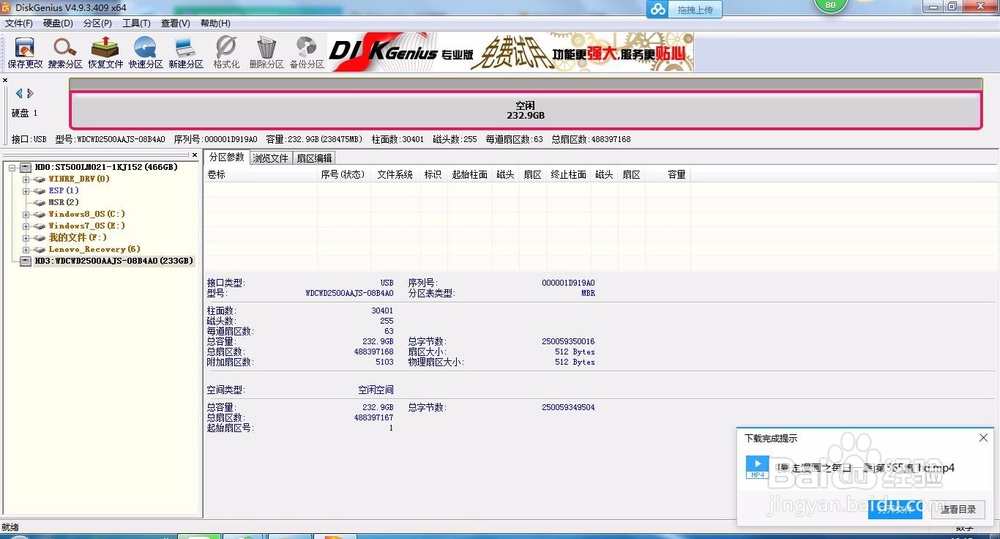
4、连接您的移动磁盘,并在左侧的磁盘列表选择新出来的硬盘。

如何给计算机的硬盘分区

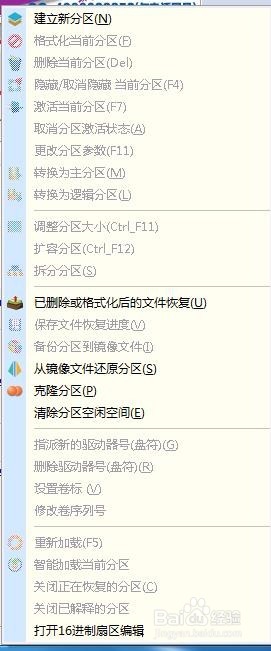
5、右击选择建立新分区,选择主磁盘分区,并输入第一个分区的大小(由您决定,不可超过磁盘总容量),其他保持不变。
如何给计算机的硬盘分区

如何给计算机的硬盘分区

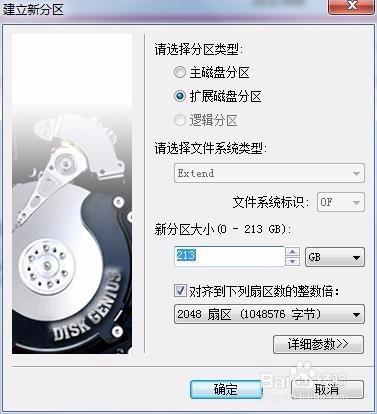
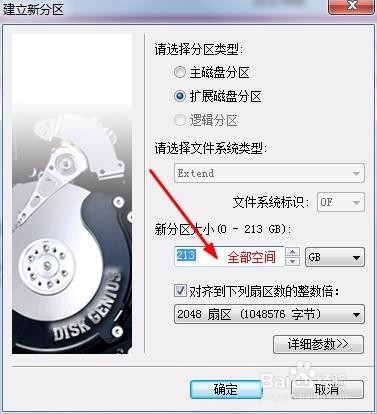
6、再新建扩展分区,所有项目保持不变(分区大小为未分区的部分的全部)

如何给计算机的硬盘分区

如何给计算机的硬盘分区

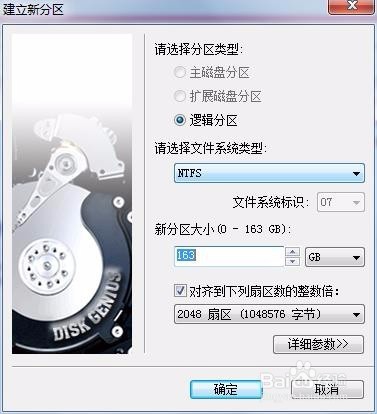
7、再在扩展分区上建立逻辑分区,右击扩展分区输入分区大小(自由),其他的不用管。
如何给计算机的硬盘分区

8、重复步骤7直至没有未分区的部分了

如何给计算机的硬盘分区

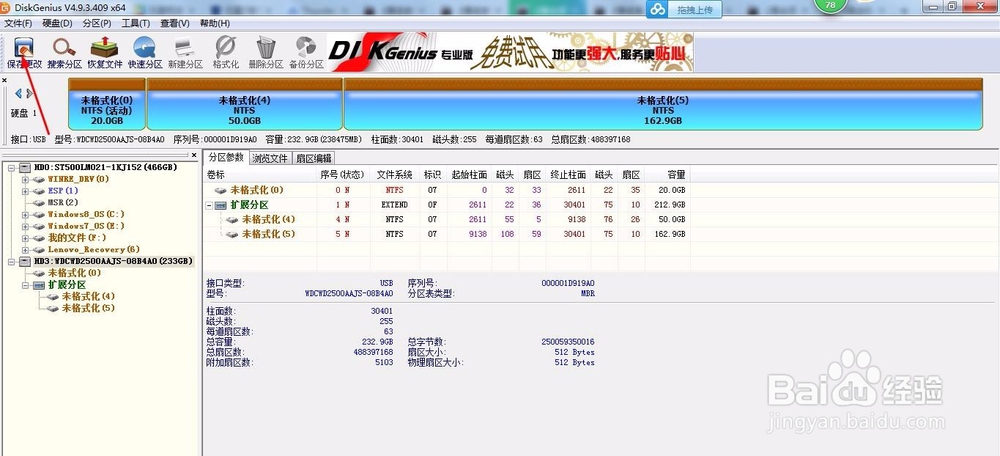
9、点击左上角的保存更改,并点击两次确定,格式化完成后即可分区

如何给计算机的硬盘分区

  • 计算机硬盘分区
  • 关于硬盘分区
  • 怎么查看硬盘分区
  • 计算机的硬盘分区为什么从C盘开始?
  • 硬盘分区丢失怎么恢复
  • 热门搜索
    讣告怎么写 优胜教育怎么样 上吐下泻是怎么回事 联想笔记本怎么样 王力防盗门怎么样 猪肚怎么洗才干净 怎么看面相 自热火锅怎么弄 新电脑怎么装系统 武汉大学怎么样