SQLServer2012安装教程

 时间:2024-11-11 03:27:34

1、加压sqlserver2012安装包,运行安装程序。

SQLServer2012安装教程

2、点击安装按钮,系统自动检测安装环境是否满足。

SQLServer2012安装教程

3、角色设置按照默认选择进行下一步。

SQLServer2012安装教程

4、一直默认下一步到功能选择,点击全选。然后下一步。

SQLServer2012安装教程

5、实例配置中选择默认实例。

SQLServer2012安装教程

6、服务器配置使用统一的账户名。

SQLServer2012安装教程

7、数据库引擎配置中,身份验证选择混合模式,然后输入密码,指定SQL Server管理员直接添加当前账户。

SQLServer2012安装教程

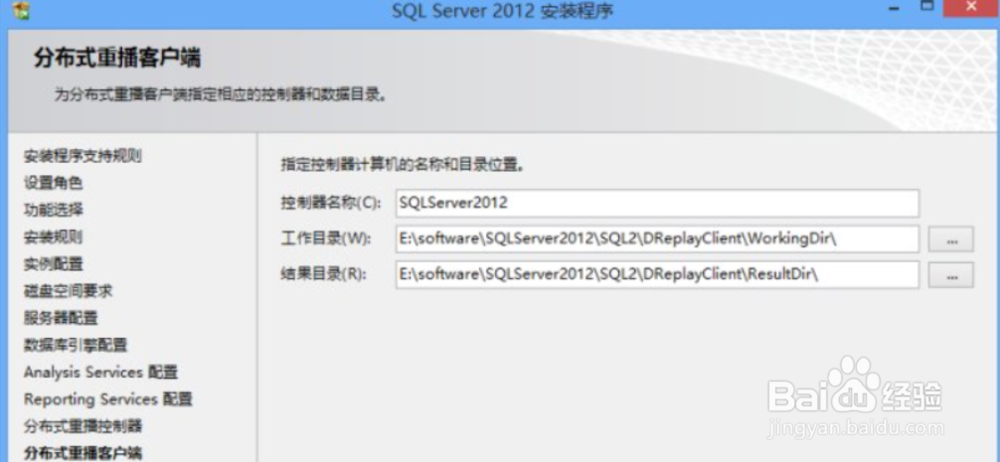
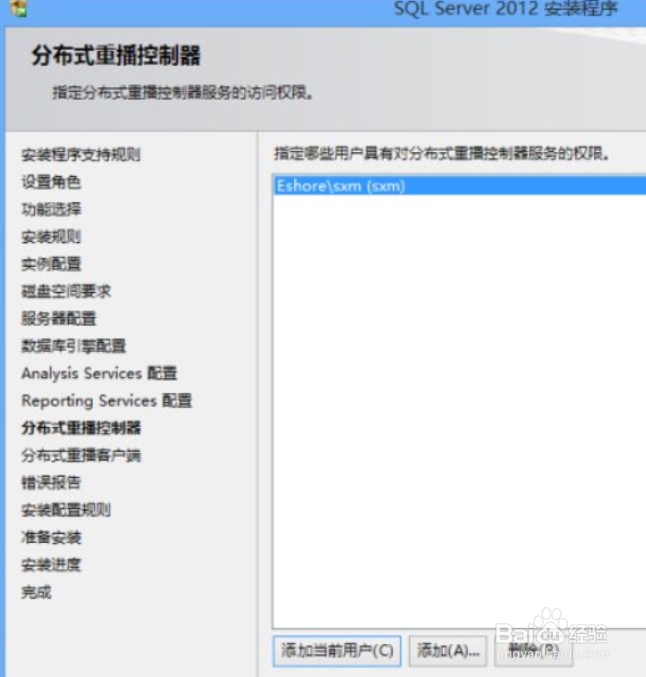
8、一直下一步,到需要分配账户权限的地方就和前面的保持一致,选择当前账户。
SQLServer2012安装教程

9、选择安装路径。然后一直下一步,直到安装,最后安装完成。

SQLServer2012安装教程
  • Windows11如何修改卷标的序列号
  • win7如何启用对等名称解析协议
  • Win10卸载QOS数据包计划程序
  • u深度硬盘再生器如何修复坏扇区
  • 如何使用组策略关闭Windows Defender防病毒程序
  • 热门搜索
    用wps怎么做ppt 当然英文怎么说 丽江旅游团 金鱼草怎么养 页眉横线怎么添加 皮肤出油怎么办 刀拍凉拌黄瓜怎么做好吃 美术生可以报考的大学 婴儿多大可以吃盐 联想小新笔记本怎么样