1、首先在桌面模式下点击开始按钮,如下图所示。

2、在开始菜单点击齿轮设置,如下图所示。

3、进入设置,点击系统选项卡,如下图所示。

4、进入系统,点击显示,在显示选项卡下拉点击高级设置,如下图所示。
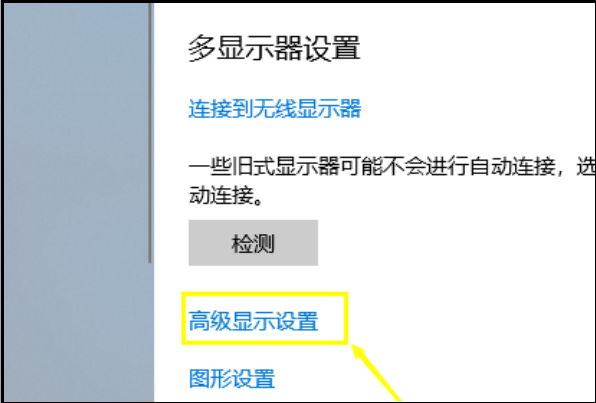
5、在高级设置界面点击显示器1的显示适配性设置,如下图所示。
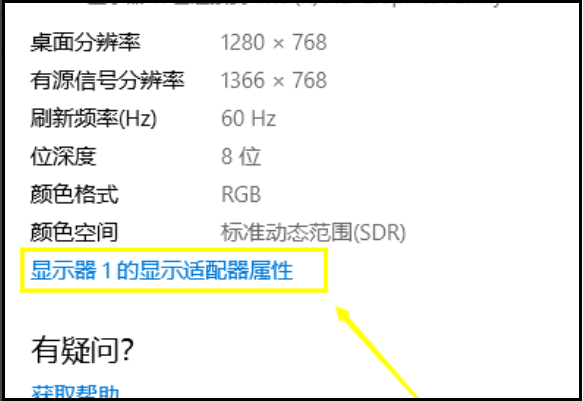
6、进入属性面板,点击监视器下面的列出所有模式,如下图所示。

7、在列表中选择最高的32位,60HZ,点击确定按钮,重新启动助手即可。

8、之后,那么便是完成重启。

时间:2026-04-29 15:33:52
1、首先在桌面模式下点击开始按钮,如下图所示。
2、在开始菜单点击齿轮设置,如下图所示。
3、进入设置,点击系统选项卡,如下图所示。
4、进入系统,点击显示,在显示选项卡下拉点击高级设置,如下图所示。
5、在高级设置界面点击显示器1的显示适配性设置,如下图所示。
6、进入属性面板,点击监视器下面的列出所有模式,如下图所示。
7、在列表中选择最高的32位,60HZ,点击确定按钮,重新启动助手即可。
8、之后,那么便是完成重启。
