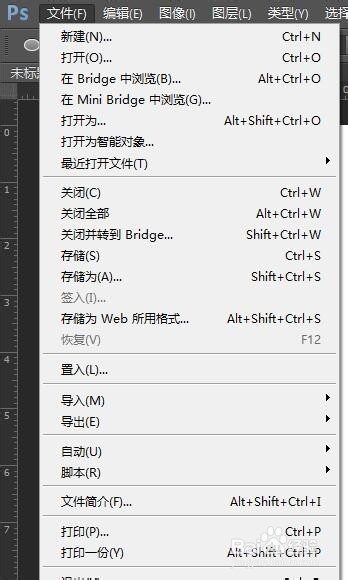
1、首先,打开PS吗,新建画布。
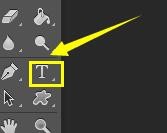
2、接着,在画布上写字,选择工具“t”。
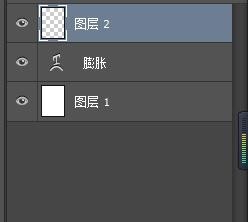
3、在文字图层上面,新建一个空白图层。
4、选中画笔工具,用钢笔来做高光。

5、在钢笔上的实时工具中,选择“形状”,“填充”无,“描边”白色,“虚线”。

6、在文字图层上的空白图层,用钢笔在文字的边缘或拐角处勾出虚线,做出高光效果。

7、在使用钢笔的时候,用鼠标点在锚点上,同时按住ctrl,出现白色箭头,可以移动锚点。按住alt,移动鼠标,可以适当调整线段弧度。
最后的呈现效果如下图。

时间:2026-04-26 01:12:12
1、首先,打开PS吗,新建画布。
2、接着,在画布上写字,选择工具“t”。
3、在文字图层上面,新建一个空白图层。
4、选中画笔工具,用钢笔来做高光。
5、在钢笔上的实时工具中,选择“形状”,“填充”无,“描边”白色,“虚线”。
6、在文字图层上的空白图层,用钢笔在文字的边缘或拐角处勾出虚线,做出高光效果。
7、在使用钢笔的时候,用鼠标点在锚点上,同时按住ctrl,出现白色箭头,可以移动锚点。按住alt,移动鼠标,可以适当调整线段弧度。
最后的呈现效果如下图。
