photoshop图像尺寸的调整及旋转

 时间:2024-10-11 21:43:05

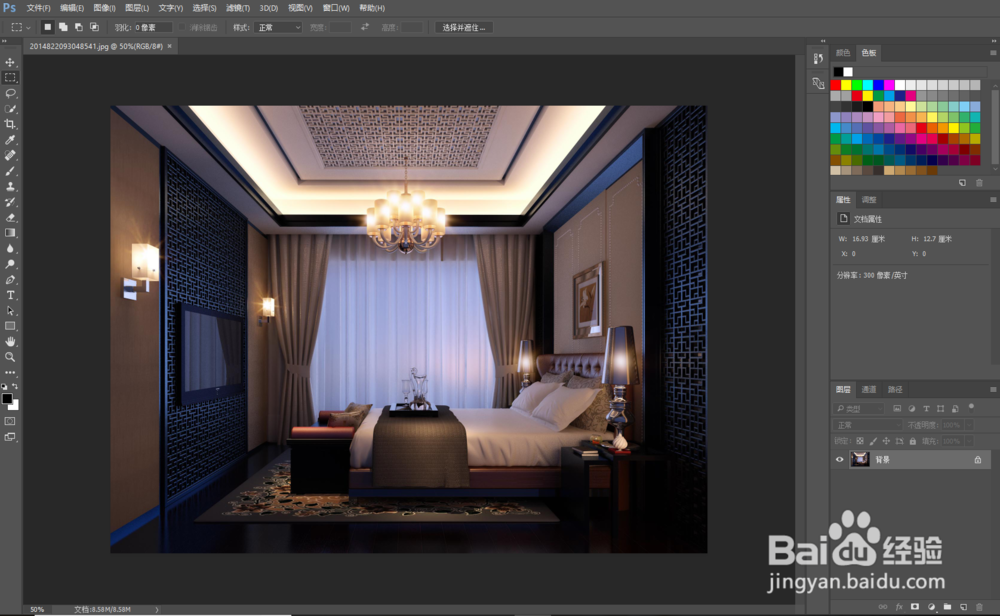
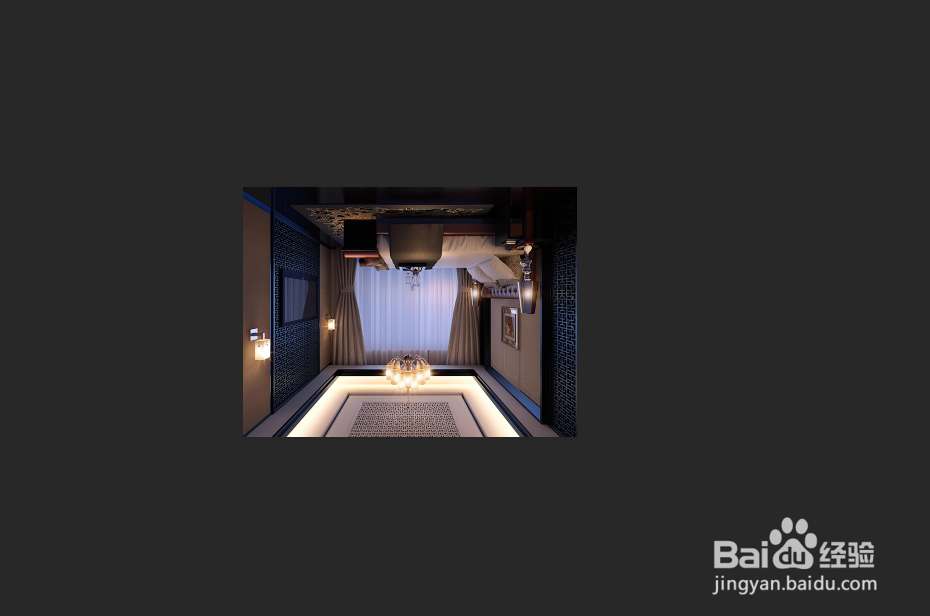
1、phtoshop可以任意调整图片的士候眨塄大小和尺寸,可以将大尺寸图片改小,但若将小尺寸图片改大,就会使图片变得不清晰。1.我们先在文件>打开菜单命令,选择一张图片。

photoshop图像尺寸的调整及旋转

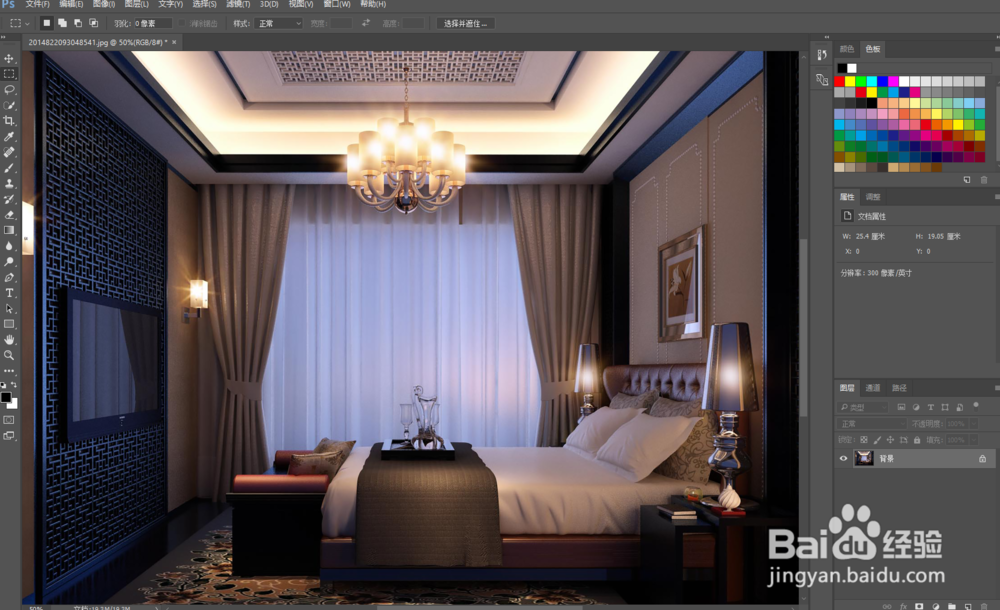
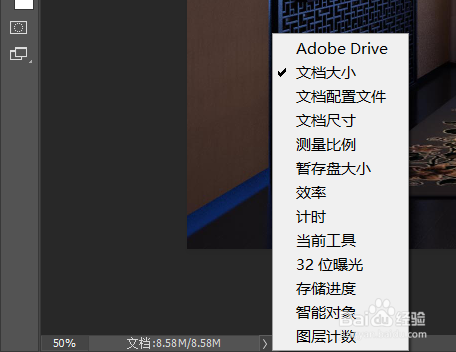
2、可以在当前图像编辑窗口底端,点击三角按钮,弹出状态栏菜单,可以在该菜单栏中选择需要在底部显示的信息
photoshop图像尺寸的调整及旋转

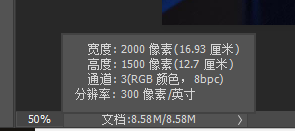
3、按住alt键,同时单机状态栏,会显示当前图像的宽度,高度,分辨率和通道信息等。
photoshop图像尺寸的调整及旋转

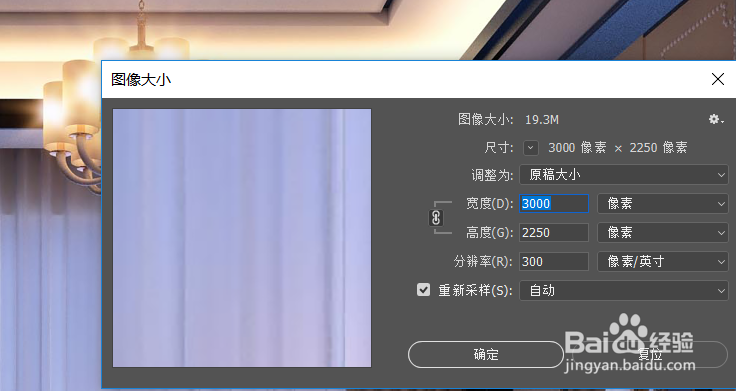
4、执行“兔脒巛钒图像>图像大小”菜单命令,然后将宽度改为3000,单击“确定”按钮,可以观察到图片变大,但图像不清晰。
photoshop图像尺寸的调整及旋转photoshop图像尺寸的调整及旋转

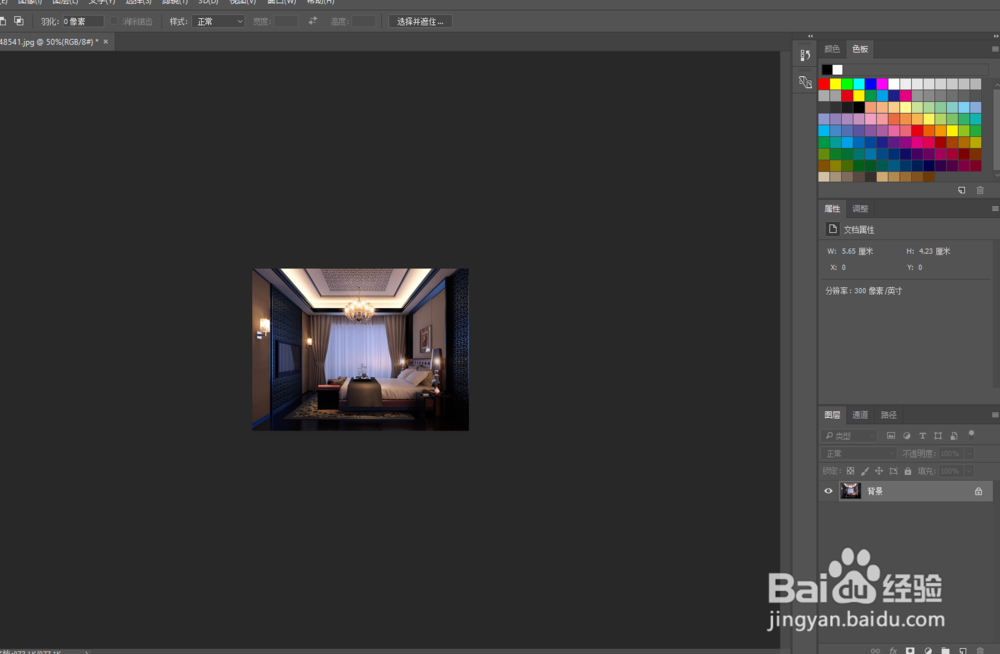
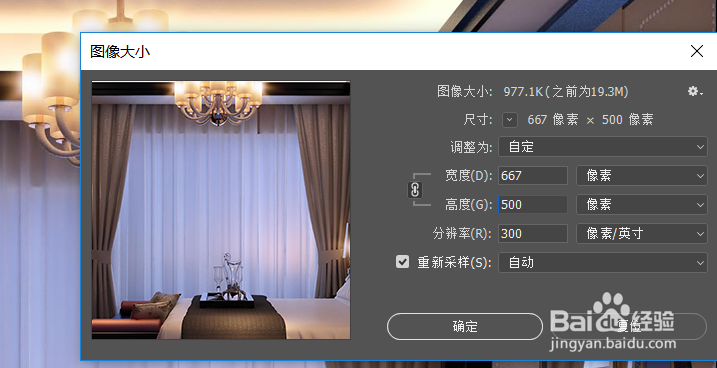
5、将“宽度”设置为你需要的宽度,667,接着将“高度”设置为500。可以观察到图片变小。
photoshop图像尺寸的调整及旋转photoshop图像尺寸的调整及旋转

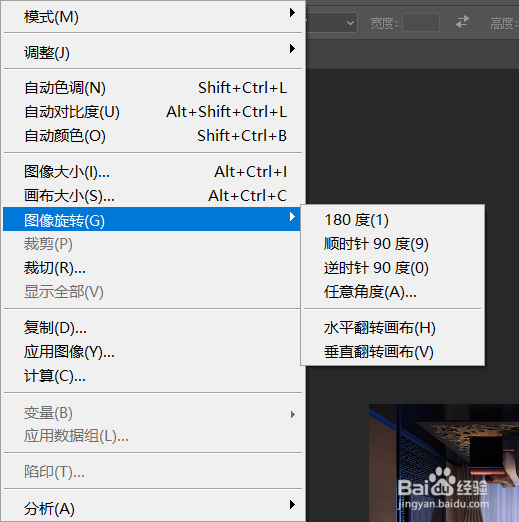
6、然后执行“图像>垂直翻转画布”菜单命令。

photoshop图像尺寸的调整及旋转photoshop图像尺寸的调整及旋转
  • ps教程---制作彩虹渐变的桌面背景图
  • 怎样在ps中给图片添加黄色拼贴效果
  • PS怎么制作岩石效果?
  • photoshop中用混合颜色带功能抠烟雾图的技巧
  • Adobe Photoshop CC 2020 最近使用项关闭
  • 热门搜索
    累计折旧怎么算 人参榕树盆景怎么养 紫薯怎么做好吃 分期乐怎么样 足球怎么踢 腾讯视频怎么取消自动续费 肾结石怎么治疗 亚麻籽怎么吃 大闸蟹怎么吃 鄱阳湖怎么读