Excel如何将一列快速变为两列

 时间:2024-10-27 03:54:33

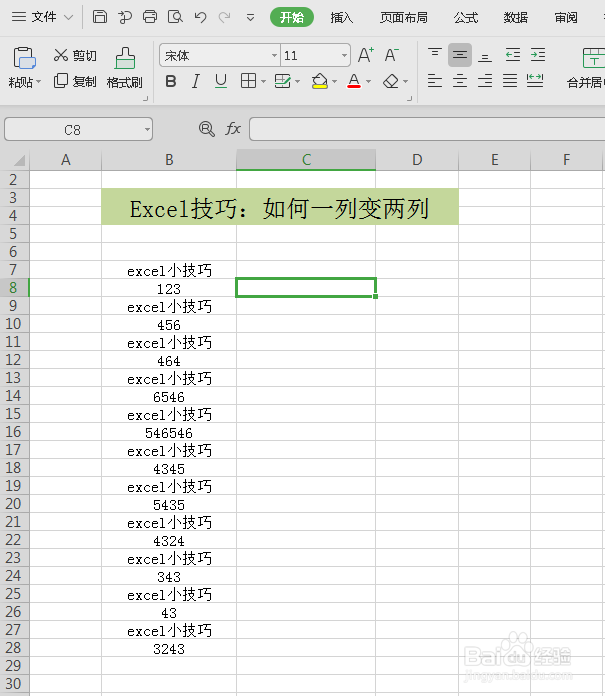
1、点击电脑上的excel,打开所需要编辑的文件。
Excel如何将一列快速变为两列

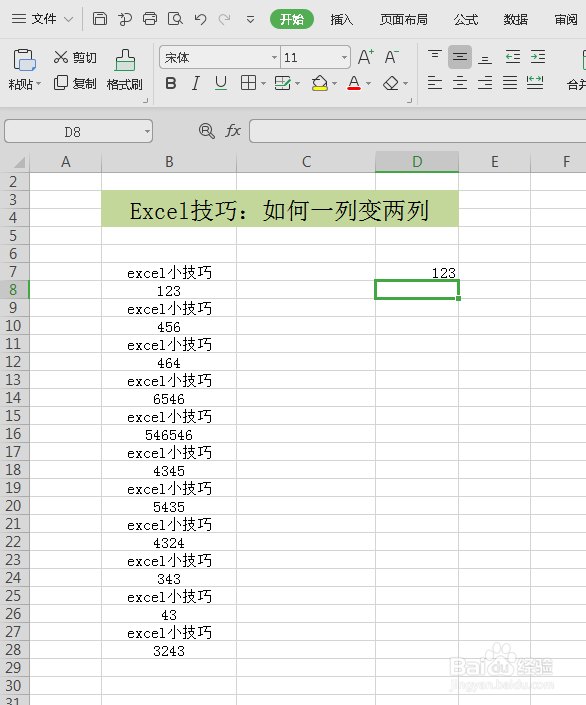
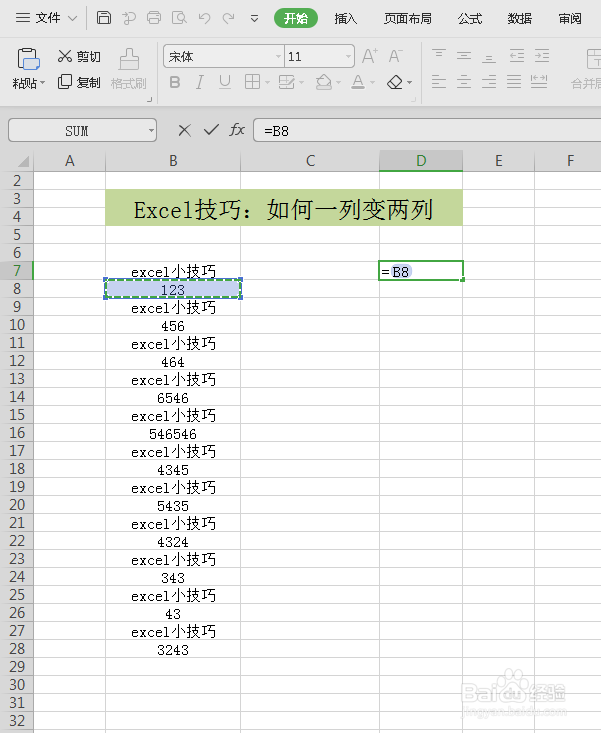
2、在单元格数据的右侧第二列的第一行输入“=”,然后鼠标点击数据中的数字,如下图所示为“B3”,然后按回车键即可。
Excel如何将一列快速变为两列Excel如何将一列快速变为两列

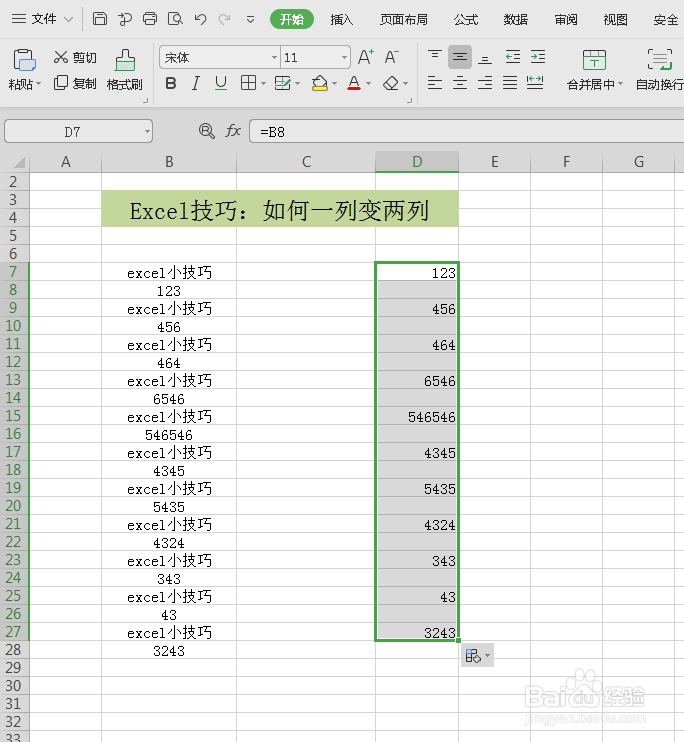
3、如下图选中刚输入的数据,然后将其向下拖拽,即可完成数据的一键提取。

Excel如何将一列快速变为两列

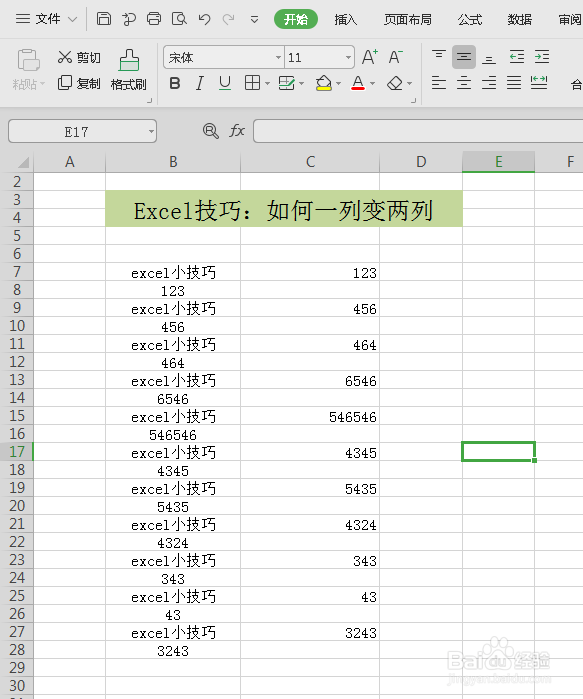
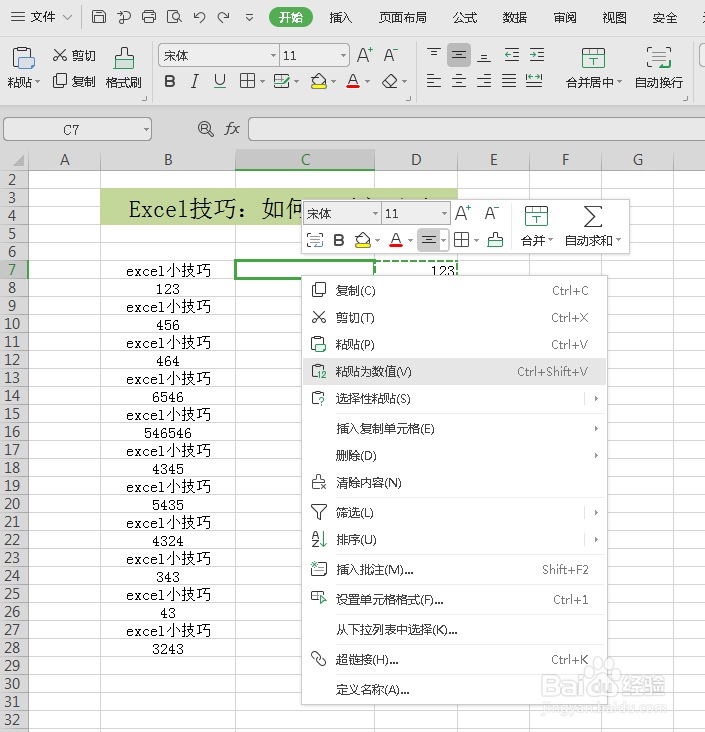
4、复制刚刚生成的数据,然后将鼠标移到数据的左侧第一行如下图所示,选择“粘贴为数值”。然后再将原数据进行删除,如下图所示。
Excel如何将一列快速变为两列Excel如何将一列快速变为两列

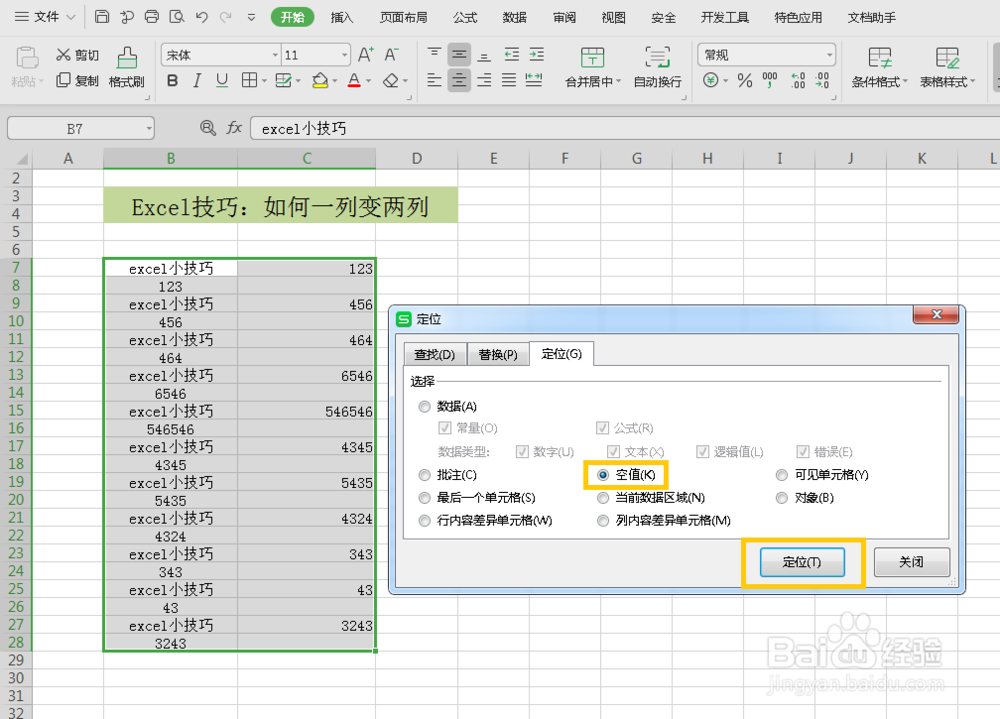
5、选中B C两列的数据,键盘点击“ctrl G”即可。

Excel如何将一列快速变为两列

6、对于弹出的对话框,选择定位中的“空值”,然后点击下方的定位键即可。

Excel如何将一列快速变为两列

7、然后点击鼠标的右键,选择删除选项,选择其中的“删除行”,即可完成一列变为两列,将文字和数字进行了拆分。

Excel如何将一列快速变为两列Excel如何将一列快速变为两列
  • 如何对excel表格进行高级分列?
  • Excel如何快速分开姓名和手机号?
  • Excel小技巧:如何从文字中提取数字
  • 电脑表格怎么去掉单元格数字中间的空格
  • 怎样去掉excel表格中数字前的空格?
  • 热门搜索
    为什么医生不推荐洗牙 臧怎么读 榴莲壳怎么吃 加油站为什么不能打手机 裙子用英语怎么说 社保怎么自己缴费 霉菌性阴炎反复怎么办 小米粥怎么做 为什么女生会叫 黄瓜炒鸡蛋怎么做