solidworks怎样用拉伸切除画锥度角

 时间:2026-05-07 03:32:03

1、打开电脑民沫上安装的solidworks之后,选择一个基准面新建一个草图
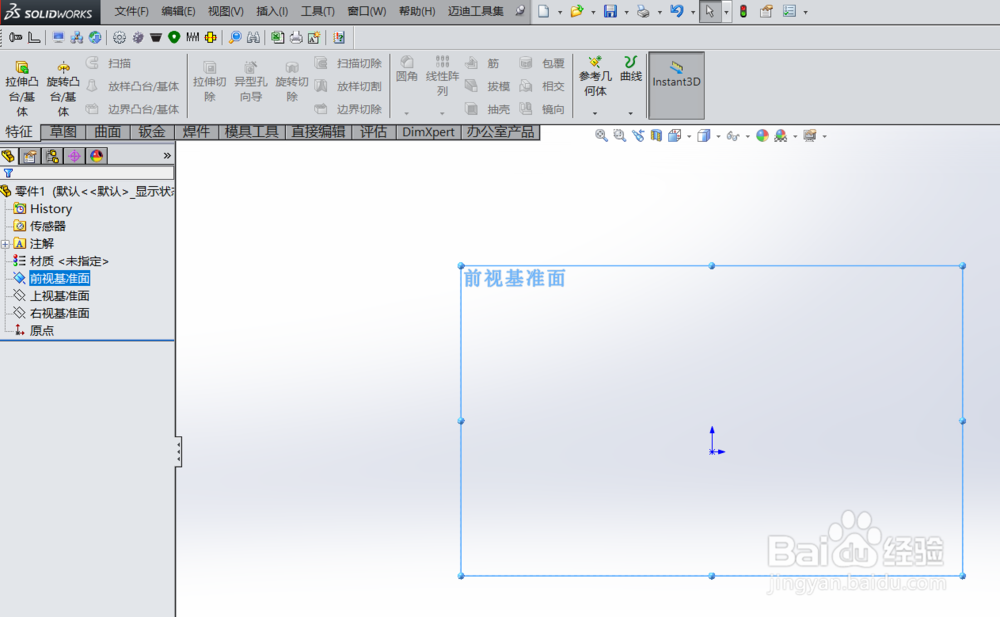
solidworks怎样用拉伸切除画锥度角

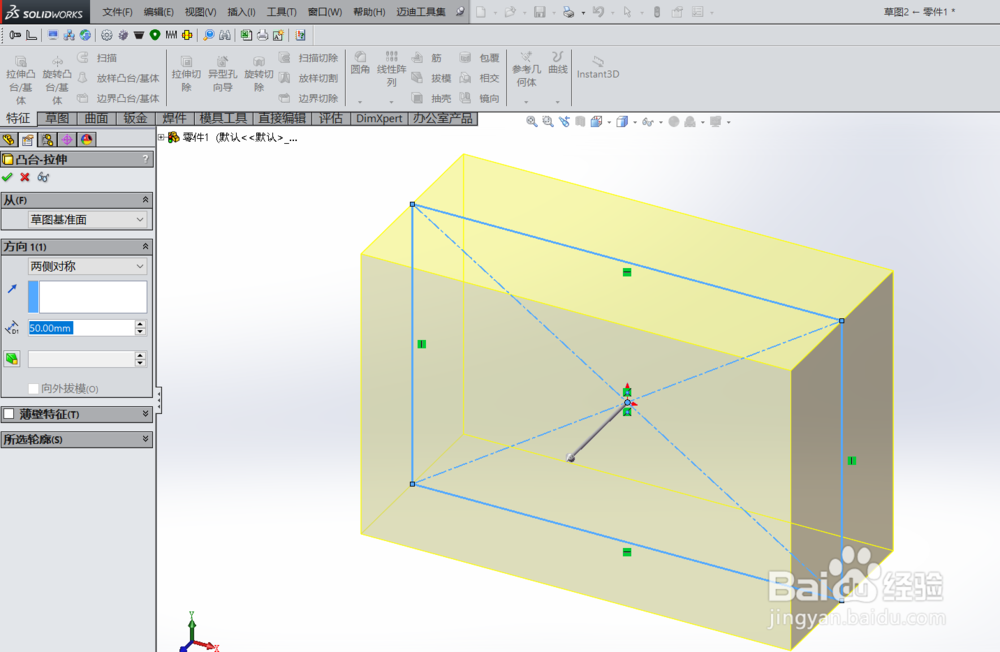
2、之后通过矩形和拉伸命令绘制一个长方体

solidworks怎样用拉伸切除画锥度角

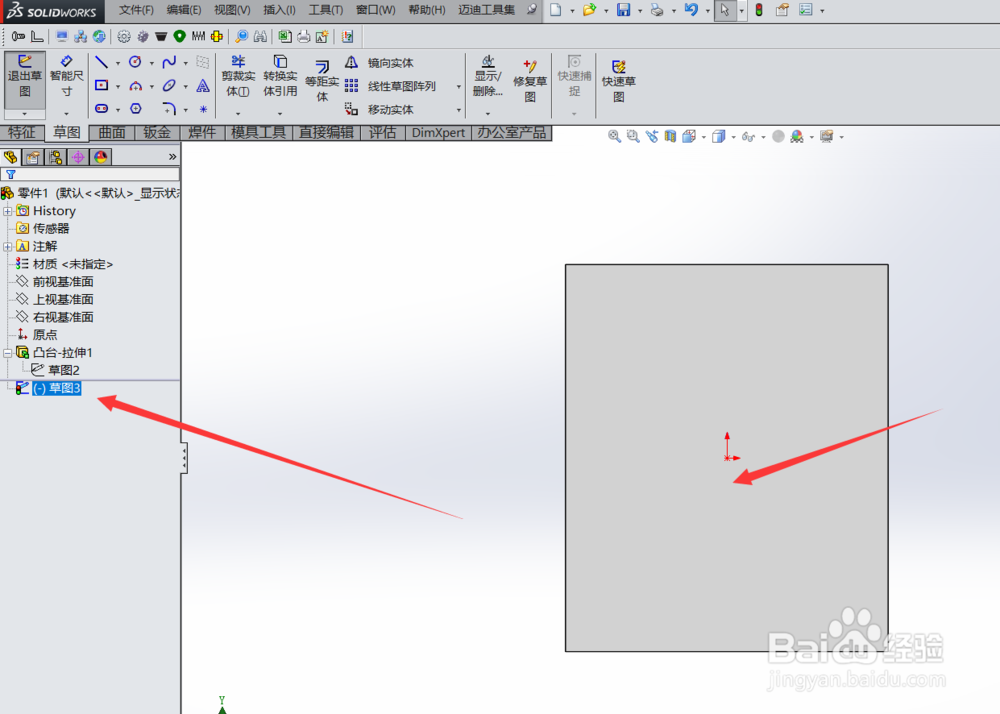
3、接着选择长方体的一个面,新建一个草图

solidworks怎样用拉伸切除画锥度角

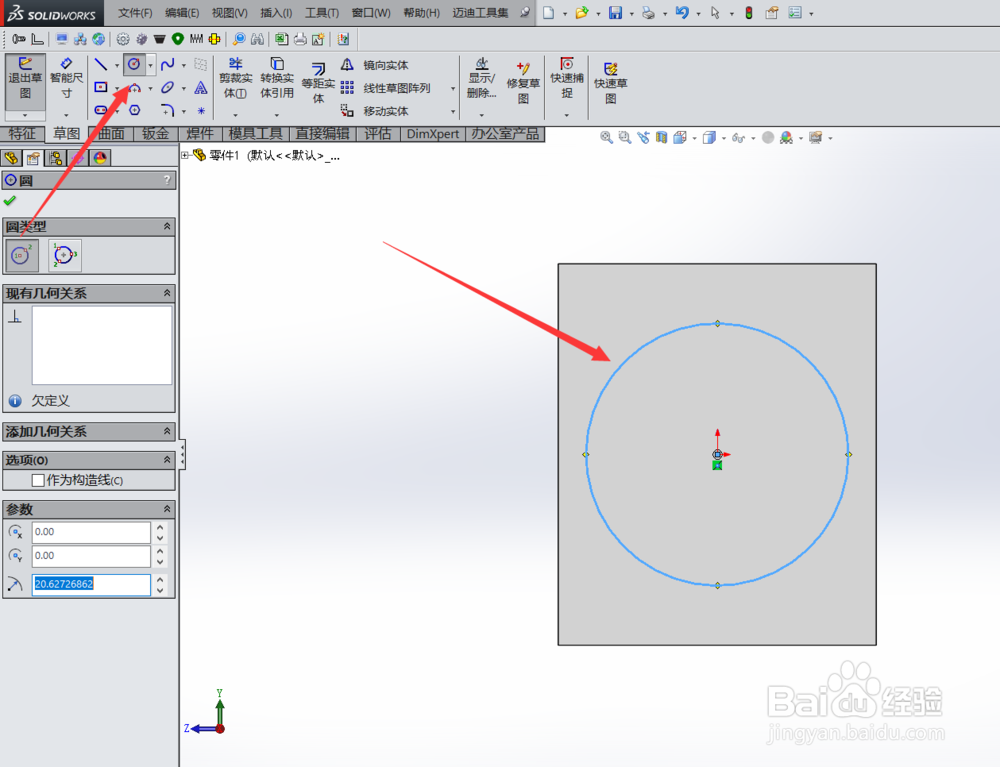
4、之后选择草图里面的圆指令,在草图里绘制一个圆

solidworks怎样用拉伸切除画锥度角

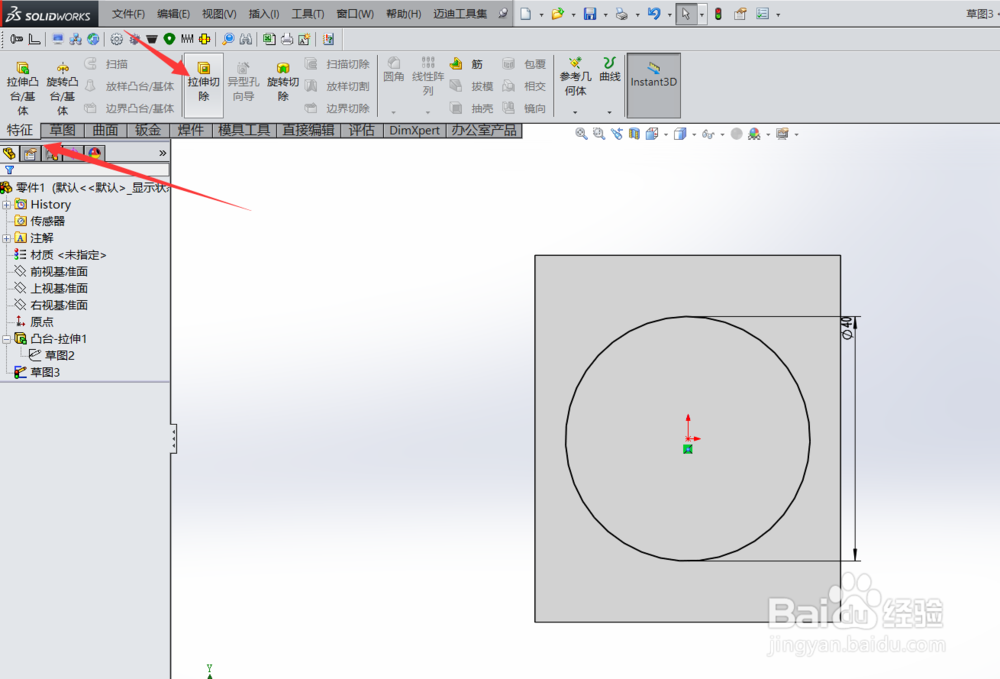
5、然游侧之后搁泰选择特征里的拉伸切除命令

solidworks怎样用拉伸切除画锥度角

6、然后点击一下拔模角度,输入拔模度数,再把反侧切除勾上,输入拉伸的深度,点击确定即可
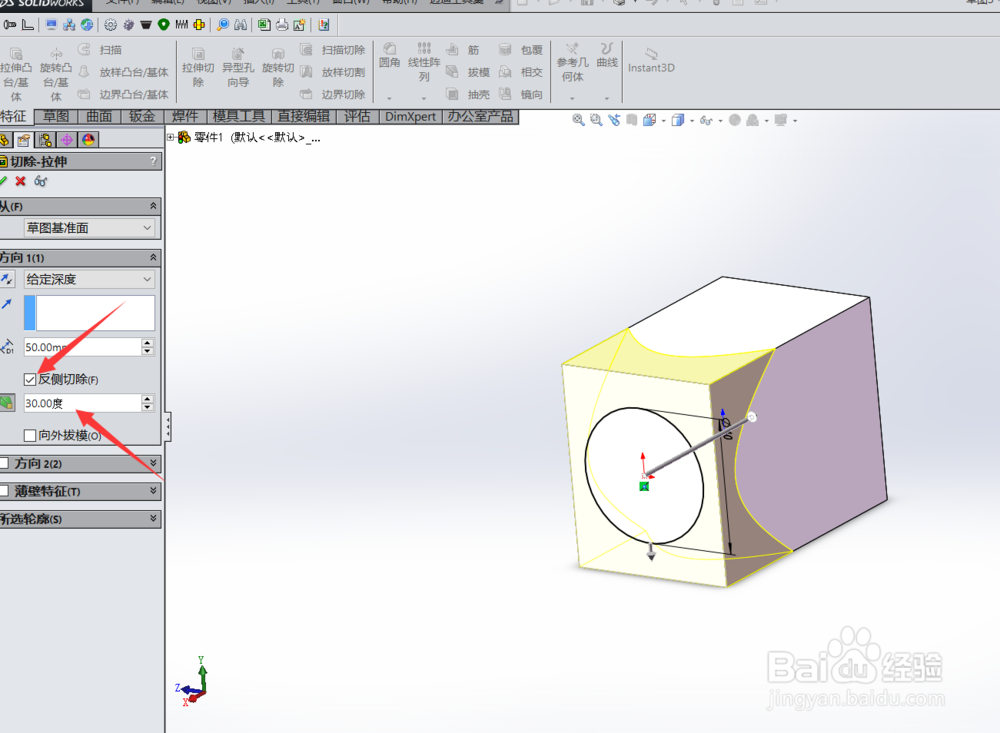
solidworks怎样用拉伸切除画锥度角

1、1.打开电脑上安装的solidworks之后,选择一个基准面新建一个草图

2.之后通过矩形和拉伸命令绘制一个长方体

3.接着选择长方体的一个面,新建一个草图

4.之后选择草图里面的圆指令,在草图里绘制一个圆

5.然后选择特征里的拉伸切除命令

6.然后点击一下拔模角度,输入拔模度数,再把反侧切除勾上,输入拉伸的深度,点击确定即可

  • solidworks如何画齿轮
  • SolidWorks怎么修改尺寸单位
  • 打开solidworks绘图区的设计树不见了如何解决?
  • solidworks保存低版本
  • SolidWorks装配体中怎么插入零件
  • 热门搜索
    炖酸菜的做法 烩菜的做法 千叶豆腐的做法大全 桂林米粉的做法 凉拌面的做法 菜花的做法 酸菜的做法 赦怎么读 虞怎么读 胆囊结石该怎么治疗