Photoshop打造柔美的暖色美女图片?

 时间:2026-02-13 20:34:19

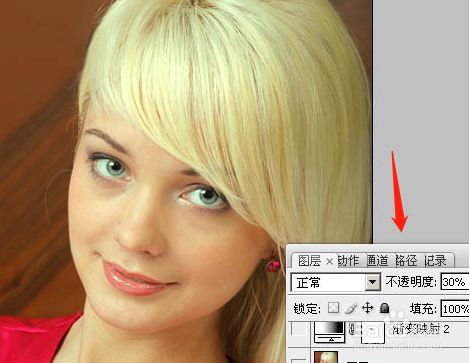
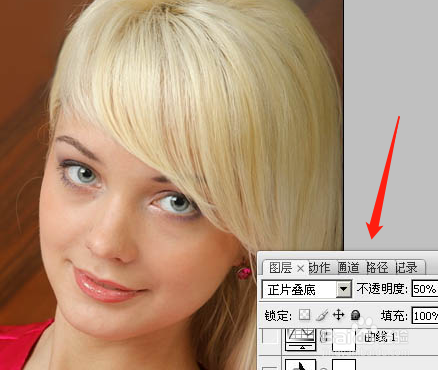
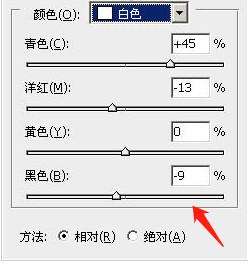
1、首先打开原图素材,创建渐变映射调整图层,确定后把图层混合模式改为“正片叠底”,不透明度改为:30%,创建可选颜色调整图层,对白色进行调整。
Photoshop打造柔美的暖色美女图片?

Photoshop打造柔美的暖色美女图片?

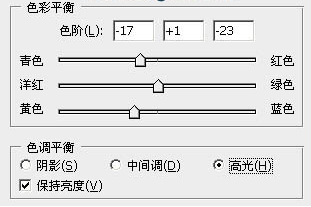
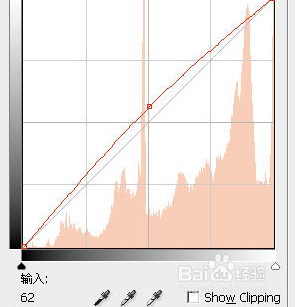
2、然后创建色彩平衡调整图层,对高光进行调整,创建曲线调整图层,对红,蓝进行调整,确定后把图层不透明度改为:30%,再创建曲线调整图层,对红,蓝进行调整。
Photoshop打造柔美的暖色美女图片?

Photoshop打造柔美的暖色美女图片?

Photoshop打造柔美的暖色美女图片?

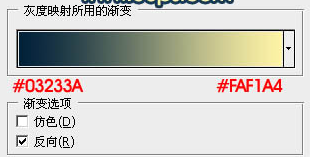
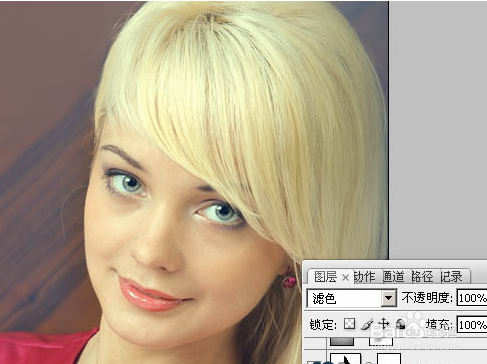
3、然后创建渐变映射调整图层,确定后用黑色画笔把人物嘴唇部分擦出来,按Ctrl + Alt + ~ 调出高光选区,按Ctrl + Shift + I 反选,新建一个图层填充颜色:#122D4E,图层混合模式改为“滤色”。加上图层蒙版,用黑色画笔把人物部分擦出来。
Photoshop打造柔美的暖色美女图片?

Photoshop打造柔美的暖色美女图片?

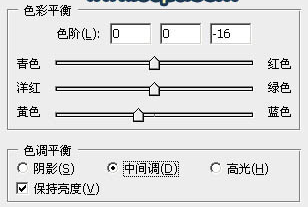
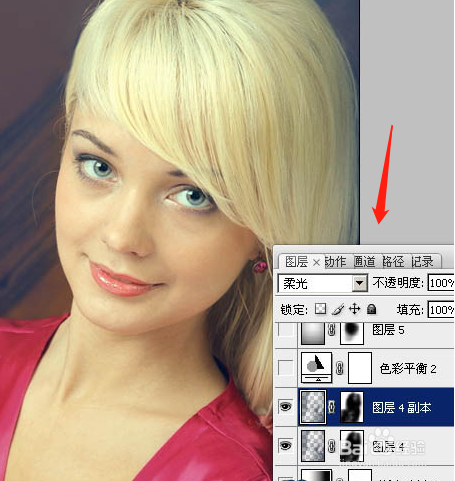
4、接着把当前图层复制一层,图层混合模式改为“柔光”,创建色彩平衡调整图层,对中间调进行调整,新建一个图层,简单给图片加上暗角,方法任选。
Photoshop打造柔美的暖色美女图片?

Photoshop打造柔美的暖色美女图片?

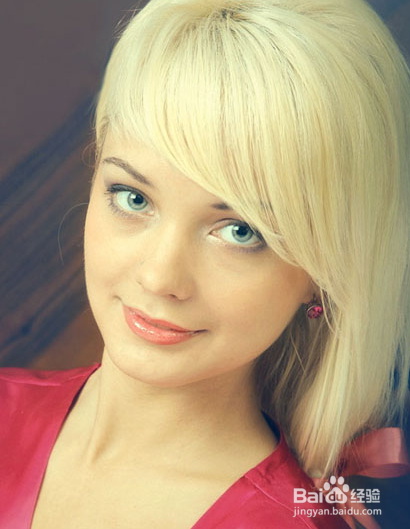
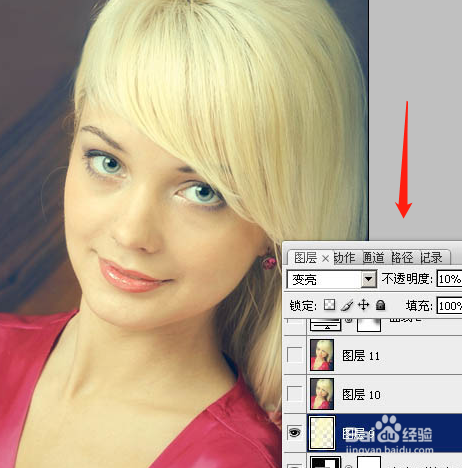
5、最后按Ctrl + Alt + ~ 调出高光选区,新建一个图层填充颜色:#FBF9C5,图层混合模式改为“变亮”,不透明度改为:10%,再微调一下颜色和细节,完成最终效果。
Photoshop打造柔美的暖色美女图片?

Photoshop打造柔美的暖色美女图片?

1、以下就是我们为大家总结的相关操作的基本操作方法;

1.在软件中对各个图层进行亮度颜色设置。

2.将图层进行透明度的调整并组合处理。

  • Photoshop打造柔美的暖色美女图片
  • Photoshop打造甜美的蓝色美女图片
  • Photoshop调出菜田美女图片柔美的古典暖色调
  • Photoshop如何打造唯美的橙红色外景美女图片
  • Photoshop打造甜美的暗调紫红色外景美女图片
  • 热门搜索
    成人用品店有什么 消防知识观后感 十万个冷知识 压敏电阻的作用 灵芝孢子粉的作用 育儿小知识 记录仪什么牌子好 鹿血酒的功效与作用 sin2x等于什么 琥珀的功效与作用