如何使用ps制作波浪文字效果

 时间:2026-04-29 14:23:24

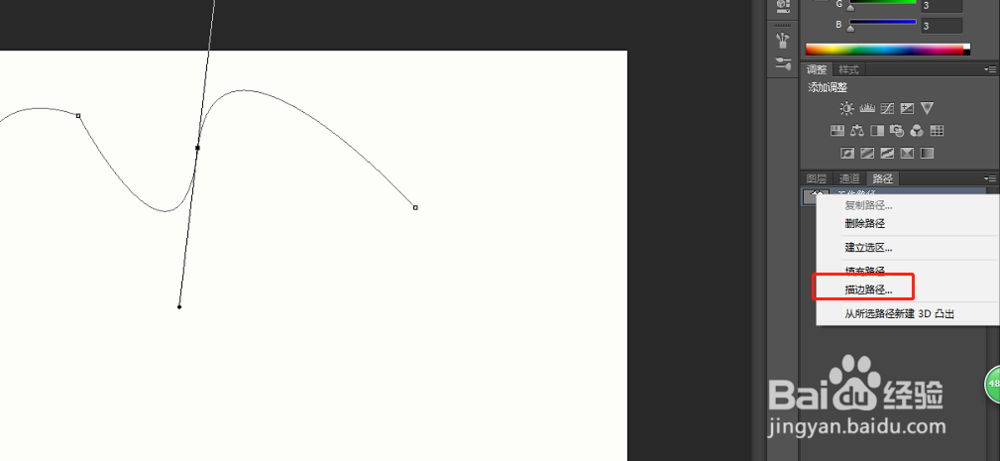
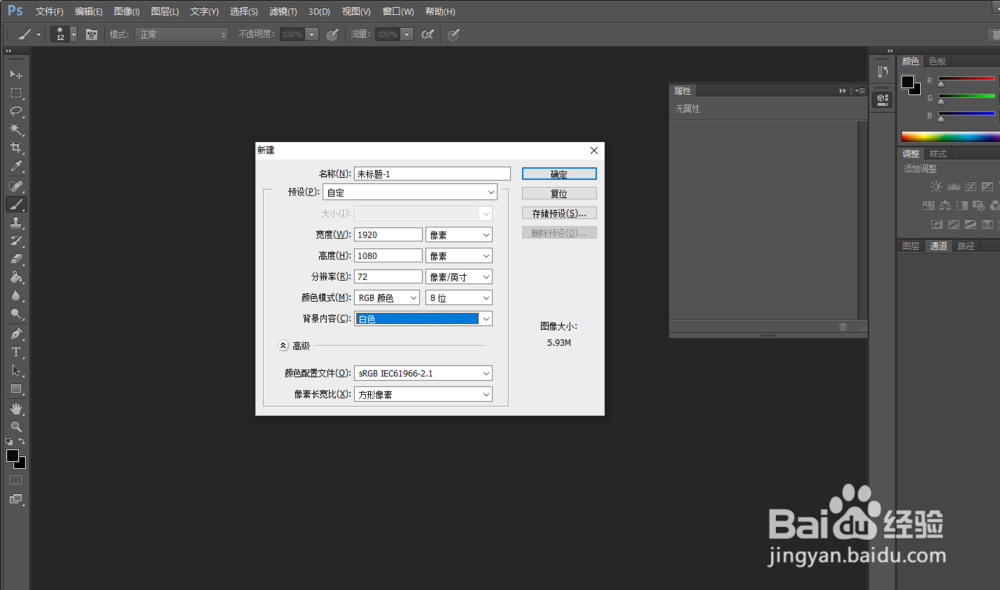
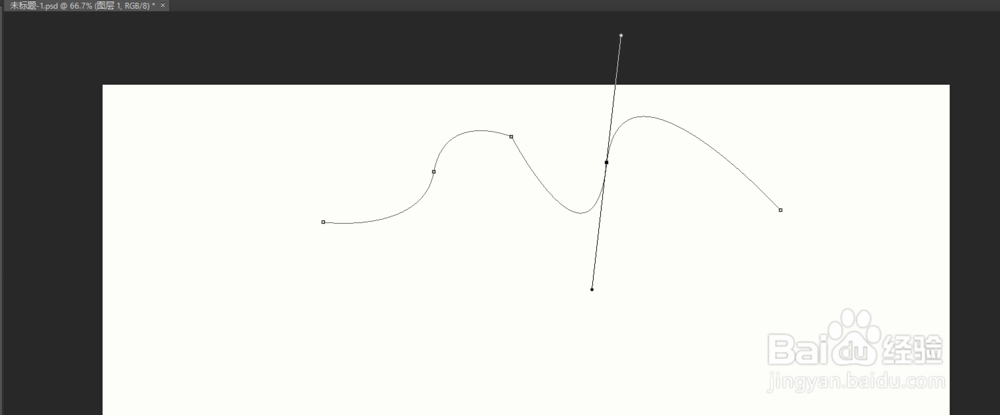
1、打开Photoshop创建一个新的画布,接着使用“钢笔工具”绘制曲线
如何使用ps制作波浪文字效果

如何使用ps制作波浪文字效果

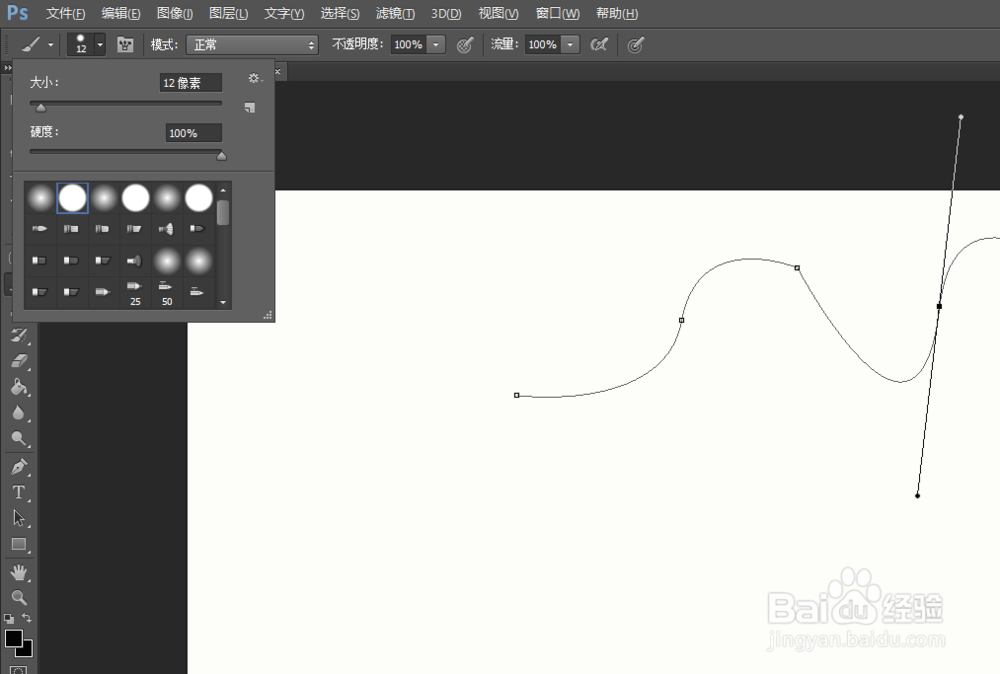
2、接着选择“画笔工具”设置画笔属性并选择一个实边画笔,接着找到“路径面板”右键“描边路径”
如何使用ps制作波浪文字效果

如何使用ps制作波浪文字效果

3、选择“画笔”作为路径描边,并取消勾选“模拟压力”

如何使用ps制作波浪文字效果

如何使用ps制作波浪文字效果

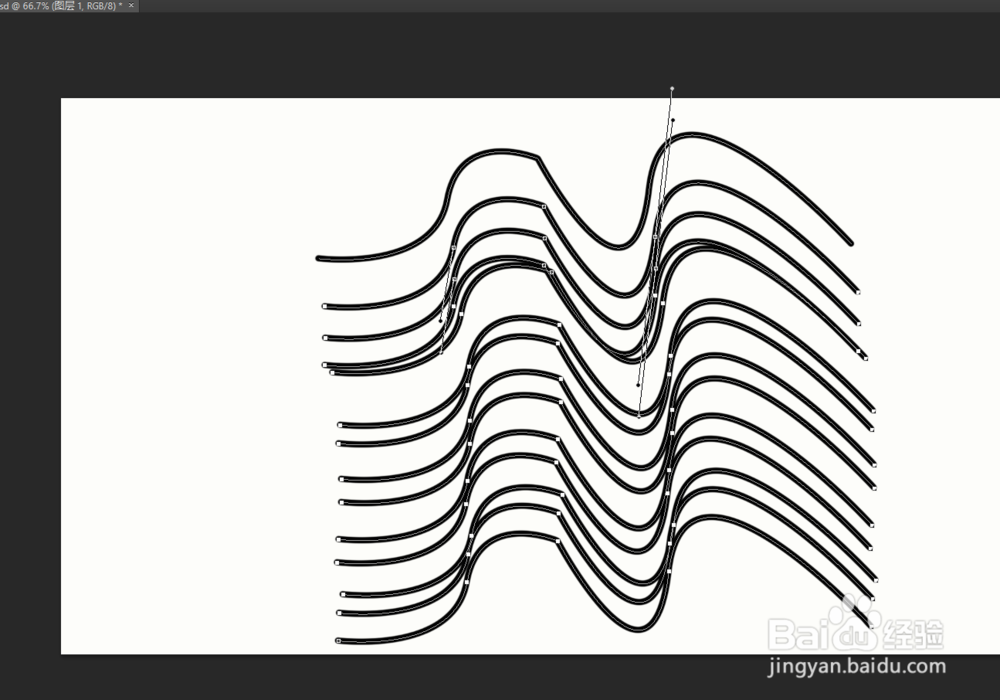
4、接着选择“路径选择工具”按住“alt”键对路径进行多次复制,然后选择未描边的路径右键“描边子路径”然后“Ctrl+shift+h”把路径取消即可

如何使用ps制作波浪文字效果

如何使用ps制作波浪文字效果

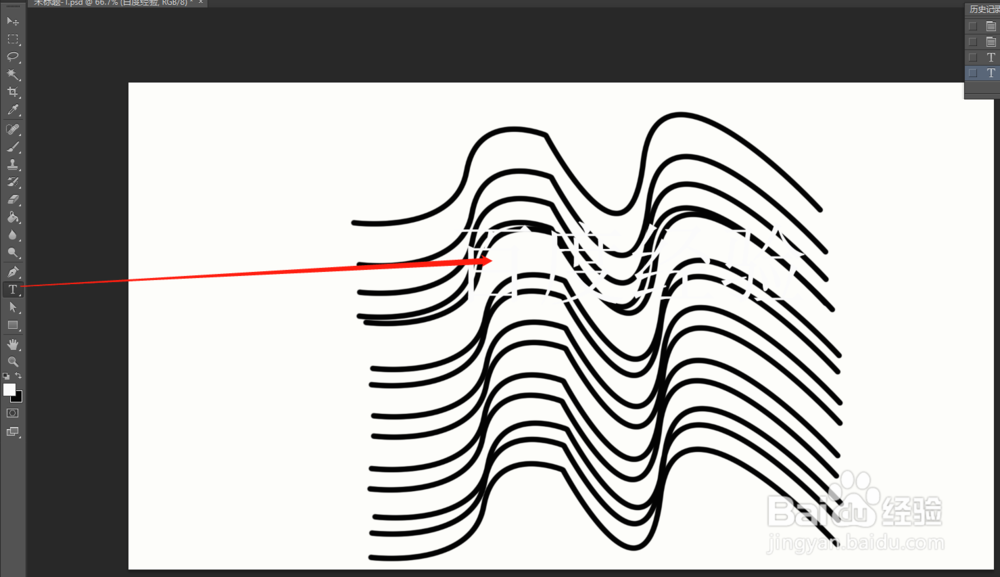
5、接着使用“文字工具”输入文字内容,然后选择文字图层右键“转换为形状”
如何使用ps制作波浪文字效果

如何使用ps制作波浪文字效果

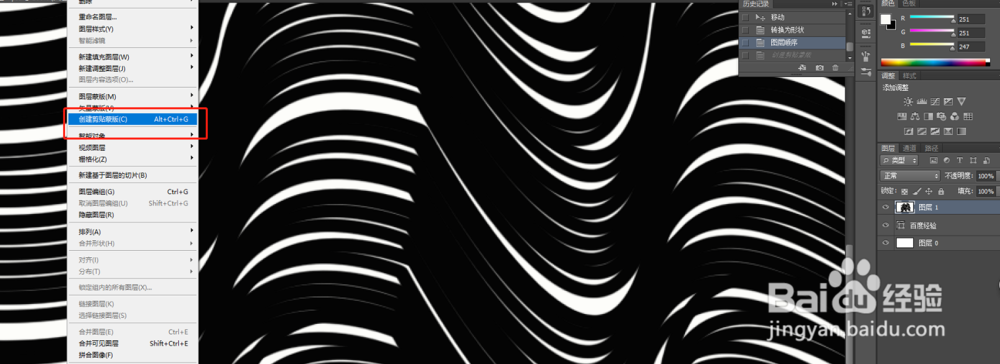
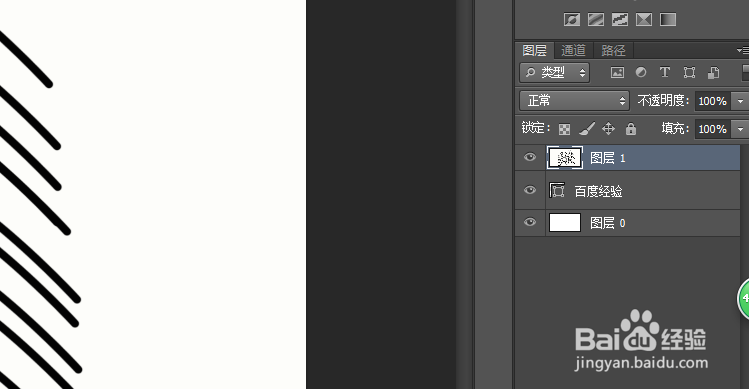
6、接着调换一下路径图层和文字图层的位置,接着选中路径图层“图层-创建剪贴蒙版”即可完成波浪文字效果
如何使用ps制作波浪文字效果

如何使用ps制作波浪文字效果

如何使用ps制作波浪文字效果

  • 使用PS如何设计桃子卡通简笔画绘本插图
  • ps软件中是用仿制图章工具将部分复制
  • 如何用通道勾工具抠出小狗?
  • Ps如何添加小鸟?
  • PS花朵飘落,飘洒画笔
  • 热门搜索
    半丸子头怎么扎 没钱怎么创业 怎么删除qq聊天记录 超速扣12分怎么处理 安全期怎么算最准确 康普顿机油怎么样 炸鸡腿怎么做 文案怎么写 怎么做灯笼 明信片怎么写