如何在photoshop中给图片添加墨水轮廓效果

 时间:2026-02-15 23:01:28

1、打开photoshop软件,进入它的主界面;

如何在photoshop中给图片添加墨水轮廓效果

2、用鼠标点击文件菜单下的打开命令;

如何在photoshop中给图片添加墨水轮廓效果

3、找到要处理的图片文件,选中它后按打开;

如何在photoshop中给图片添加墨水轮廓效果

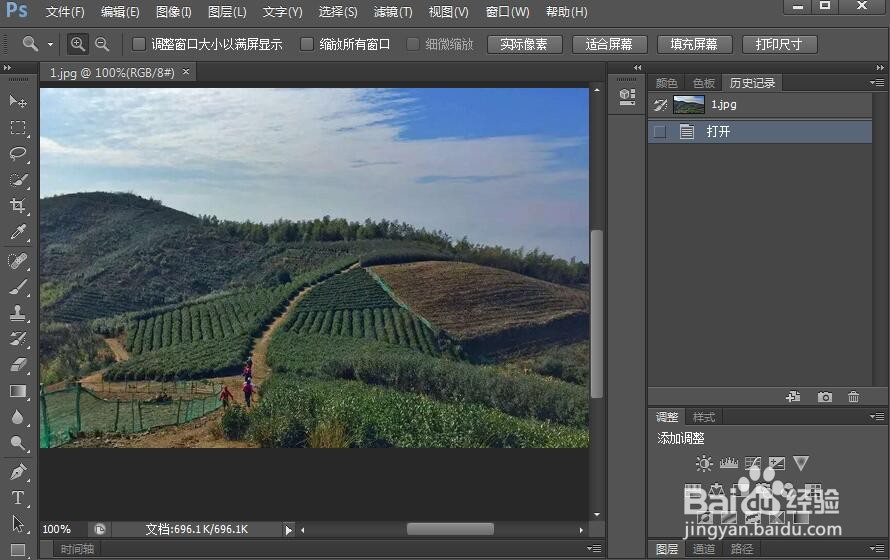
4、将图片添加到ps cs6中;

如何在photoshop中给图片添加墨水轮廓效果

5、用鼠标点击滤镜菜单下的滤镜库;

如何在photoshop中给图片添加墨水轮廓效果

6、在画笔描边文件夹中点击墨水轮廓;

如何在photoshop中给图片添加墨水轮廓效果

7、设置好参数,将描边长度设为22,深色强度设为28,光照强度设为4,然后按确定;

如何在photoshop中给图片添加墨水轮廓效果

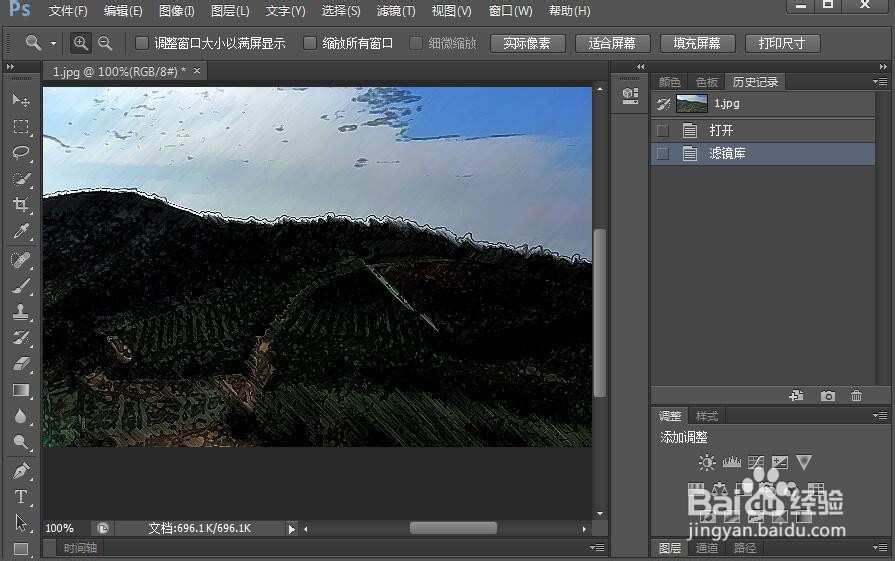
8、我们就在photoshop中给图片添加上了墨水轮廓效果。

如何在photoshop中给图片添加墨水轮廓效果

1、打开photoshop cs6,导入要处理的图片;

2、点击滤镜,选择滤镜库;

3、在画笔描边文件夹中点击墨水轮廓;

4、设置好参数后按确定。

  • ps怎么做墨水喷溅的动态效果?
  • ps图片边缘虚化怎么弄
  • 用ps制作雾气效果
  • ps怎么让图片边缘虚化
  • ps如何把素材贴到图上
  • 热门搜索
    地图鱼怎么养 月经少怎么调理 牛尾汤怎么做 怎么恢复qq群 京东卡怎么用 红豆汤怎么做 后背痛是怎么回事 崔永元怎么了 怎么设计logo 怎么烧红烧肉