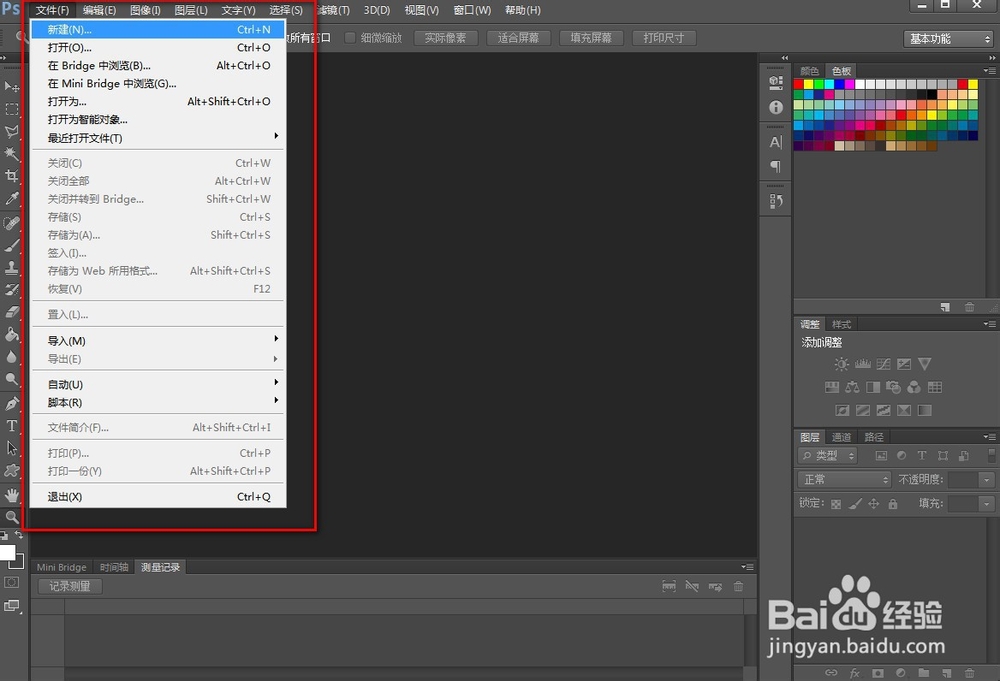
1、打开PS软件,新建一个文件。
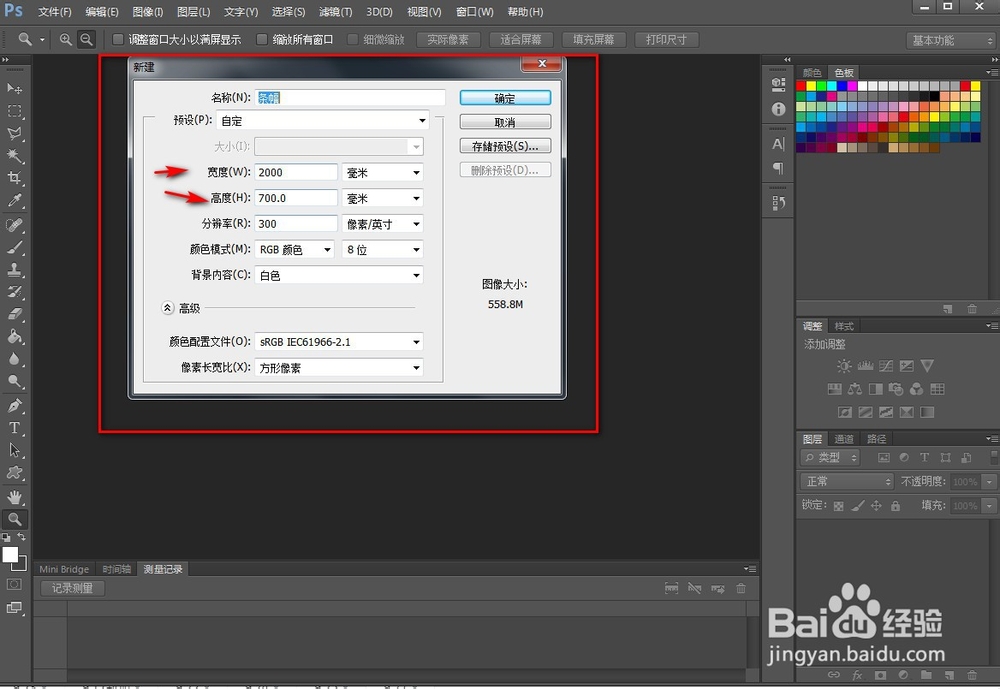
2、在新建窗口中创建条幅的尺寸,为大家示范一个长2米高0.7米的条幅尺寸。
3、选择颜色工具,选择红色的前景色。

4、用左侧的油漆桶工具进行填充颜色。
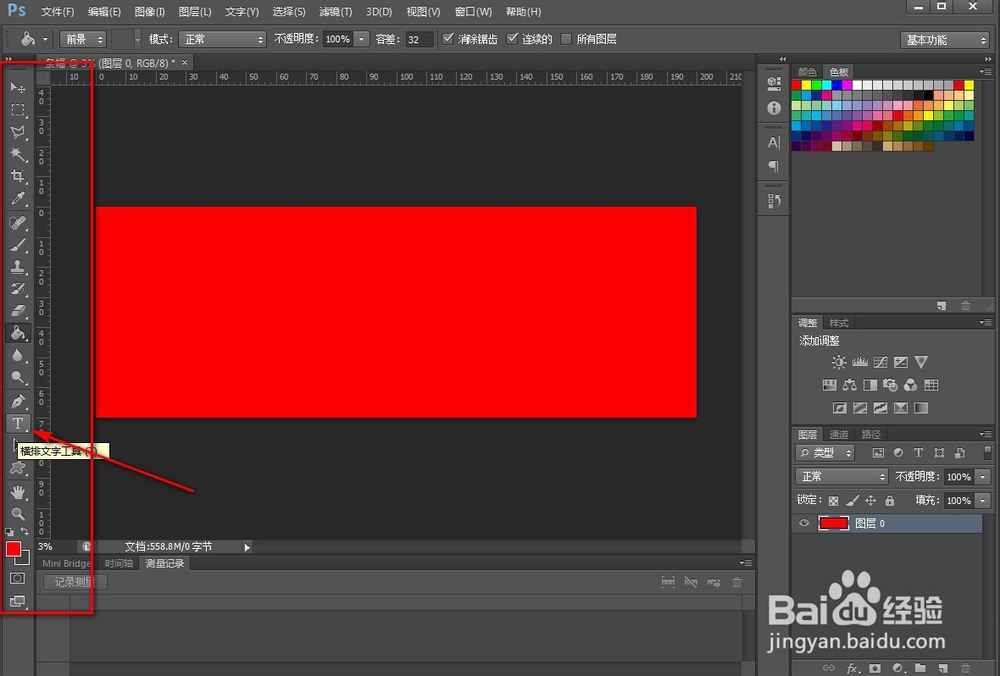
5、在左侧工具栏中点击 T 文字图标,进行文字输入,在顶部编辑栏中设置字体,大小,颜色等参数,也可拖动文字框调节大小。

6、鼠标点击文字,将文字摆放至合适位置,就完成了。

7、总结:
1.打开PS软件,新建一个文件。
2.在新建窗口中创建条幅的尺寸,为大家示范一个长2米高0.7米的条幅尺寸。
3.选择颜色工具,选择红色的前景色。
4.用左侧的油漆桶工具进行填充颜色。
5.在左侧工具栏中点击 T 文字图标,进行文字输入,在顶部编辑栏中设置字体,大小,颜色等参数,也可拖动文字框调节大小。
6.鼠标点击文字,将文字摆放至合适位置,就完成了。
