WPS中Excel怎么快速将一列姓名集中到一起?

 时间:2026-02-13 02:27:21

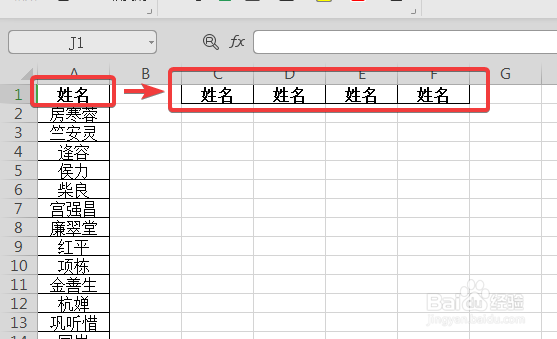
1、使用WPS2019打开要处理的文档,复制“姓名”单元格到旁边的单元格,如下图所示:
WPS中Excel怎么快速将一列姓名集中到一起?

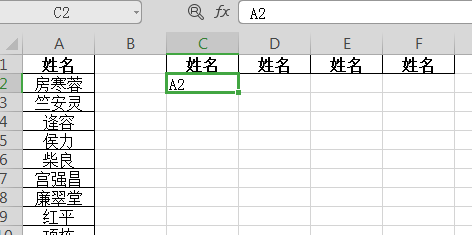
2、在C2单元格中输入A2,如下图所示:

WPS中Excel怎么快速将一列姓名集中到一起?

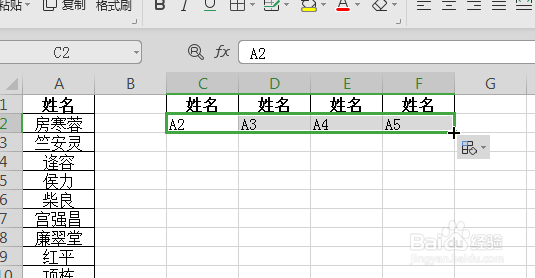
3、将鼠标光标移动到C2单元格右下方,待光标变成黑十字拖动鼠标完成快速填充,如下图所示:
WPS中Excel怎么快速将一列姓名集中到一起?

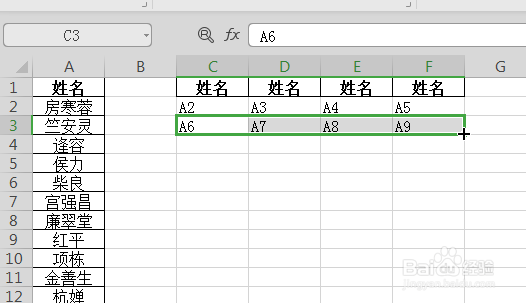
4、在C3单元格输入A6,同样完成填充,如下图所示:

WPS中Excel怎么快速将一列姓名集中到一起?

5、选中刚才这两行单元格,一起向下拖动,完成快速填充,如下图所示:

WPS中Excel怎么快速将一列姓名集中到一起?

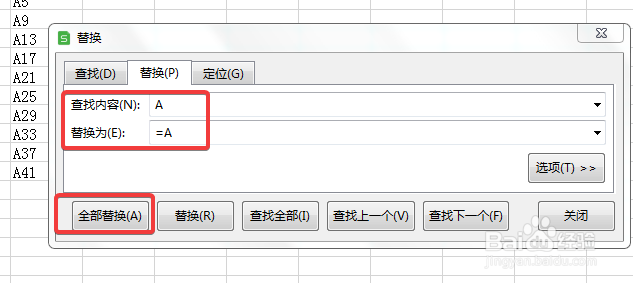
6、按【Ctrl+F】快捷键,弹出【查找和替换】,选中【替换】,在【查找内容】一栏输入 A,在【替换为】一栏输入 =A,点击【全部替换】,如下图所示:
WPS中Excel怎么快速将一列姓名集中到一起?

7、关闭【查找和替换】窗口,发现所有的姓名已经集中到一起了,如下图所示:

WPS中Excel怎么快速将一列姓名集中到一起?

  • Excel中如何定位空白单元格并实现批量填充呢?
  • 在Excel中如何批量给表格添加标题
  • Excel中符合条件的如何进行汇总呢?
  • Word2010怎样批量将数字转换成文字数字
  • Excel怎么批量合并相同行
  • 热门搜索
    卡罗拉双擎怎么样 肤色暗黄怎么调理 冰火两重天怎么玩 沙拉酱怎么吃 馅饼面怎么和 身份证过期怎么补办 烙饼怎么做 菠菜怎么炒 百香果怎么种植 炸鱼怎么做