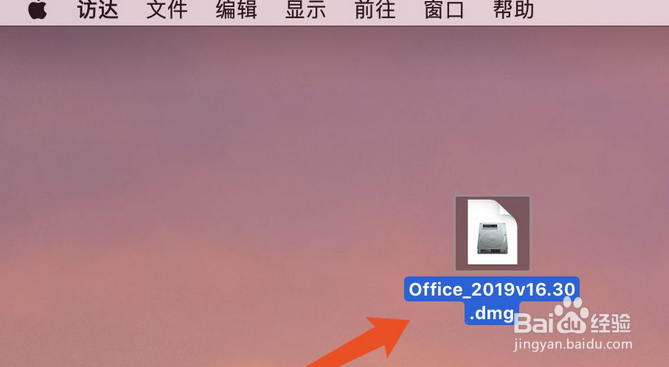
1、双击【Office_2019v16.30.dmg】解压镜像文件。
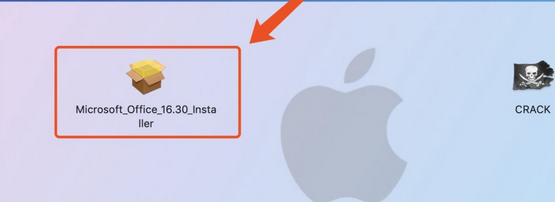
2、点击【同意】。3.打开解压后的文件夹,双击运行【Microsoft_Office_16.30_Installer】。
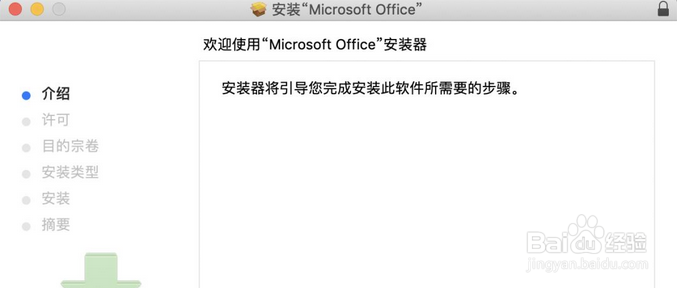
3、点击软件页面的【继续】按钮。
4、点击软件页面的【继续】按钮。
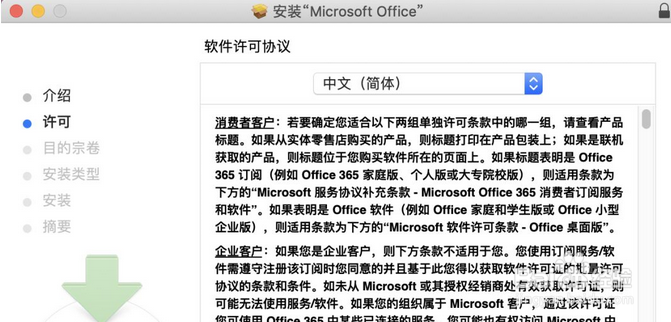
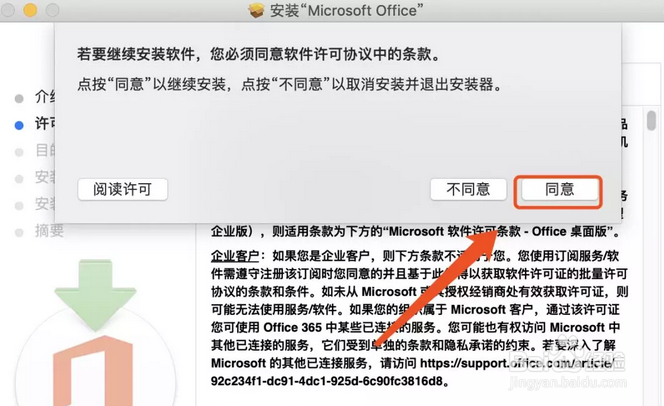
5、如下图箭头所示,点击【同意】。
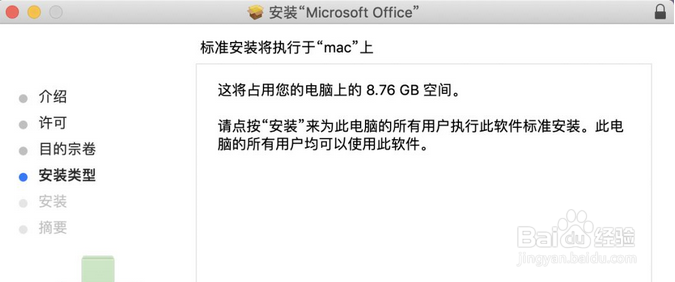
6、如软件页面所示点击【安装】
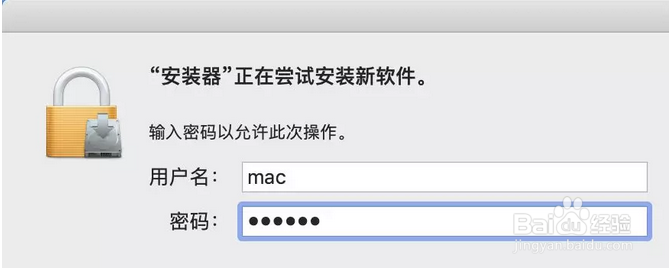
7、输入电脑密码,然后点击页面所示的按钮“安装软件”。
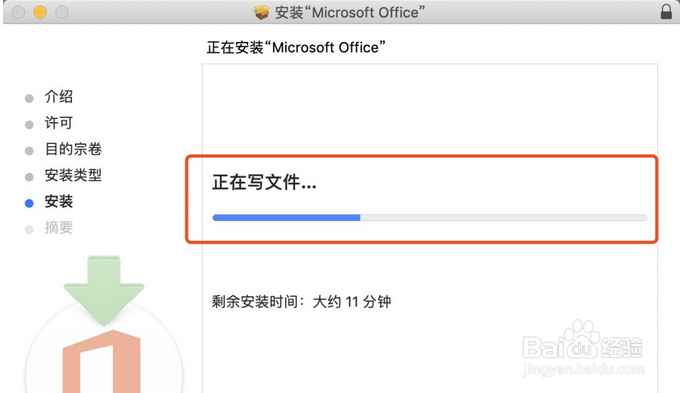
8、如下图所示,软件安装请稍等。
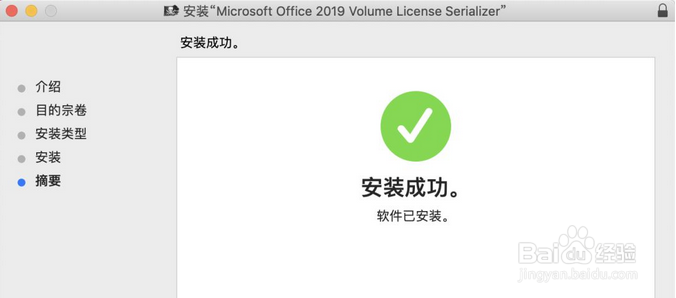
9、如下图所示,软件安装完成,放心使用
时间:2026-04-26 03:46:15
1、双击【Office_2019v16.30.dmg】解压镜像文件。
2、点击【同意】。3.打开解压后的文件夹,双击运行【Microsoft_Office_16.30_Installer】。
3、点击软件页面的【继续】按钮。
4、点击软件页面的【继续】按钮。
5、如下图箭头所示,点击【同意】。
6、如软件页面所示点击【安装】
7、输入电脑密码,然后点击页面所示的按钮“安装软件”。
8、如下图所示,软件安装请稍等。
9、如下图所示,软件安装完成,放心使用
