wpsppt中如何制作公司发展历程图

 时间:2024-10-29 03:21:10

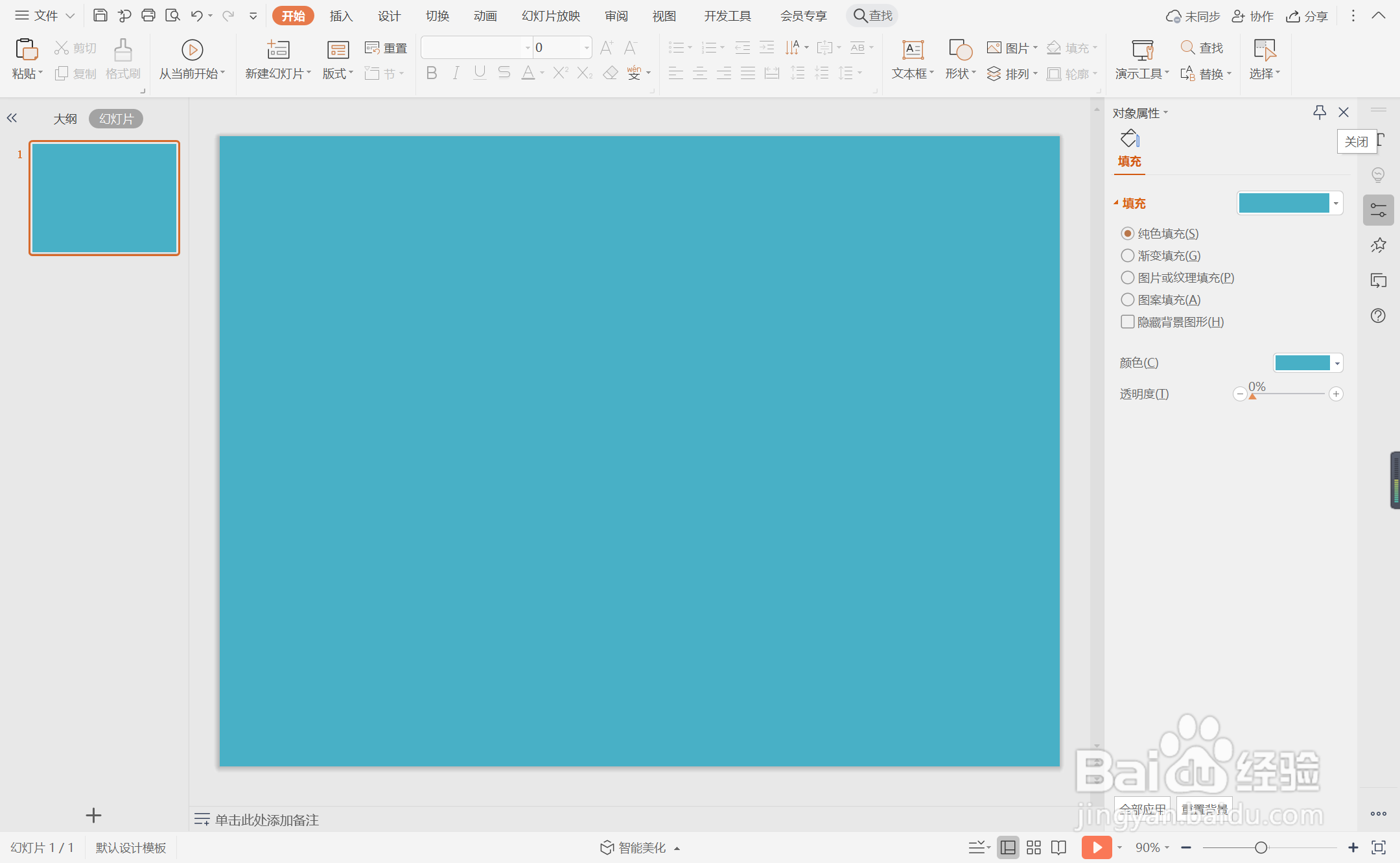
1、鼠标右键“设置背景格式”,在右侧弹出的属性设置窗格中,勾选纯色填充,选择合适的蓝色进行填充。
wpsppt中如何制作公司发展历程图

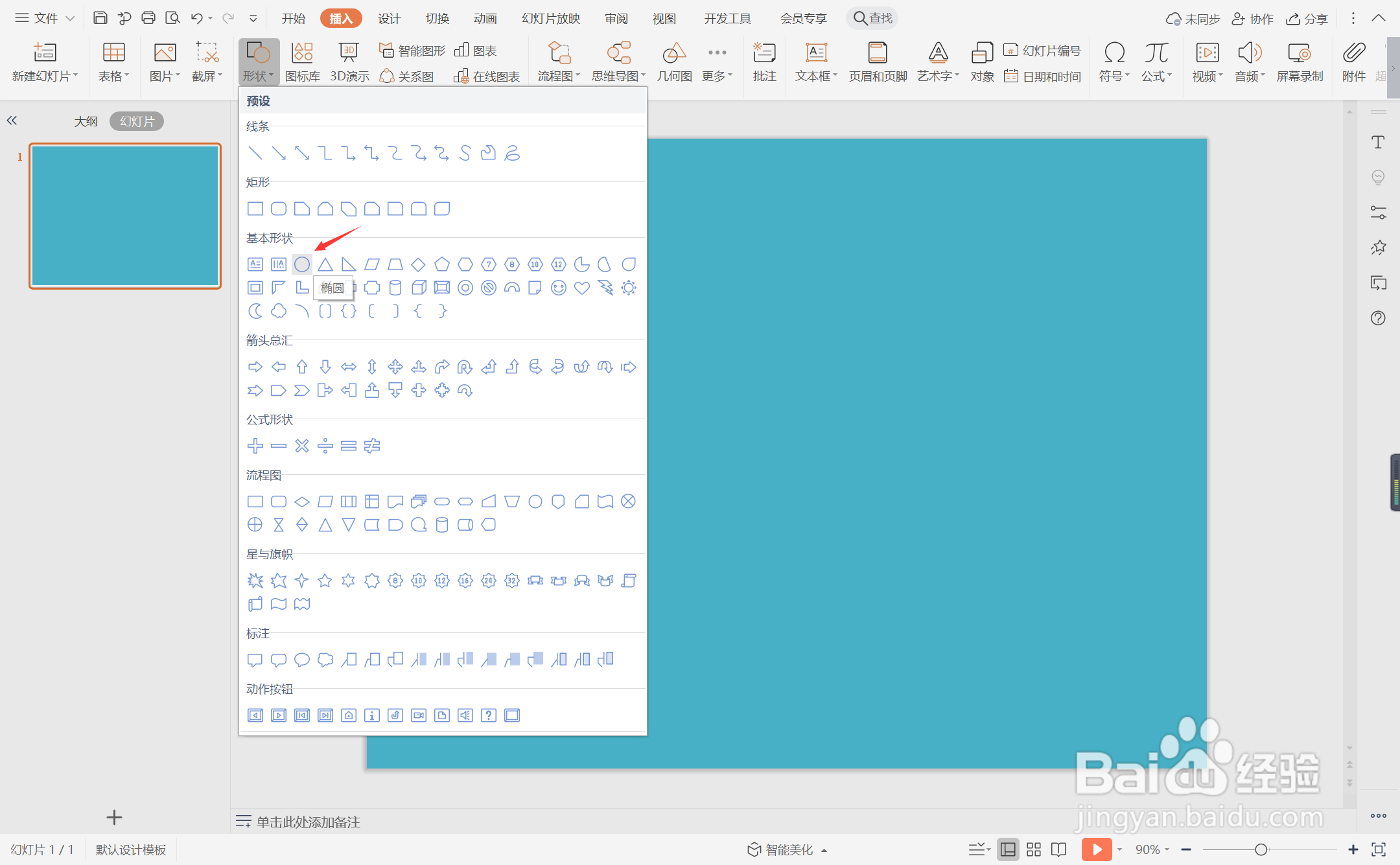
2、在插入选项卡中点击形状,选择其中的椭圆。

wpsppt中如何制作公司发展历程图

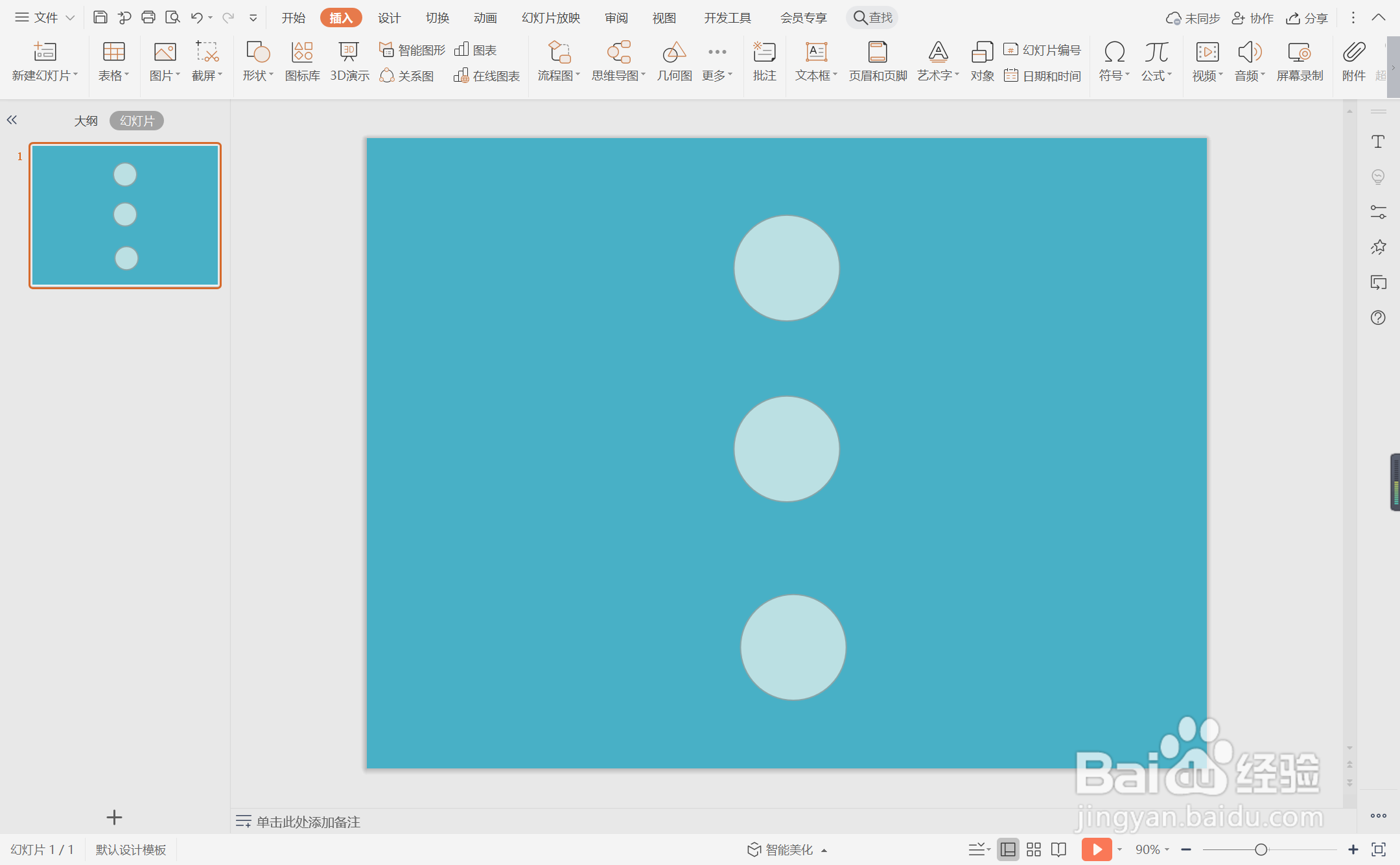
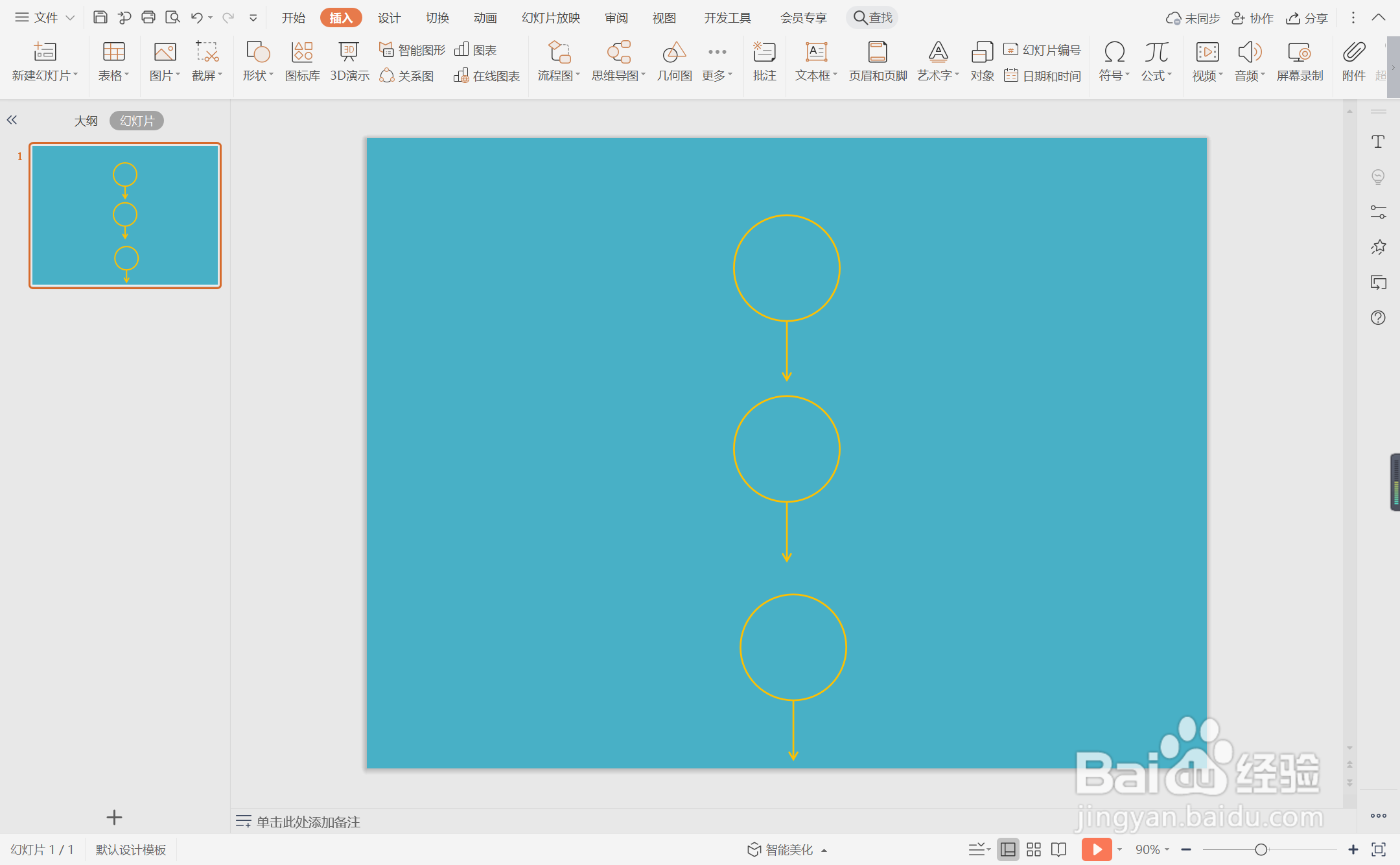
3、按住shift键,在页面上绘制出大小一致的圆形,摆放位置如图所示。

wpsppt中如何制作公司发展历程图

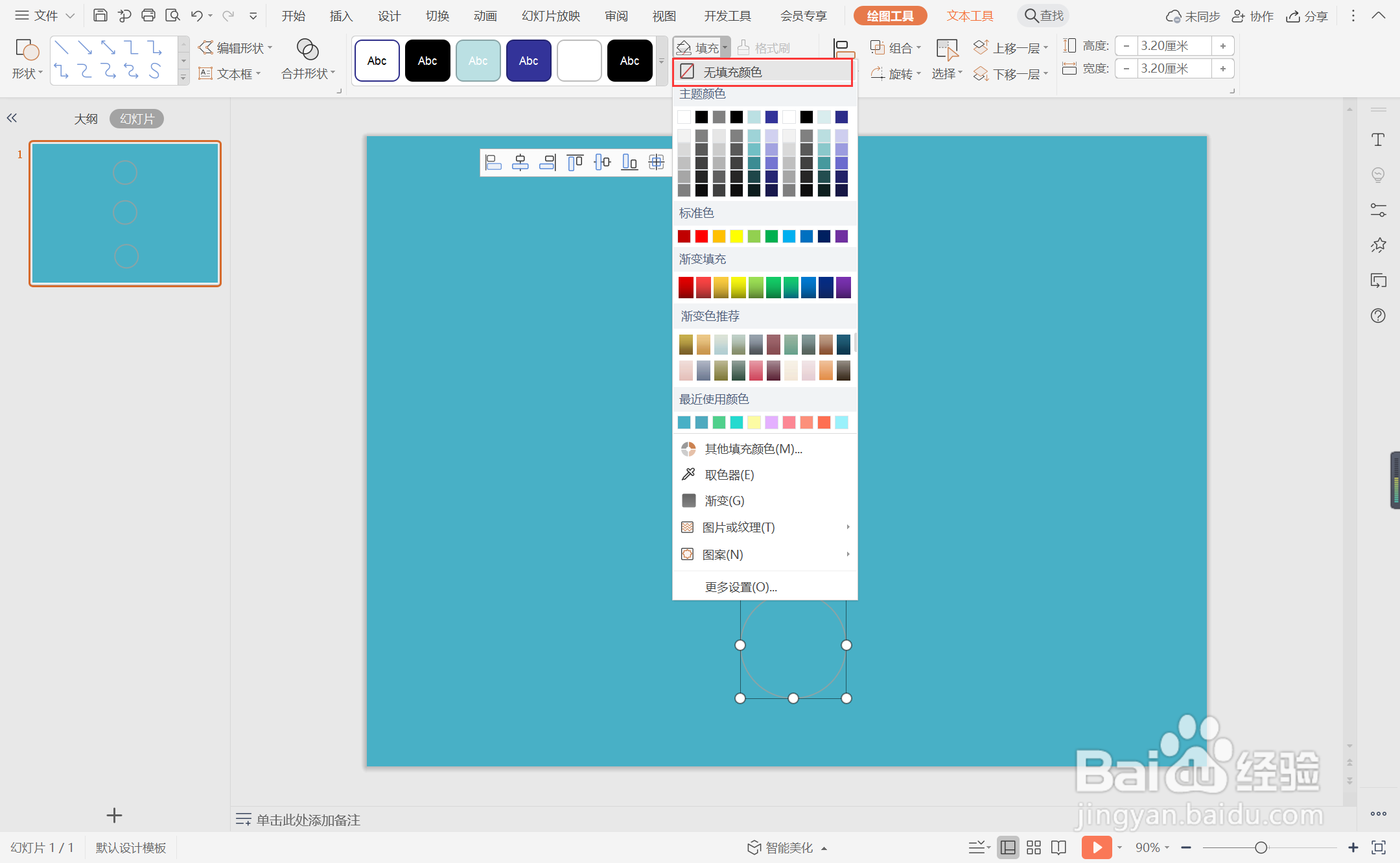
4、选中所有的圆形,在绘图工具中点击填充,选择其中的“无填充颜色”。

wpsppt中如何制作公司发展历程图

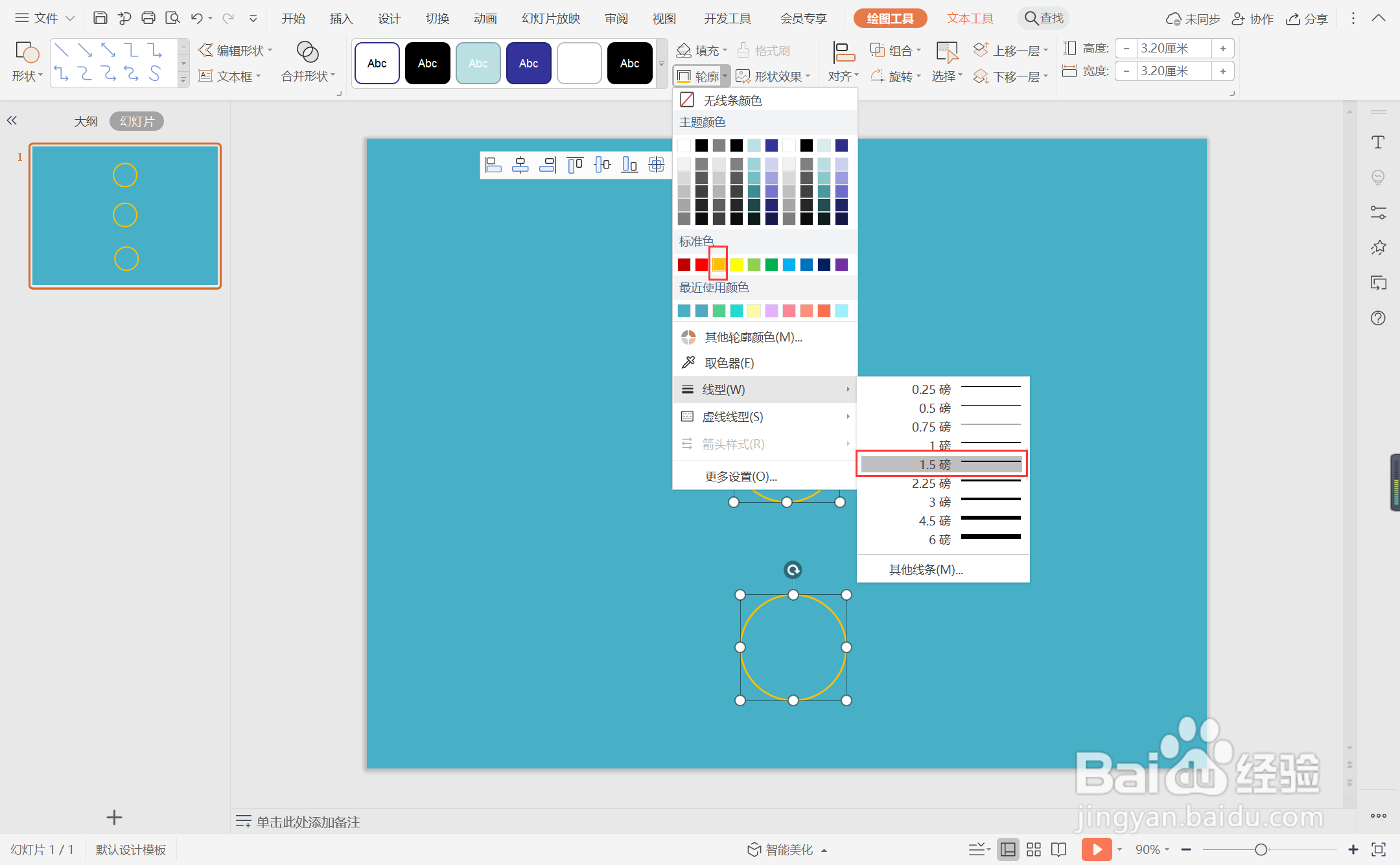
5、点击轮廓,线条颜色填充为橙色,线条宽度设置为1.5磅。

wpsppt中如何制作公司发展历程图

6、接着再插入直线箭头,用来连接圆形,箭头颜色同样选择橙色进行填充。

wpsppt中如何制作公司发展历程图

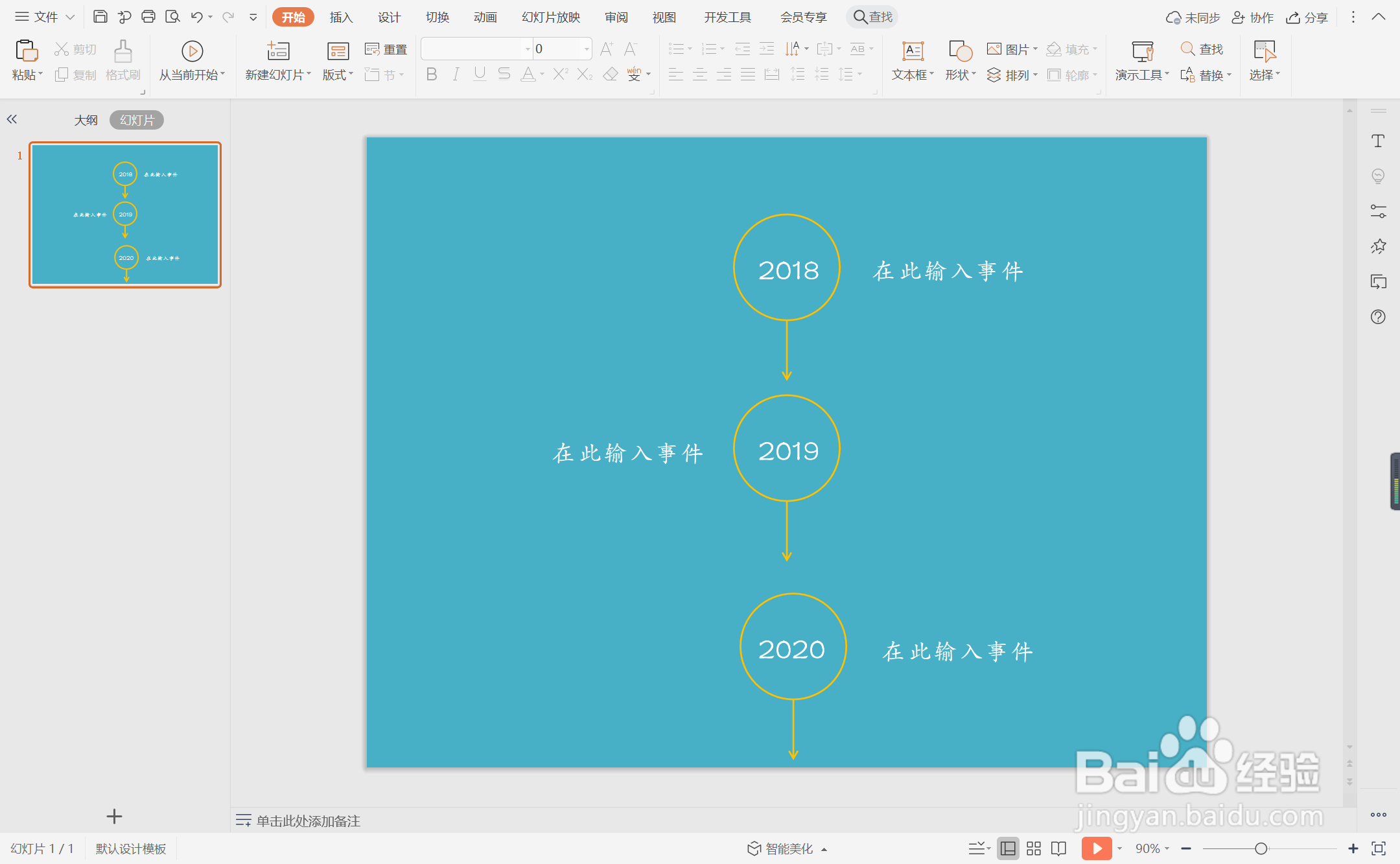
7、在圆形中输入时间,在相对应的圆形一侧输入事件,这样公司发展历程图就制作完成了。
wpsppt中如何制作公司发展历程图
  • PPT中怎样做时间轴?怎样做公司发展史?
  • 用word怎么画发展历程图
  • ppt目录不够怎么增加一行
  • 从word中复制的表格如何以原格式粘贴到PPT中?
  • ppt如何制作折线图
  • 热门搜索
    压力大怎么缓解 利息怎么计算 微信拍一拍功能怎么用 qq空间怎么设置权限 腰痛是怎么回事 股票手续费怎么算 胃寒怎么办 淘宝怎么找同款 双重否定句怎么改 小黄鱼怎么做