如何使用华为手机拍照识别图片上的文字

 时间:2024-10-13 13:21:13

1、首先打开手机【设置】>【智慧助手】

如何使用华为手机拍照识别图片上的文字如何使用华为手机拍照识别图片上的文字

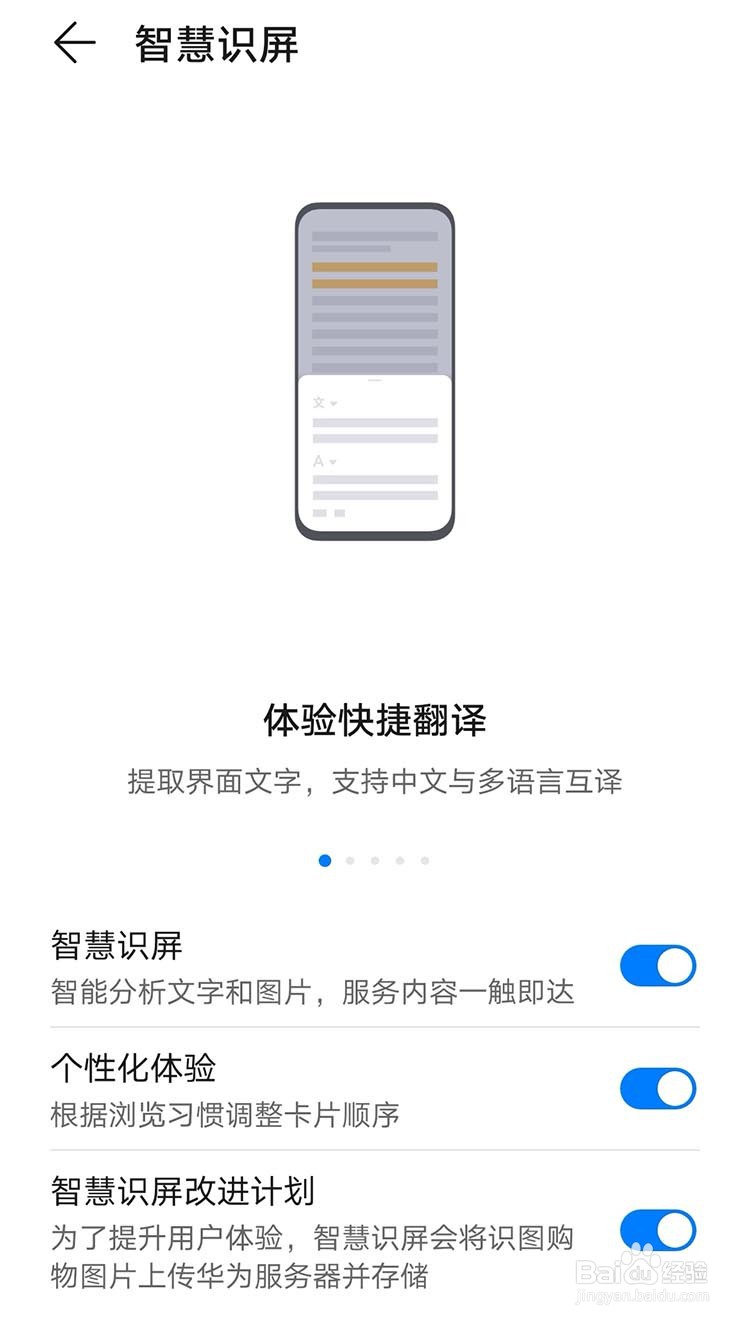
2、找到【智慧识屏】点击进入并打开智慧识屏、个性化体验、智慧识屏改进计划(拖动右边滑块显示蓝色即为打开)

如何使用华为手机拍照识别图片上的文字如何使用华为手机拍照识别图片上的文字

3、打开一张拍摄的书本图片,双指如图所示按压图片1到2秒

如何使用华为手机拍照识别图片上的文字如何使用华为手机拍照识别图片上的文字

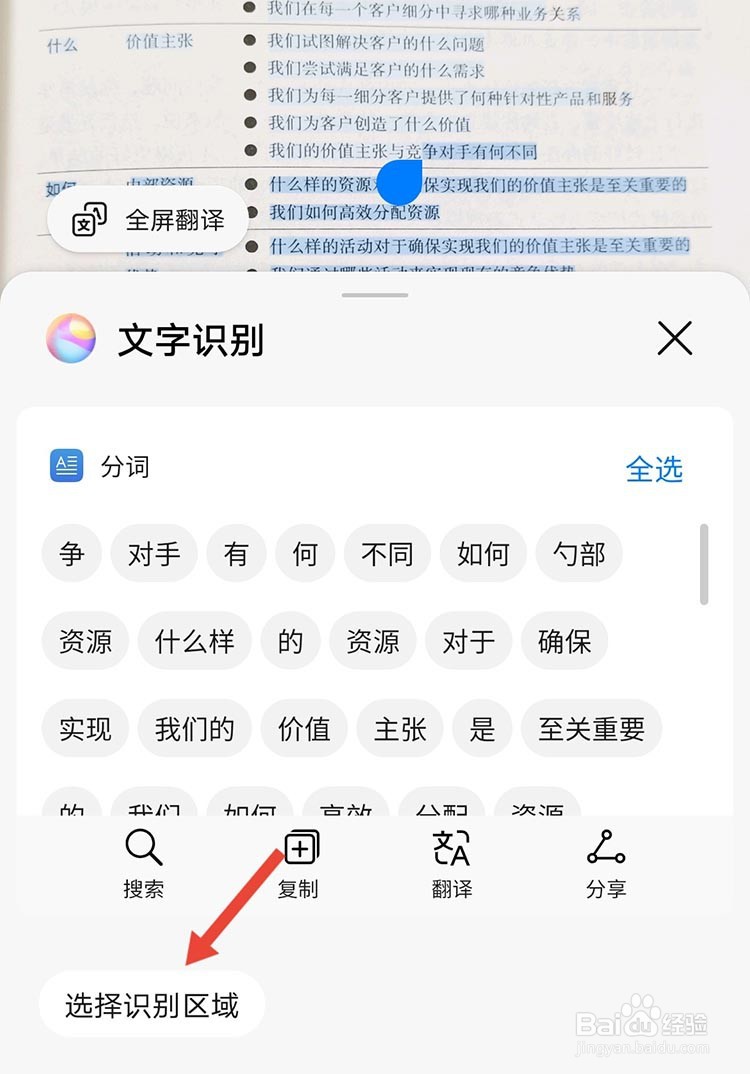
4、随即出现【文字识别】功能页面,点击左下角的【选择识别区域】

如何使用华为手机拍照识别图片上的文字

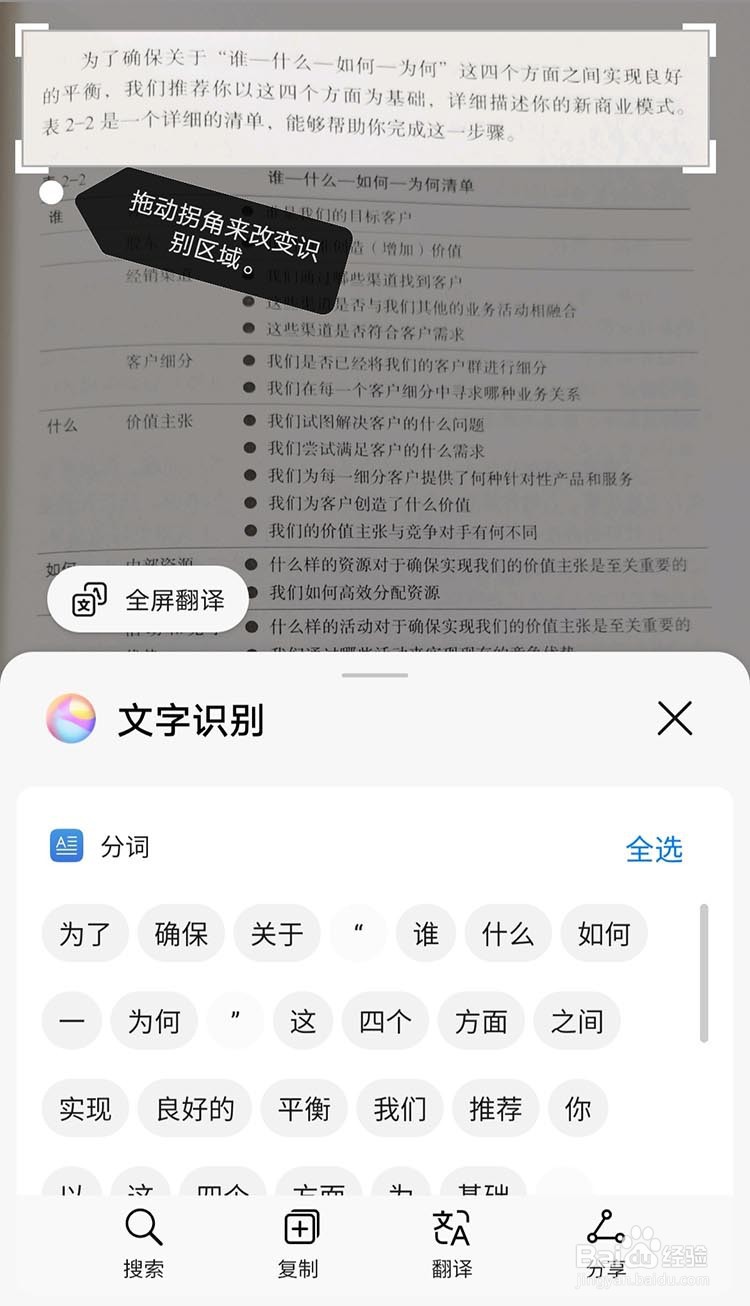
5、出现识别区域框,单指分别拖动识别框四个拐角来改变识别区域。

如何使用华为手机拍照识别图片上的文字

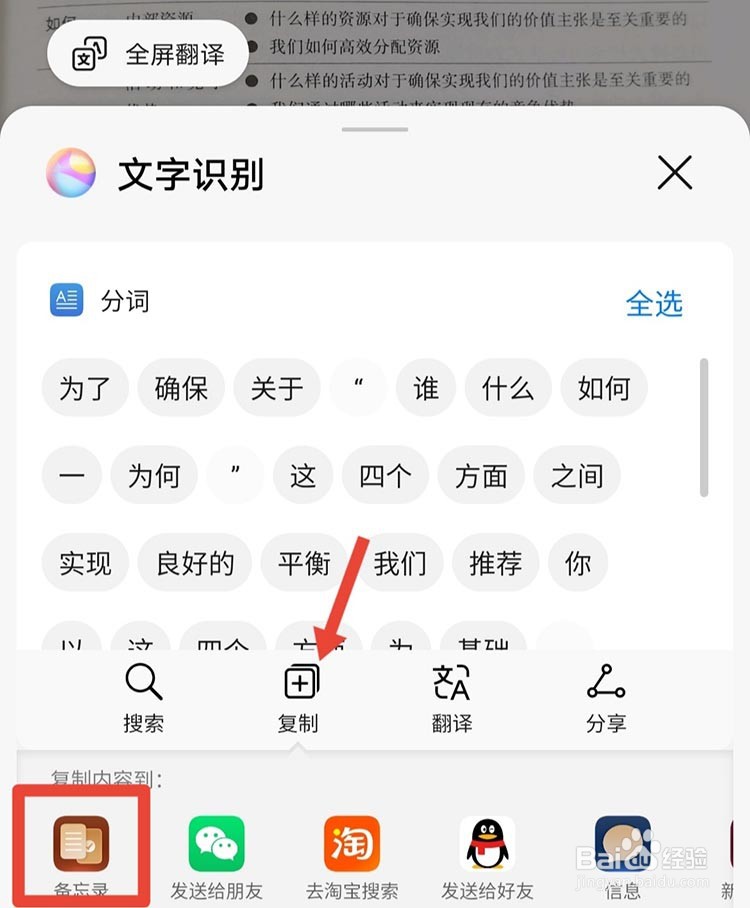
6、确定好要识别的区域后,点击下方的【复制】,出现>复制内容到:…………,这里我们选择手机自带的备忘录
如何使用华为手机拍照识别图片上的文字

7、随即会自动打开手机备忘录,并把识别的文字内容自动粘贴到文档里。到此就完成了图片到文字的转换,是不是很炫酷哦。

如何使用华为手机拍照识别图片上的文字

8、我现在是经常用到这个功能,会把看书的重点内容直接拍下来,用此方法转成文字放在备忘录里,可以随时查看,当要写相关文章的时候直接复制粘贴就行了。

  • 华为文字识别怎么使用
  • 华为手机怎么把照片文字变成文档
  • 华为手机怎么校正照片
  • 华为手机如何提取文字
  • 华为手机怎么提取图片中的文字
  • 热门搜索
    缙云旅游 五台山景区 tplink怎么改密码 双子妹与单亲妈的恋爱攻略 高洁丝卫生巾怎么样 减肥期间可以吃的零食 底滤鱼缸怎么换水 四川旅游必去景点 保定市旅游景点 景德镇旅游攻略