1、双击打开迅雷

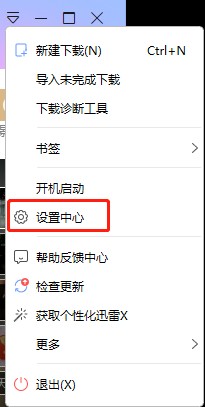
2、点击迅雷首页右上角的主菜单图标

3、点击主菜单里面的【设置中心】
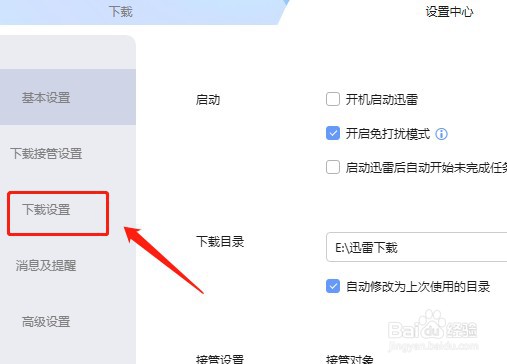
4、点击【设置中心】界面左侧的【下载设置】
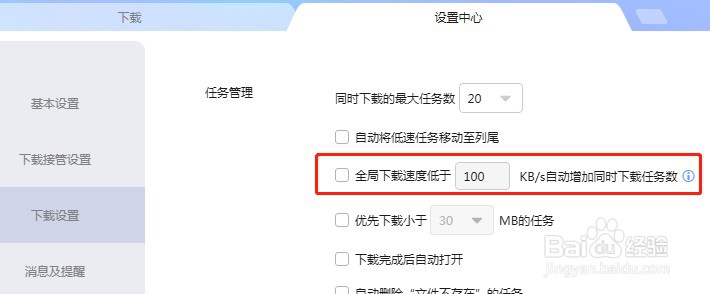
5、可以看到右边任务管理里面有一个【全局下载速度低时,自动增加同时下载任务数】勾选项,默认是不勾选项的
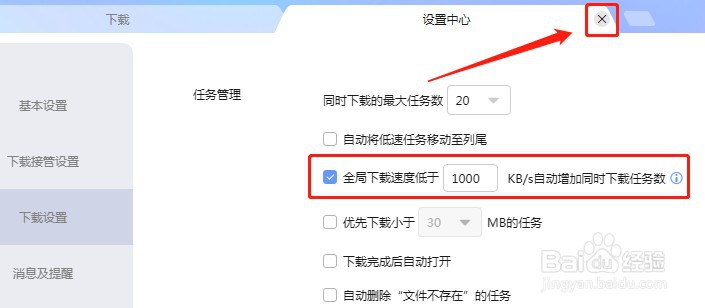
6、勾选【全局下载速度低时,自动增加同时下载任务数】勾选项,填写最低的下载速度值,然后退出设置中心即可
时间:2026-04-23 14:12:44
1、双击打开迅雷
2、点击迅雷首页右上角的主菜单图标
3、点击主菜单里面的【设置中心】
4、点击【设置中心】界面左侧的【下载设置】
5、可以看到右边任务管理里面有一个【全局下载速度低时,自动增加同时下载任务数】勾选项,默认是不勾选项的
6、勾选【全局下载速度低时,自动增加同时下载任务数】勾选项,填写最低的下载速度值,然后退出设置中心即可
