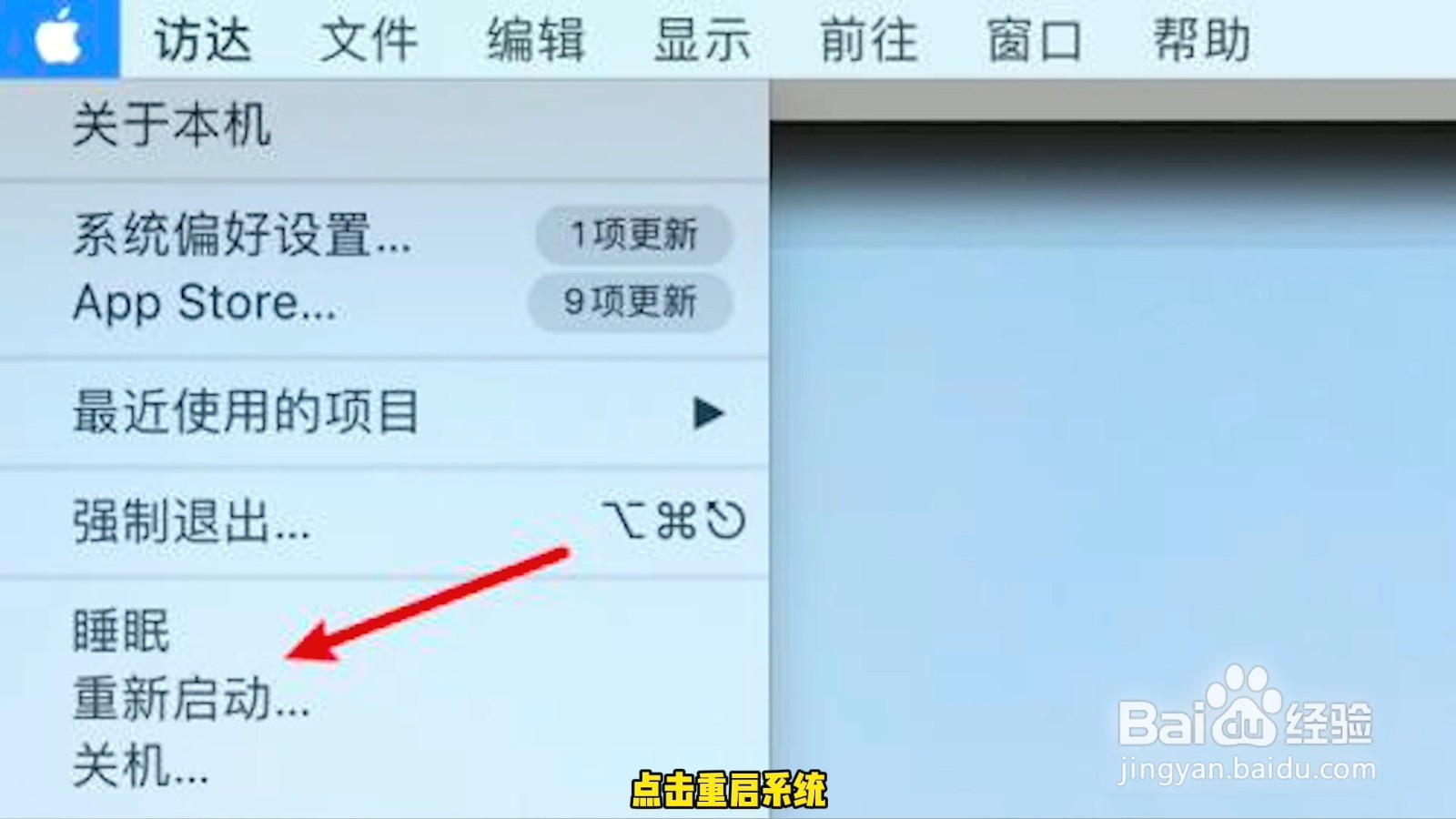
1、点击重启
点击重启系统。
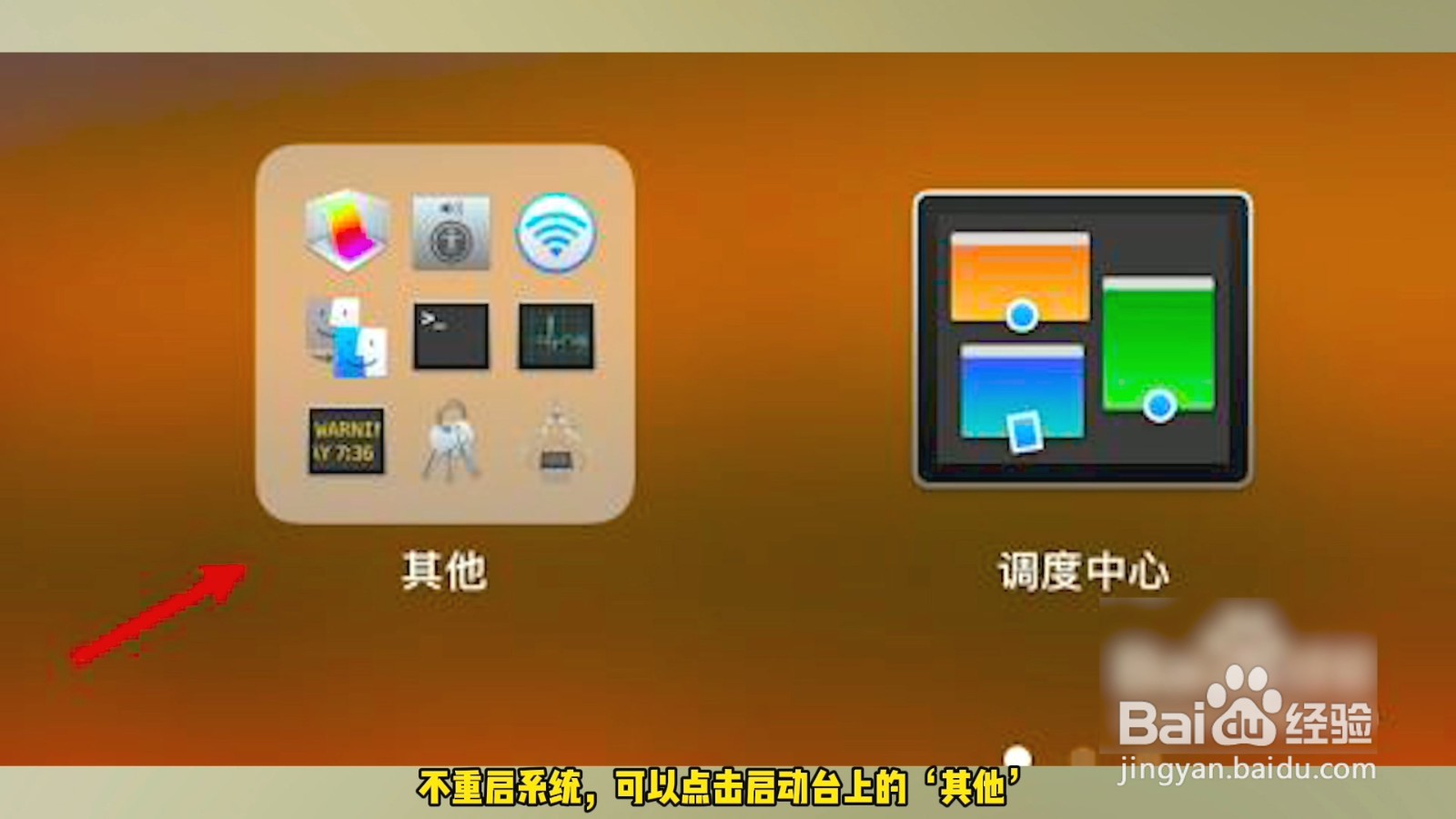
2、点击‘其他’
不重启系统,可以点击启动台上的‘其他’。
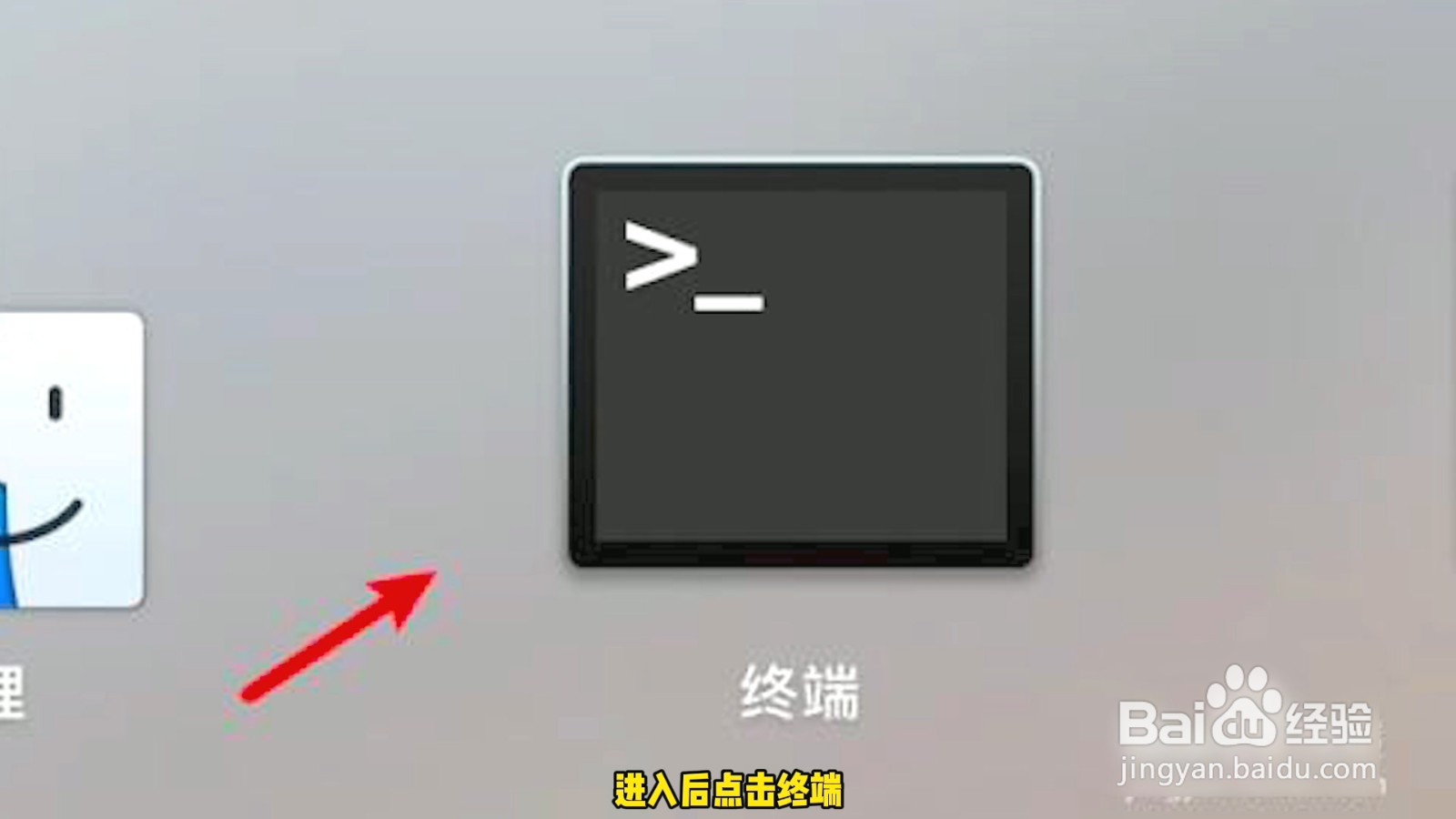
3、点击终端
进入后点击终端。
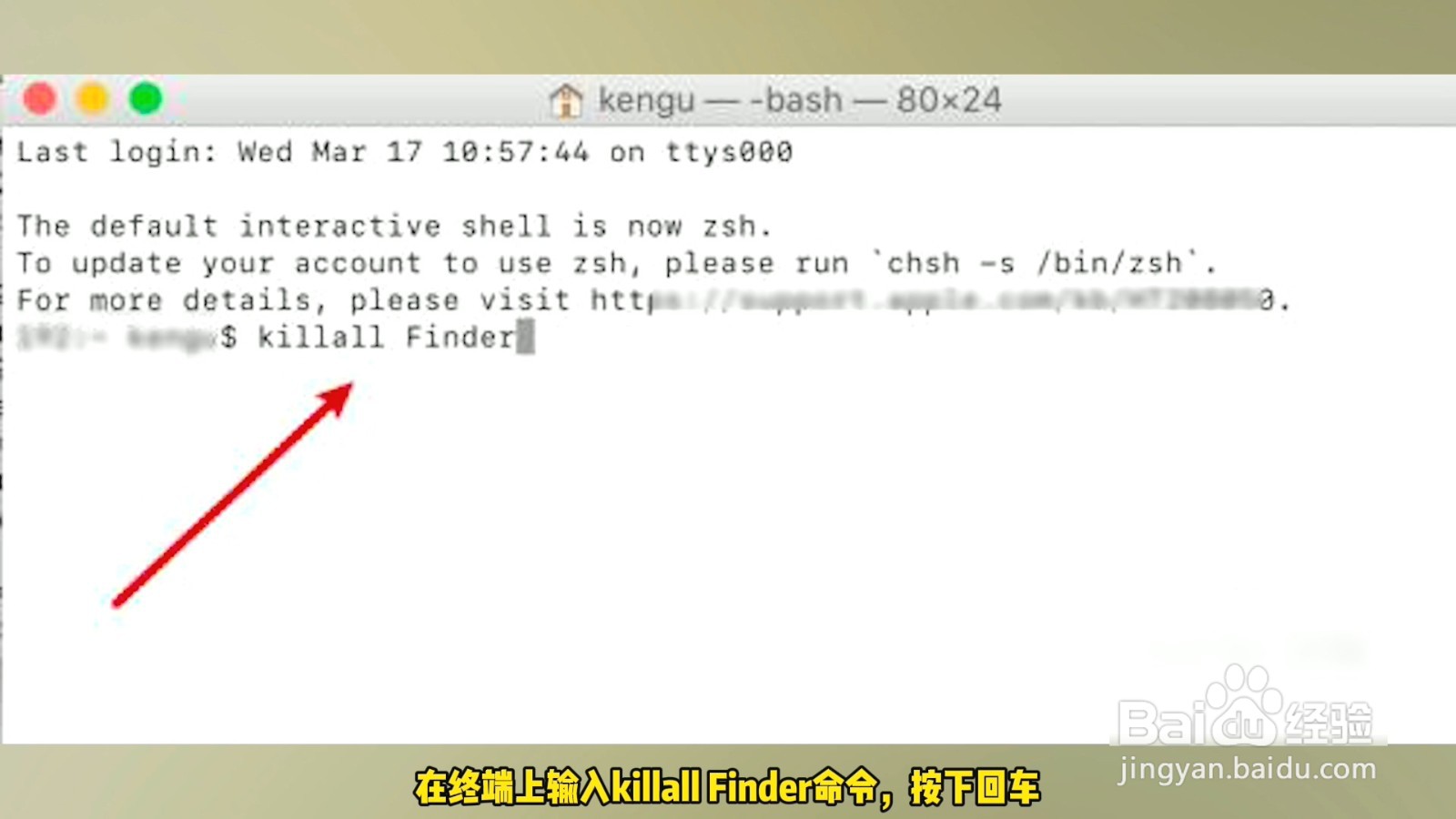
4、点击输入killall Finder
在终端上输入killall Finder命令,按下回车。
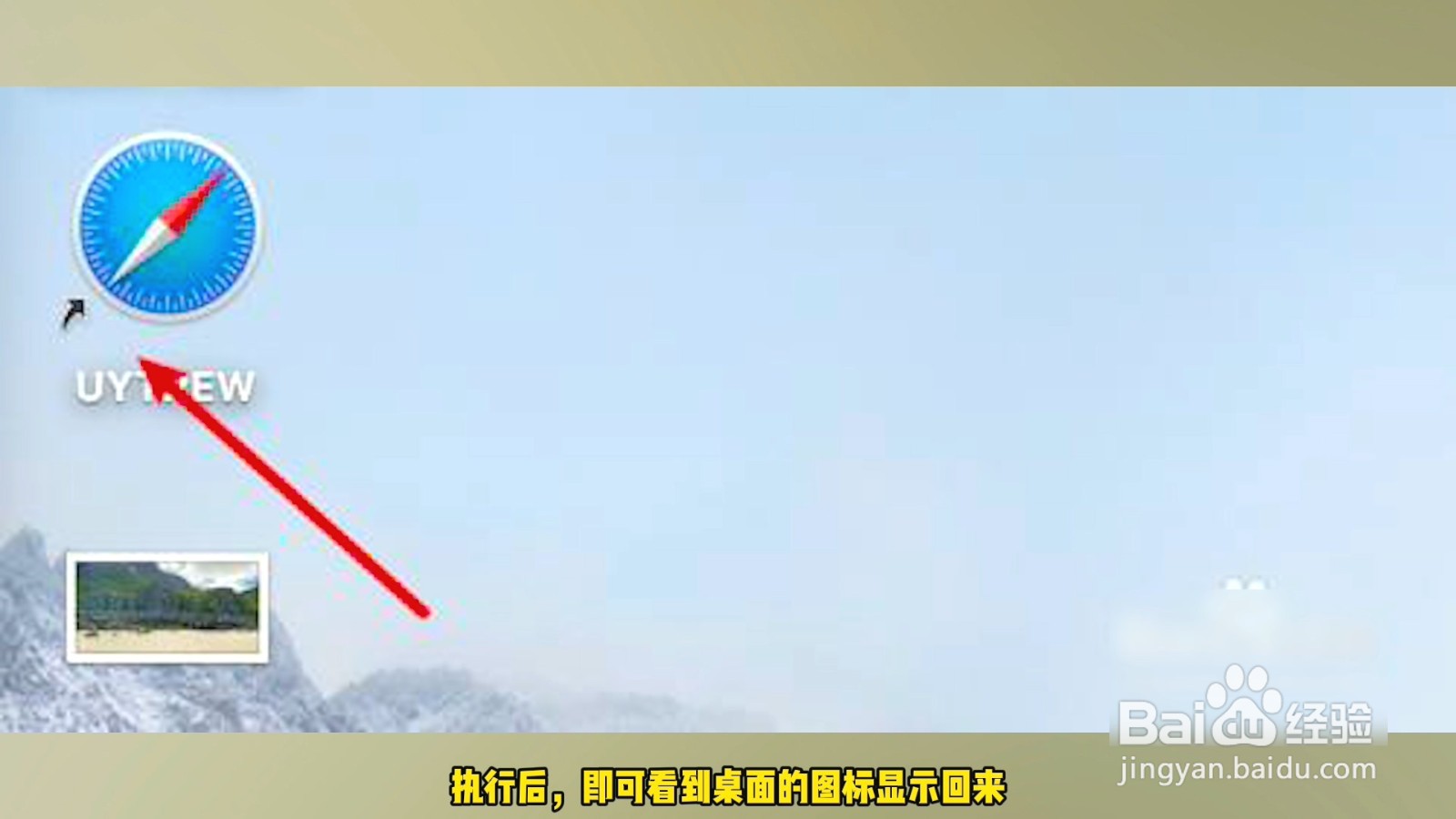
5、显示图标
执行后,即可看到桌面的图标显示回来。
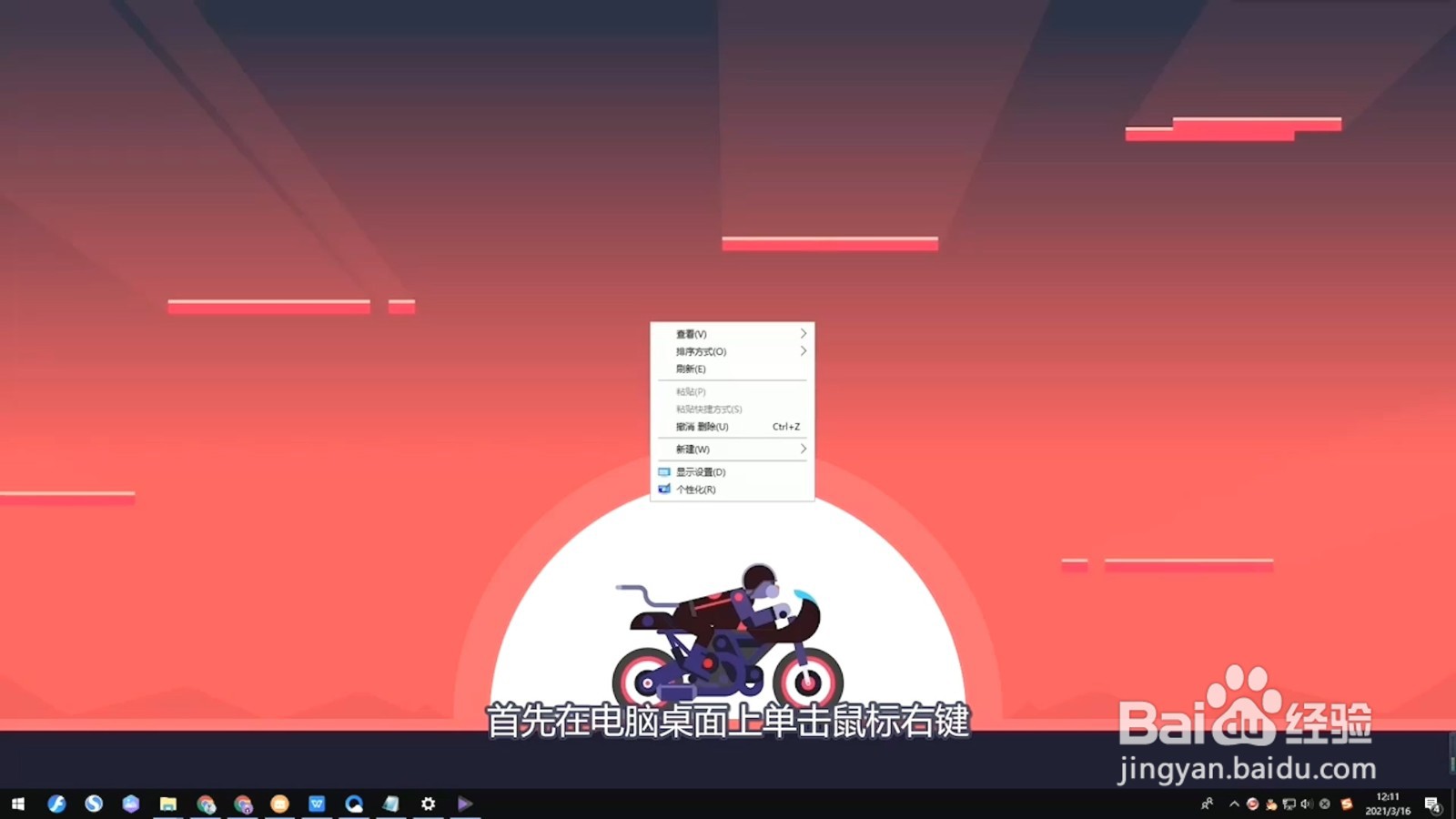
1、单击鼠标右键
在电脑桌面上单击鼠标右键。
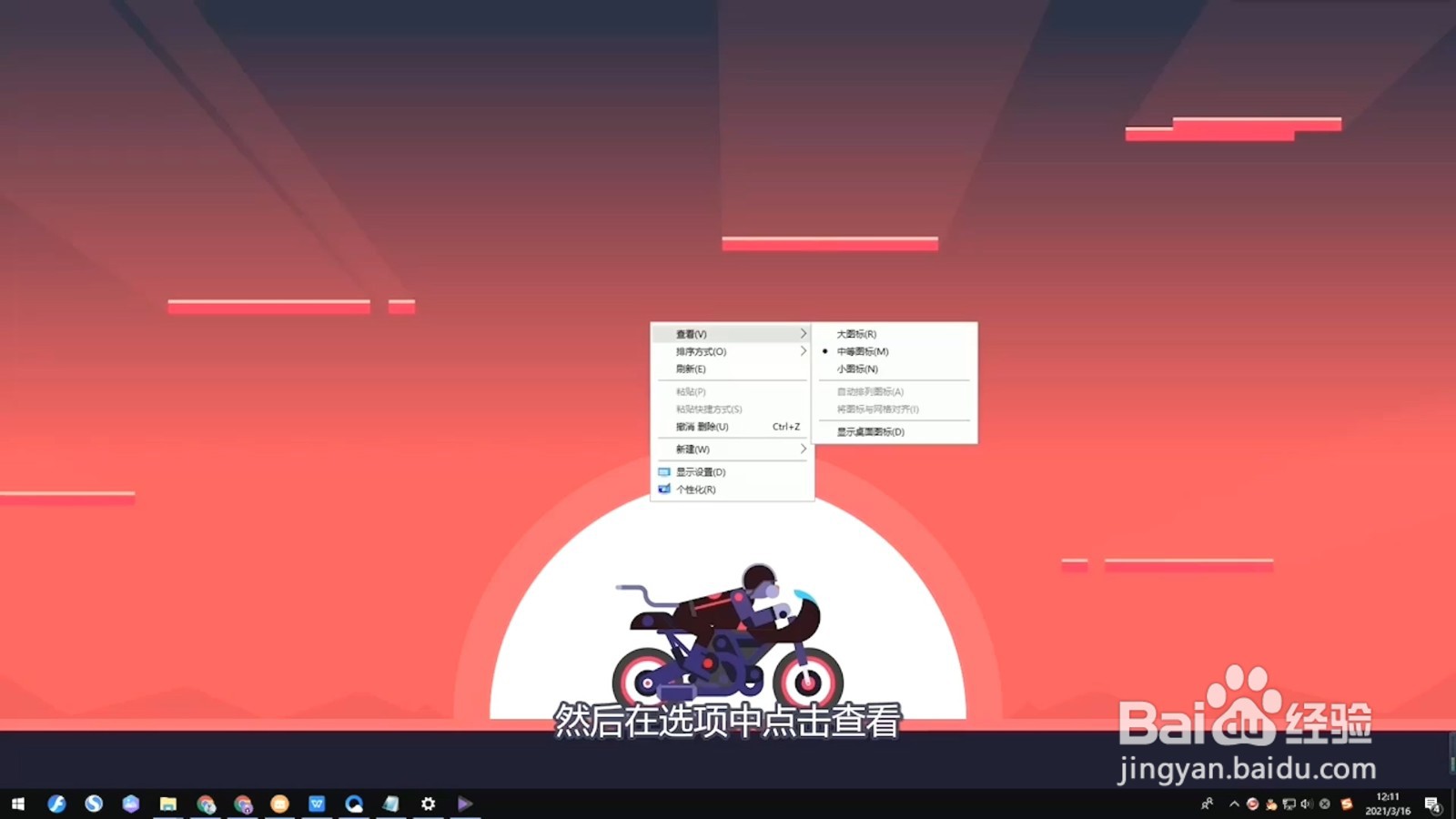
2、点击查看
在选项中点击查看。
3、点击显示桌面图标
接着在查看选项点击显示桌面图标。

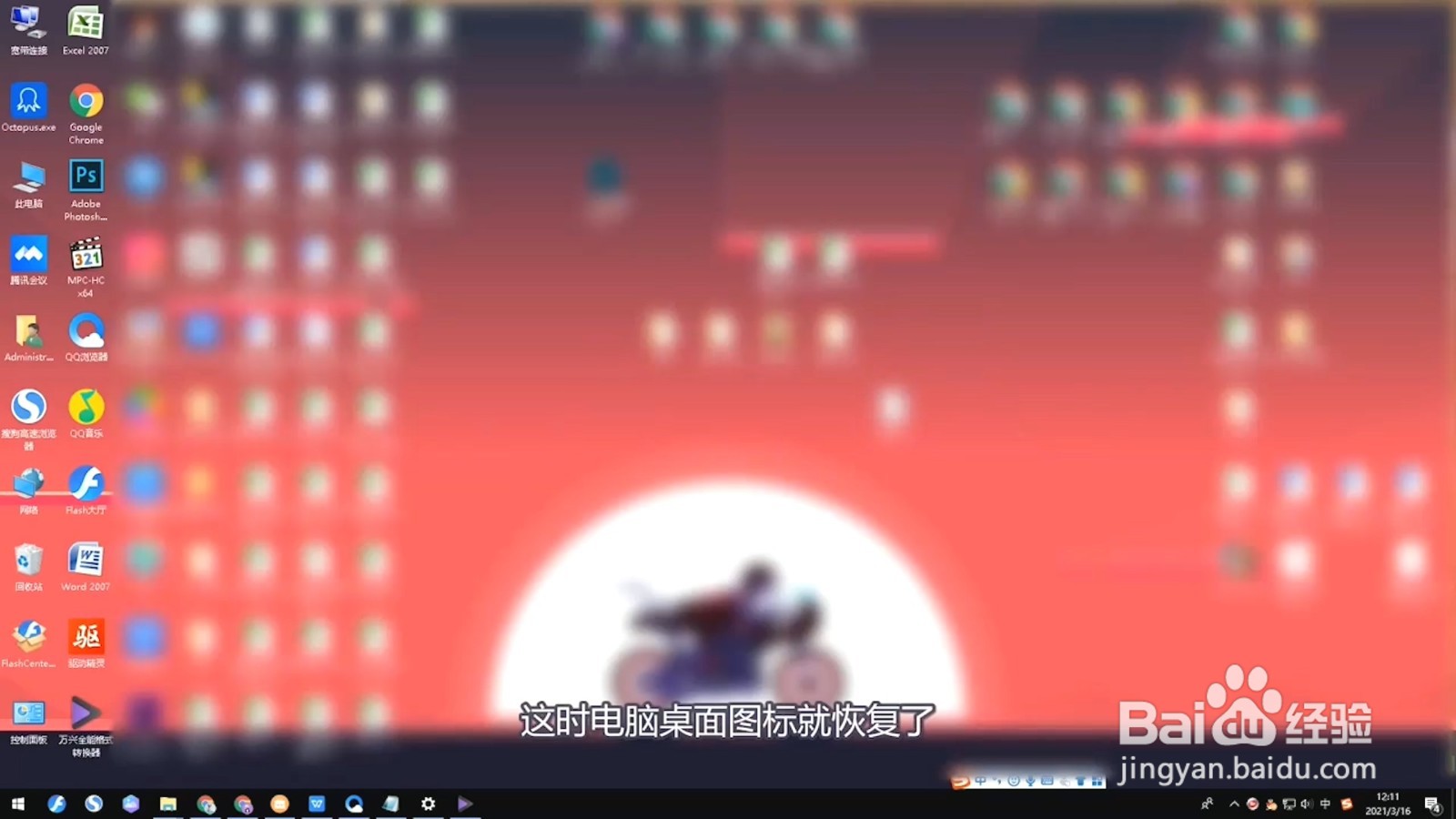
4、显示图标
这时电脑桌面图标即可恢复。
时间:2026-04-23 12:20:47
1、点击重启
点击重启系统。
2、点击‘其他’
不重启系统,可以点击启动台上的‘其他’。
3、点击终端
进入后点击终端。
4、点击输入killall Finder
在终端上输入killall Finder命令,按下回车。
5、显示图标
执行后,即可看到桌面的图标显示回来。
1、单击鼠标右键
在电脑桌面上单击鼠标右键。
2、点击查看
在选项中点击查看。
3、点击显示桌面图标
接着在查看选项点击显示桌面图标。
4、显示图标
这时电脑桌面图标即可恢复。
