怎么禁用Win10重启多次后出现的自动修复功能

 时间:2026-02-12 01:17:30

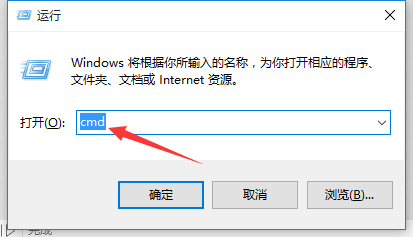
1、最简单的方法就是我们打开如图所示的运行窗口,在窗口中输入命令cmd,打开命令提示符界面。
怎么禁用Win10重启多次后出现的自动修复功能

2、接下来我们直接在命令提示符界面中输入如图所示的直dos命令,就可以实现WINDOWS 10自动修复功能的关闭操作了。

怎么禁用Win10重启多次后出现的自动修复功能

3、当然,如果以上方法无法实现禁用WINDOWS 10自动更新,我们也可以鼠标右击开始菜单从列表中选择命令提示符选项打开。

怎么禁用Win10重启多次后出现的自动修复功能

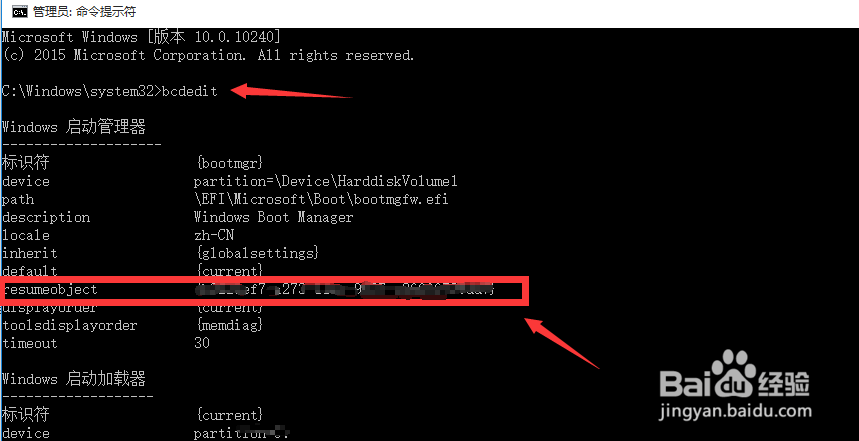
4、当打开如图所示的命令及时复界面后,我们输入如图所示的命令,查询计算机相关名称信息和代码信息。
怎么禁用Win10重启多次后出现的自动修复功能

5、最后,我们根据以上所获取的信息,输入如图所示的指令,就完成了WINDOWS 10系统的自动修复功能的关闭操作。

怎么禁用Win10重启多次后出现的自动修复功能

  • 电脑怎么设置唤醒计算机时不需要密码?
  • 无盘系统-第二讲:无盘系统概念普及和原理
  • DiskGenius中如何虚拟重组RAID。
  • 如何使用老毛桃maxdos扫描磁盘坏道
  • 怎么查看电脑bios启动类型
  • 热门搜索
    怎么投诉申通快递 淘宝怎么改评价 应交增值税怎么算 怎么管理好一个团队 惠而浦空调怎么样 ce修改器怎么用 juice怎么读 怎么养乌龟 淋病怎么治疗 期货怎么炒