photoshop位移...滤镜的使用

 时间:2024-10-12 12:01:48

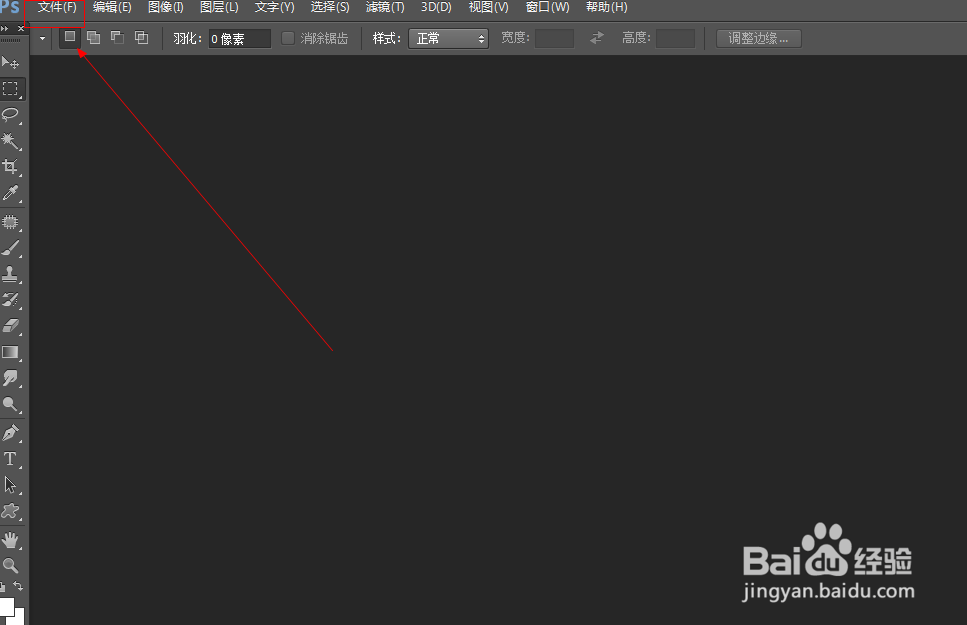
1、如图所示,我们点击箭头所指的photoshop软件图标,打开photoshop软件。

photoshop位移...滤镜的使用

2、如图所示,我们点击箭头所指的“文件”这一项。

photoshop位移...滤镜的使用

3、如图所示,在弹出的列表菜单中,我们点击箭头所指的“打开(O)...”这一项。

photoshop位移...滤镜的使用

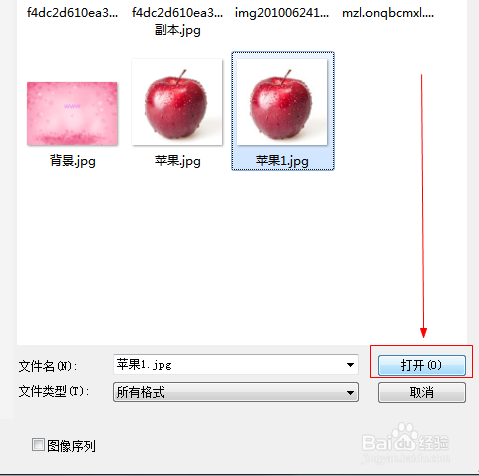
4、如图所示,我们选择一张图片,接下来我们点击箭头所指的“打开”按钮。

photoshop位移...滤镜的使用

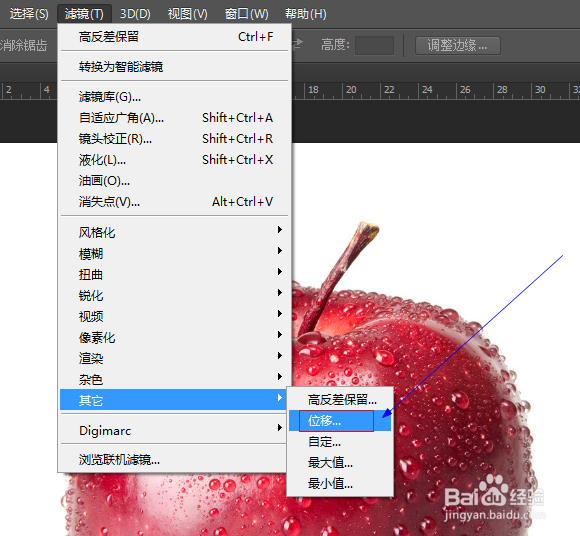
5、如图所示,点击“滤镜”这一菜单,在弹出的下拉列表菜单中,我们点击箭头所指的“其他”这一项。

photoshop位移...滤镜的使用

6、如图所示,在弹出的菜单中,我们点击箭头所指的“位移..”这一项。

photoshop位移...滤镜的使用

7、如图所示,在弹出的窗口中,我们调节箭头所指的水平和垂直参数等,之后我们点击“确定”按钮。

photoshop位移...滤镜的使用

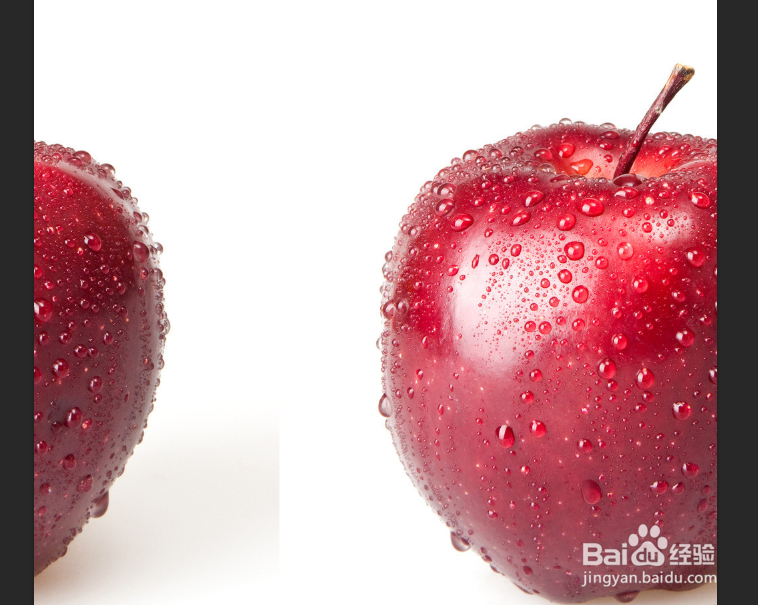
8、如图所示,我们看到使用位移...滤镜之后,我们看到苹果发生了的移动。

photoshop位移...滤镜的使用
  • C4D绘制3D吸管(3):巧用倒角工具
  • PhotoShop快速蒙版的应用实例教程
  • photoshop旋转画布
  • Photoshop制作毛玻璃效果
  • PS如何制作彩灯文字效果
  • 热门搜索
    电脑自动锁屏怎么设置 360路由器怎么设置 2的负2次方怎么算 读书卡怎么写 手机存储空间不足怎么清理 马桶漏水怎么办 hen怎么读 消化不好怎么调理 肌酐高怎么办 干虾仁怎么做好吃