1、在软件中部装插件的话,是没有办法直接添加钢筋混凝土图案的,但是有混凝土和砖墙的图案可以填充;我们把这两种组合一下就可以了。
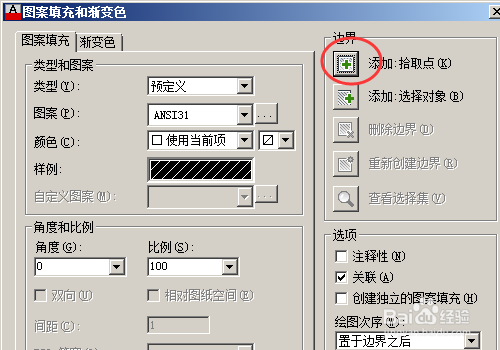
首先在绘图工具中点击图案填充。

2、在图案填充中选择填充样式ANST31,然后点击确定。

3、然后点击边界拾取点。
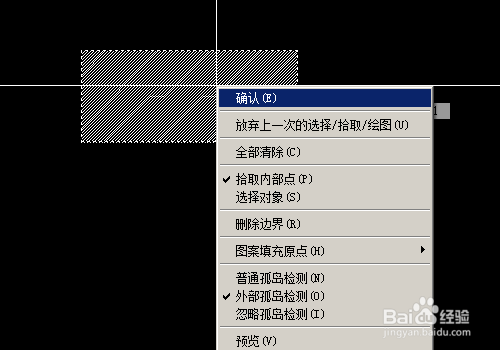
4、选择我们要填充的的区域,左键选择,点击右键--确定。
可以选择多个区域来一次填充。

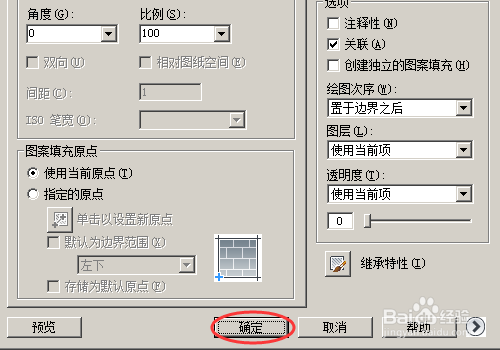
5、在返回的图案填充点击最下方的确定。
完成砖墙图案填充。

6、然后我们在来填充混凝土图案。
和填充砖墙图案一样,在图案填充选择选择填充图案其他预定义下面的AR-CONC.。然后点击确定。
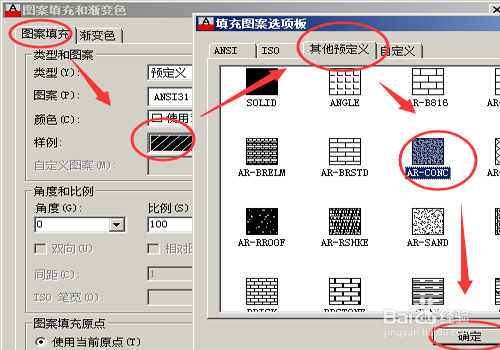
7、填充犯法和填充砖墙图案一样,在刚才的砖墙图案区域再次填充混凝土图案。
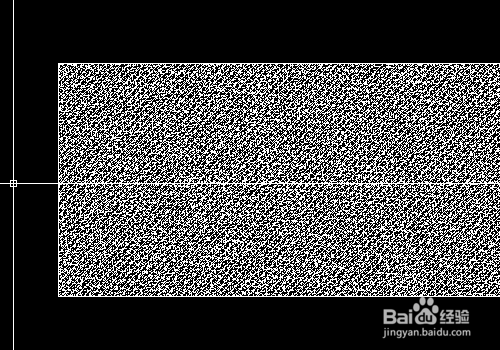
8、填充完成后,由于图形的大小问题我们可以调整一下填充的图案的比例。
打开特性工具栏。

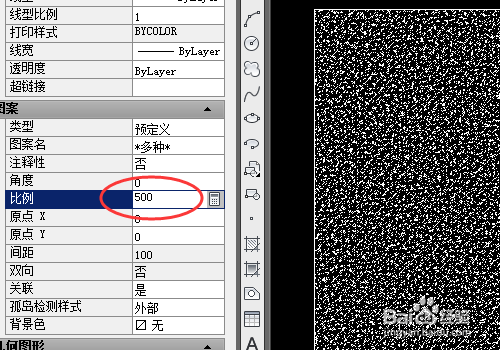
9、选择我门的填充图案,然后更改特性工具栏中的比例,来调差图形中的图案大小。
调整比例是可以同时调整,也可分别调整。
根据需要调整合适的比例。
10、完成后的钢筋混凝土图案填充。

